我的书签
我的书签
 添加书签
添加书签 移除书签
移除书签1.前言
Coze Studio 开源版是字节跳动推出的Coze平台的一个开源版本,旨在为开发者和用户提供一个低代码、无代码的AI应用开发平台。Coze Studio 开源版的核心目标是简化AI机器人的开发流程,使用户能够快速构建基于AI模型的问答Bot、智能体、AI应用和插件,并将其部署到各种社交平台和即时通讯应用中。
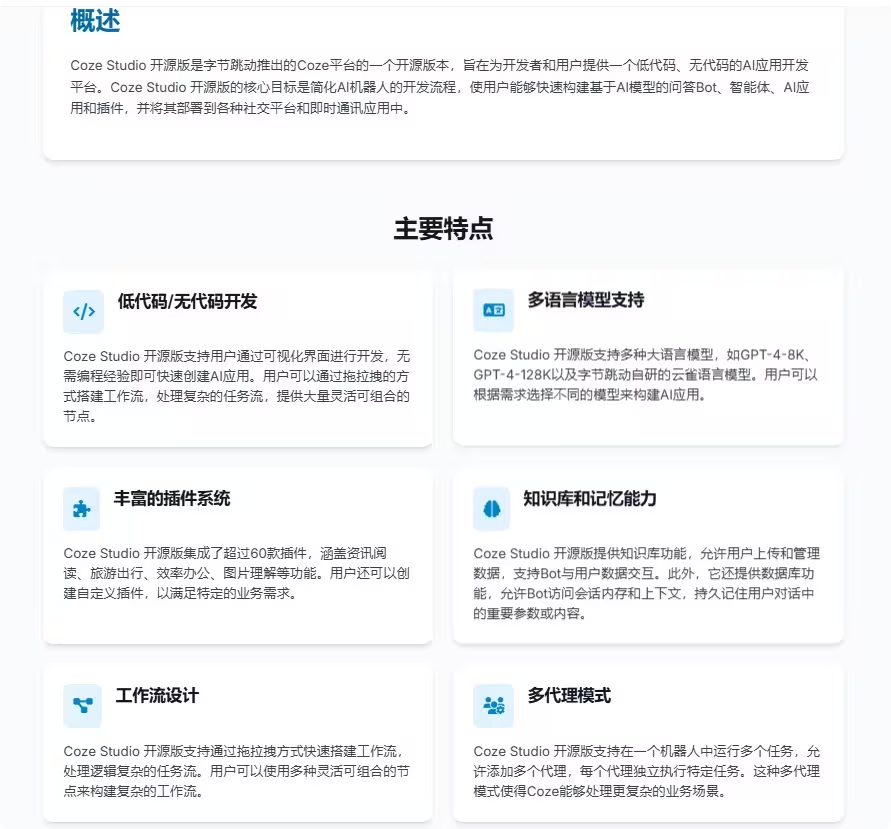
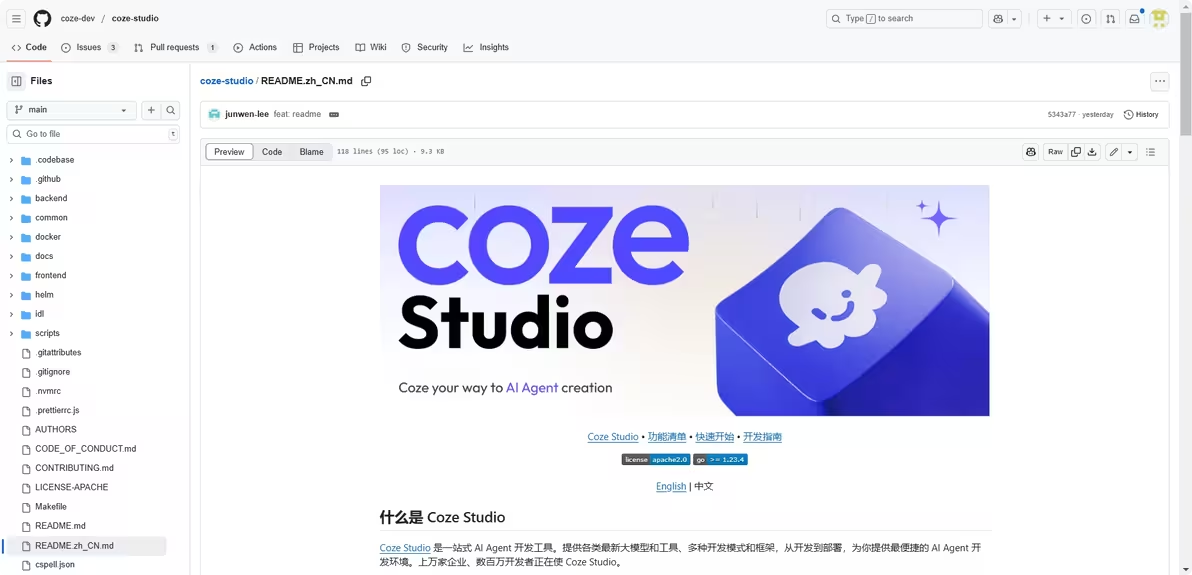
2025年7月26日凌晨13:40左右群里收到一条消息:字节跳动的扣子(coze)正式开源了。
开源地址:https://github.com/coze-dev
其中两个比较重要的仓库:
- Coze Studio 一站式 AI Agent 开发工具
- https://github.com/coze-dev/coze-studio
- Coze Loop 一个面向开发者,专注于 AI Agent 开发与运维的平台级解决方案
- https://github.com/coze-dev/cozeloop
此次扣子的开源动作堪称“全盘托出”。两大核心组件均以Apache 2.0协议开放,允许免费商用,打破过往封闭生态的商业模。
既然开源了我们带大家先本地环境安装体验一下。话不多说,我们直接上手开干。
2.本地安装coze
源码下载
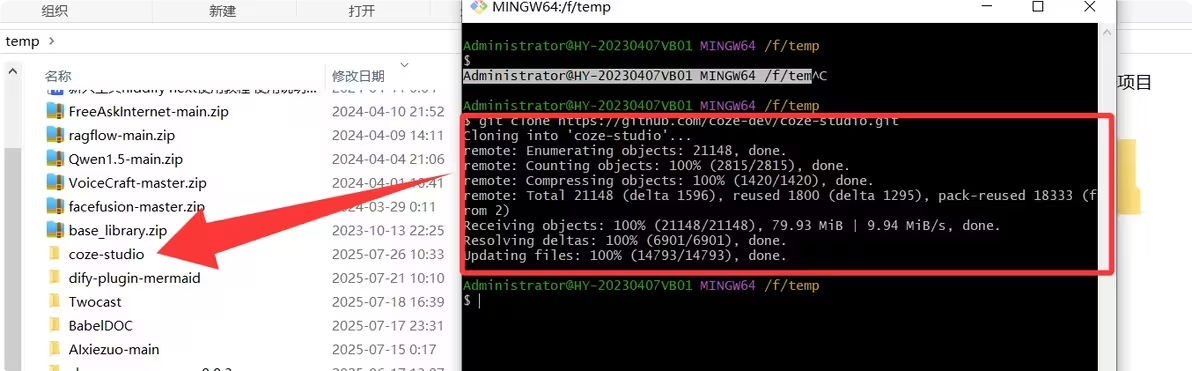
首选我们需要到下载源码
# 克隆代码 git clone https://github.com/coze-dev/coze-studio.git
源码下载完成我们先看一下代码结构。这个代码前端是TypeScript 写的,后端是Go 写的。这个效率方面应该是高于dify (直观的感受)
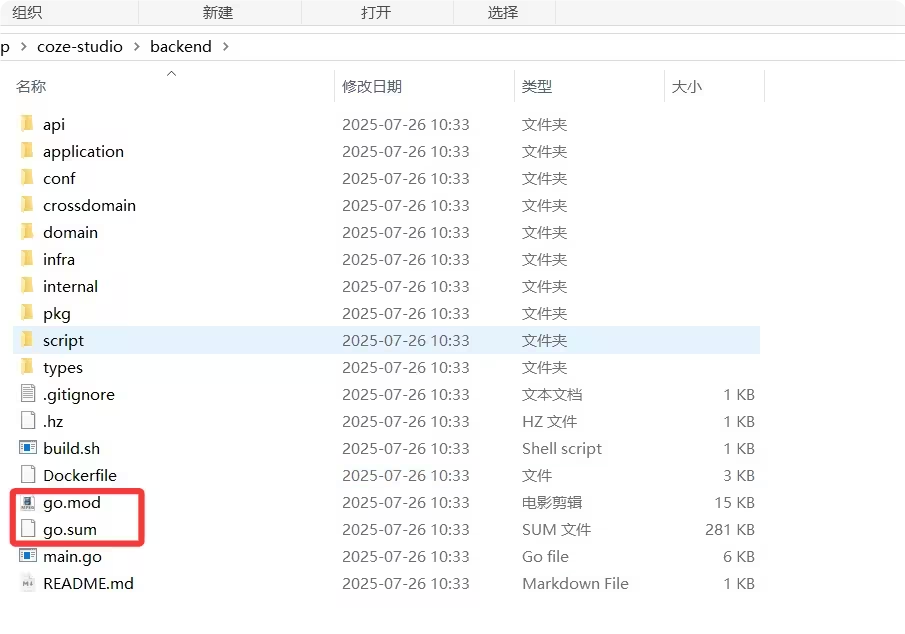
代码这里就带大家解读了,大家也不关心这个。
模型配置
在部署之前我们需要用到模型,从配置文件里可以看到它支持OpenAI(含 Azure)、火山方舟(Ark)、DeepSeek、Ollama(本地开源模型)、Qwen(通义千问)、Gemini(Google)等几个主流的模型。
我这里就以字节提供的doubao-seed-1.6模型介绍。我先到获取火山方舟 API 获取apikey
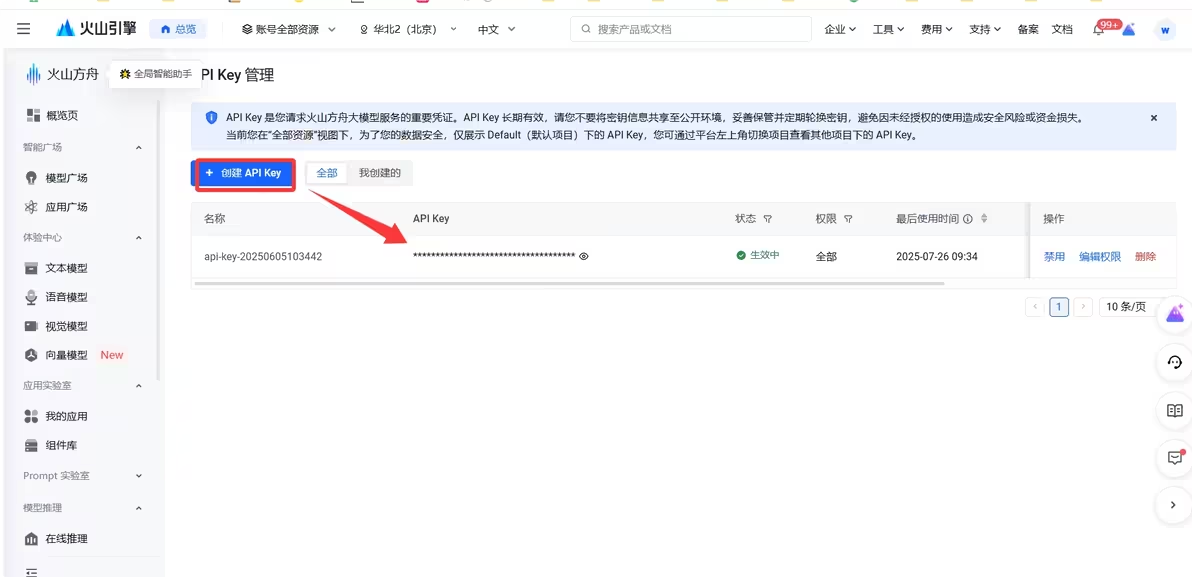
在开通管理这里,开通一些模型(目前字节在推广用送一些模型token给大家体验)
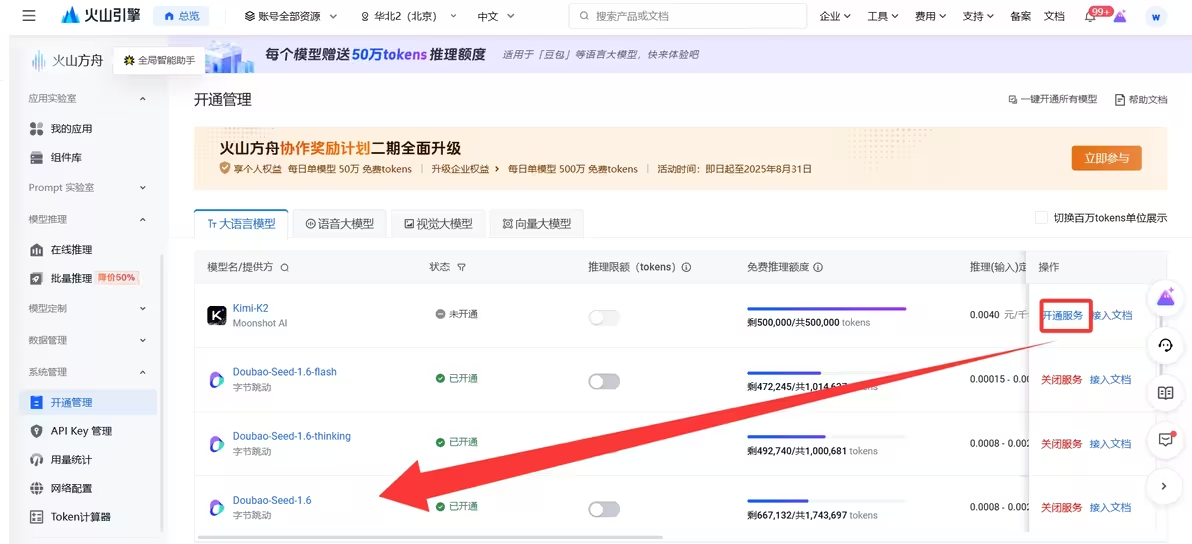
我们需要开通需要用到的模型。开通模型后需要用到获取 Endpoint ID,大家可以看获取 Endpoint ID,这个是字节最反人类的设计,很多小伙伴不知道这个Endpoint ID是什么,每个人还不一样。需要自己创建自定义推荐接入点
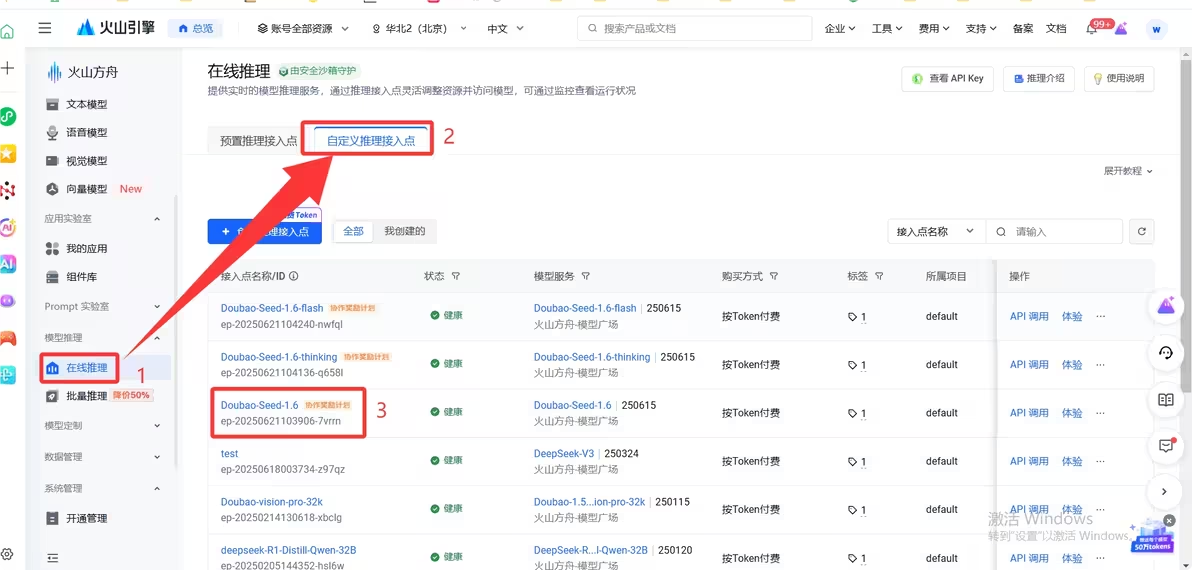
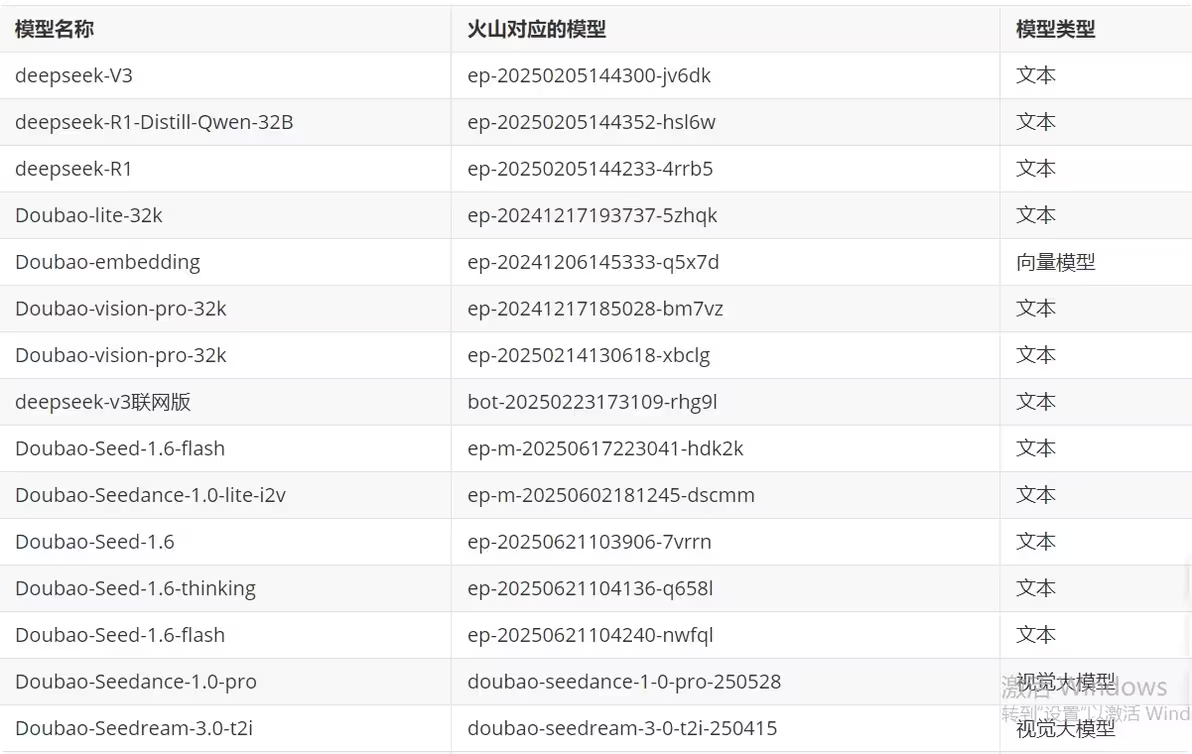
上面的ep-20250621103906-7vrrn 这个才是我们要的。记住这个值,记住这个值,记住这个值。 我们说三遍。我自己做了个对照表方便后面查找。(下面的是我自己的,你的不一样,别抄)
docker 部署
项目提供的docker 部署,我们直接到docker 目录下。
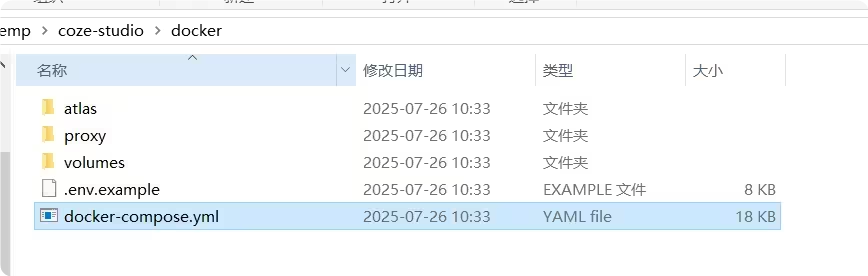
我们打开docker-compose.yml 查看(详细内容就不贴了)。主要用到了elasticsearch、etcd、minio、mysql、rocketmq 、Redis 等主流中间件。
数据持久化通过volumes 挂载卷的形式存放。熟悉dify小伙伴应该比较熟悉,内容都差不多。
通过 配置本地目录与容器目录映射,实现数据持久化:
- MySQL 数据:./data/mysql
- Redis 数据:./data/bitnami/redis
- Elasticsearch 数据:./data/bitnami/elasticsearch
- MinIO 数据:./data/minio
- Etcd 数据:./data/bitnami/etcd
- Milvus 数据:./data/milvus
服务这里用到了opencoze/opencoze:latest 比dify 服务要少一点。
配置模型。
从模板目录复制 doubao-seed-1.6 模型的模版文件,并粘贴到配置文件目录。
cd coze-studio# 复制模型配置模版cp backend/conf/model/template/model_template_ark_doubao-seed-1.6.yaml backend/conf/model/ark_doubao-seed-1.6.yaml

在配置文件目录下,修改模版文件。
设置 、、 字段,并保存文件。
- id:Coze Studio 中的模型 ID,由开发者自行定义,必须是非 0 的整数,且全局唯一。模型上线后请勿修改模型 id 。
- meta.conn_config.api_key:模型服务的 API Key
- meta.conn_config.model:模型服务的 model ID
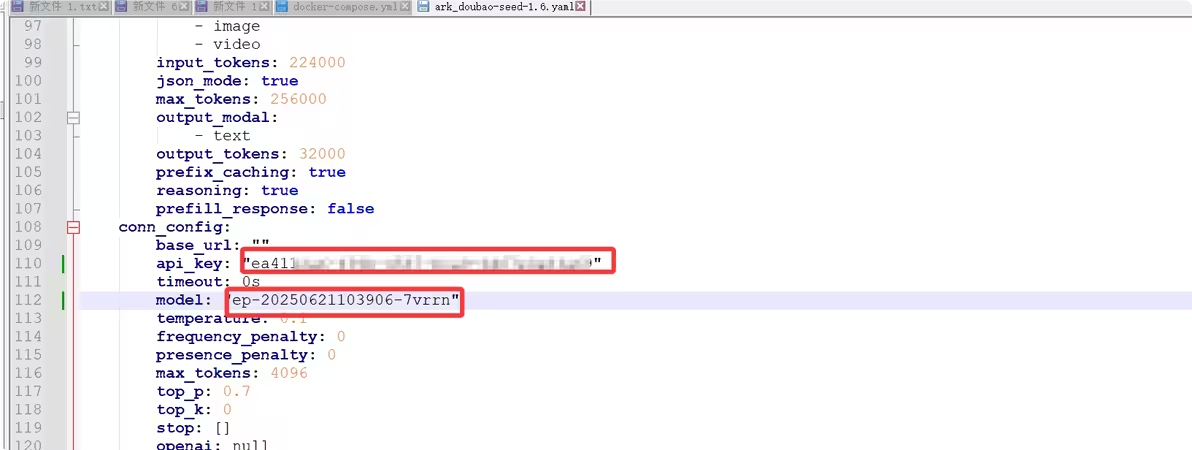
上面配置完成后,我们就可以启动docker了。我们这里用windows上安装的WSL 来实现。
关于WSL 安装可以看我之前的文章《 网页链接》
网页链接》
目前它这个开源的代码和脚本不支持windows Docker Desktop 安装,结果改了一个地方还有其他地方,所以就没继续折腾了。
一键启动我之前的WSL toggle-wsl.bat

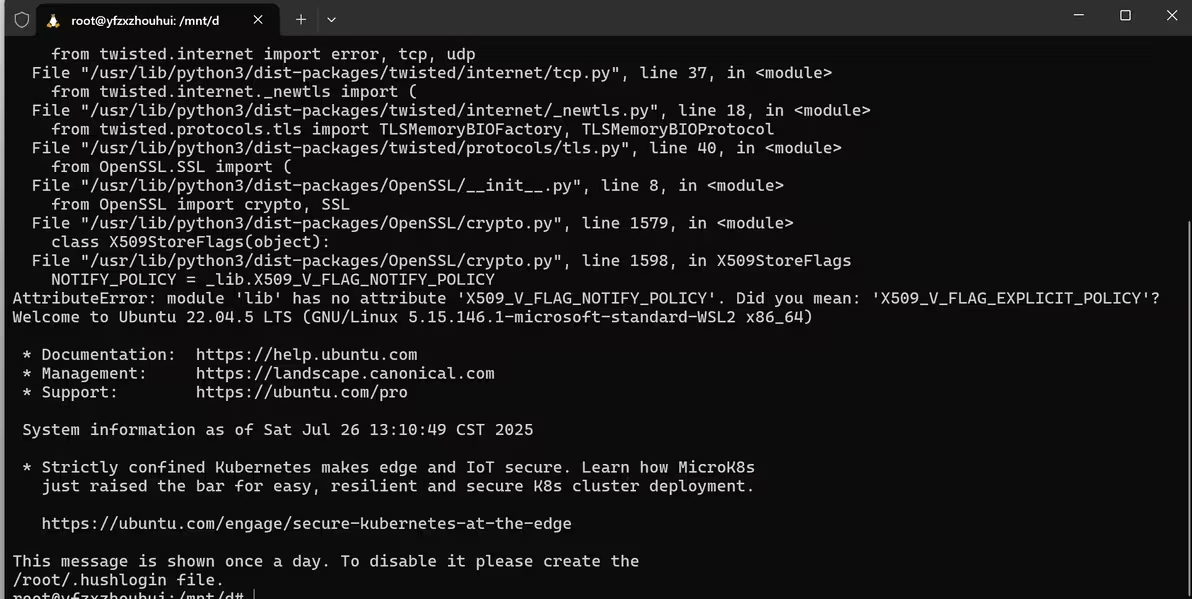
用linux 命令行切换到上面下载的代码目录下
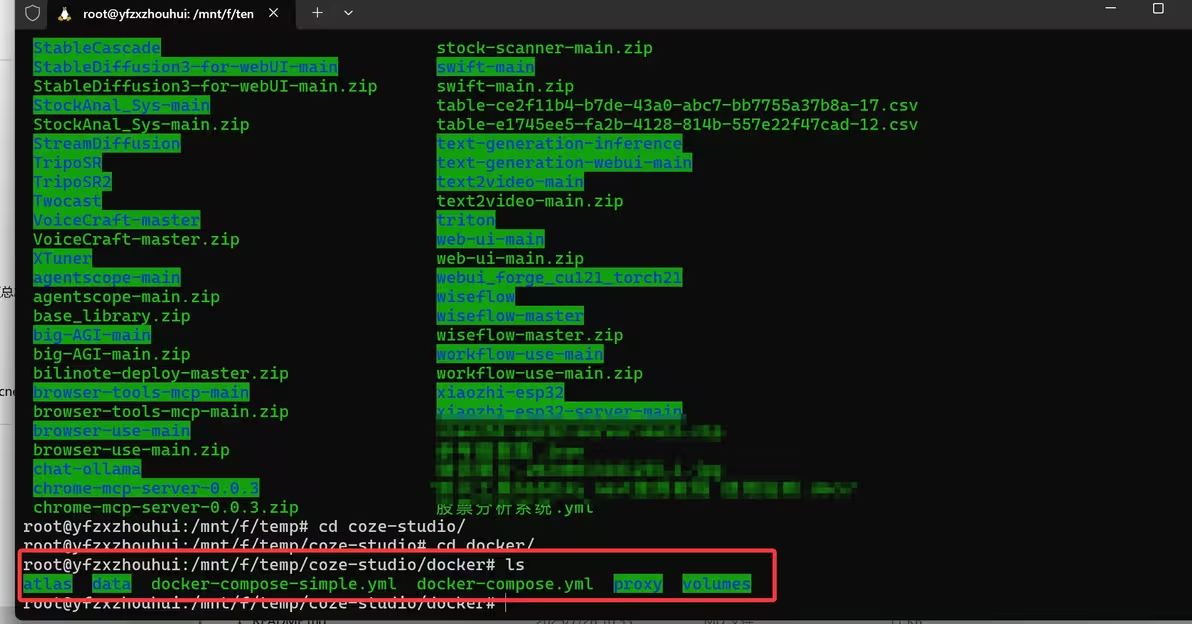
# 启动服务cd dockercp .env.example .env#Linux 适用docker compose --profile '*' up -d
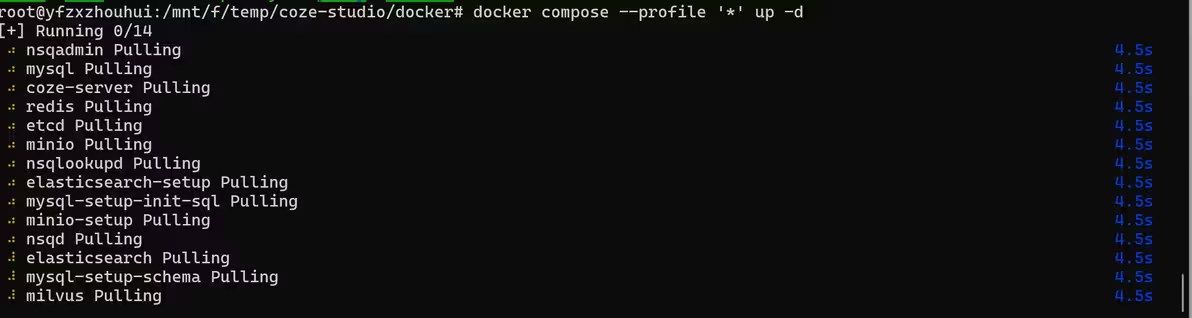
这个启动时间会比较长,需要提前下载镜像然后在启动程序。国内小伙伴可能会遇到下载镜像下载不了的问题。大家也可以借助容器代理来间接来解决问题,这里就不详细展开了。关于镜像加速可以参考这个文章 https://blog.xuanyuan.me/archives/1154
在启动docker 容器会遇到这下面这些问题

具体详细问题可以参考github上 https://github.com/coze-dev/coze-studio/issues/28
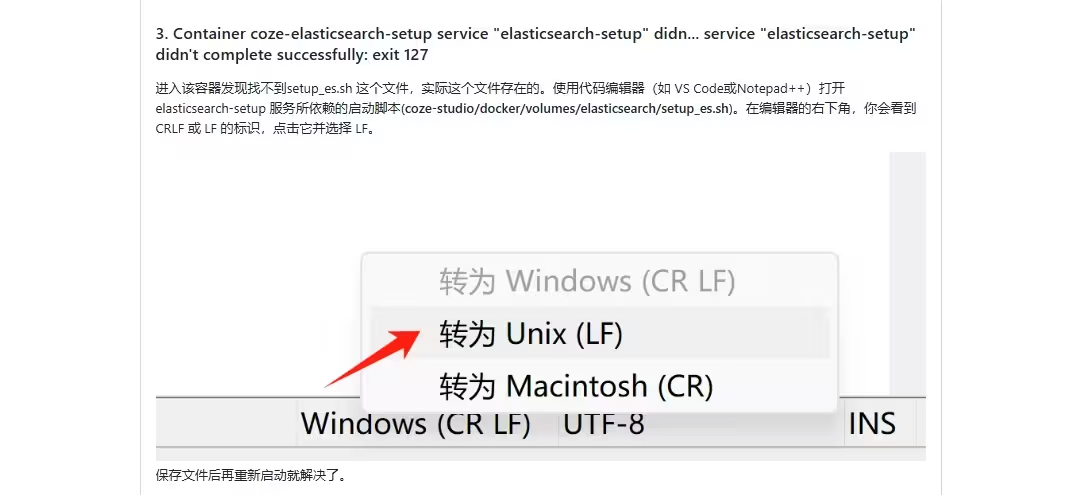
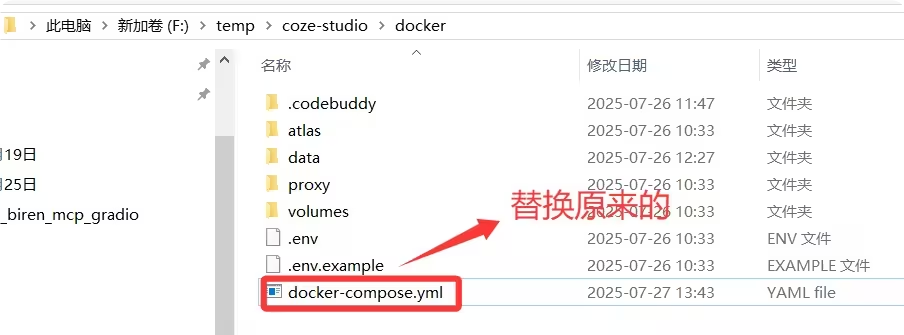
这里我们就不做详细展开。我们可以使用我改造后的docker-compose.yml 来解决上述的问题
另外也要注意和本地电脑上某些应用端口比要冲突,比如我的3306端口已经被数据库使用了。我改成5306
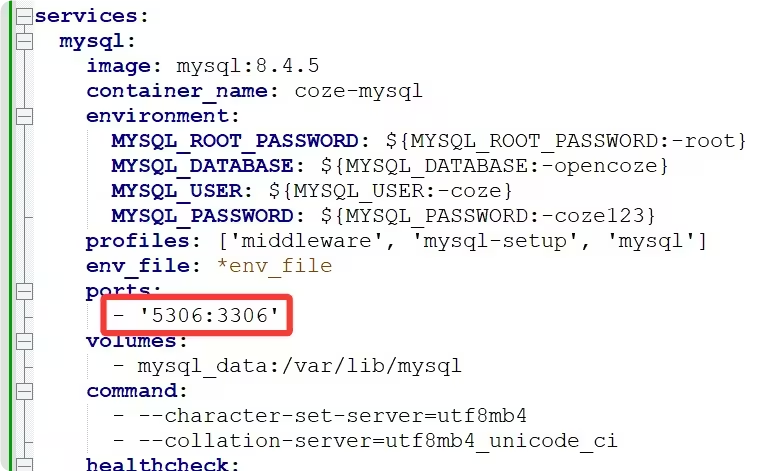
minio 端口也是 我修改成9901
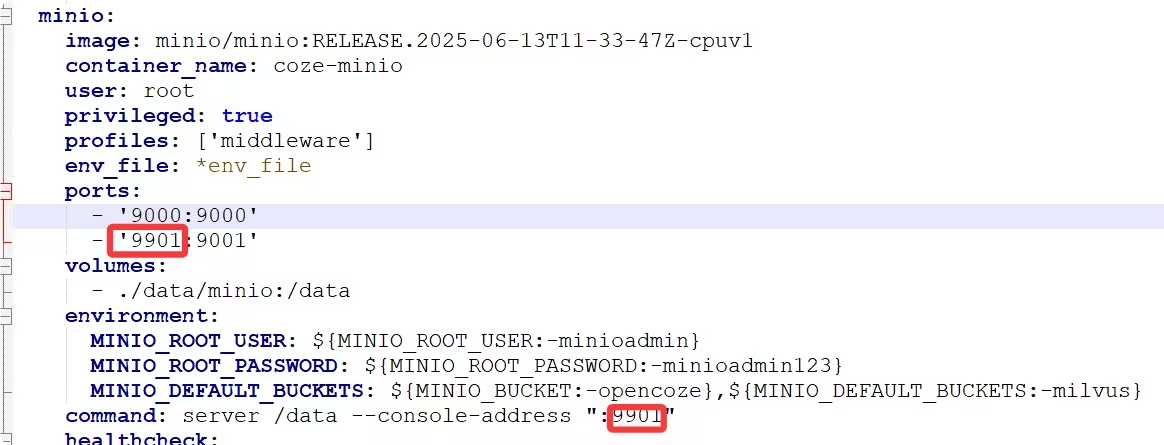
大家可以根据自己电脑实际情况修改。
可以用我这个docker-compose.yml 来覆盖原来的
x-env-file: &env_file- .envservices:mysql:image: mysql:8.4.5container_name: coze-mysqlenvironment:MYSQL_ROOT_PASSWORD: ${MYSQL_ROOT_PASSWORD:-root}MYSQL_DATABASE: ${MYSQL_DATABASE:-opencoze}MYSQL_USER: ${MYSQL_USER:-coze}MYSQL_PASSWORD: ${MYSQL_PASSWORD:-coze123}profiles: ['middleware', 'mysql-setup', 'mysql']env_file: *env_fileports:- '3306:3306'volumes:- mysql_data:/var/lib/mysqlcommand:- --character-set-server=utf8mb4- --collation-server=utf8mb4_unicode_cihealthcheck:test:['CMD','mysqladmin','ping','-h','localhost','-u$${MYSQL_USER}','-p$${MYSQL_PASSWORD}',]interval: 10stimeout: 5sretries: 5start_period: 30snetworks:- coze-networkredis:image: bitnami/redis:8.0container_name: coze-redisuser: rootprivileged: trueprofiles: ['middleware']env_file: *env_fileenvironment:- REDIS_AOF_ENABLED=${REDIS_AOF_ENABLED:-no}- REDIS_PORT_NUMBER=${REDIS_PORT_NUMBER:-6379}- REDIS_IO_THREADS=${REDIS_IO_THREADS:-4}- ALLOW_EMPTY_PASSWORD=${ALLOW_EMPTY_PASSWORD:-yes}ports:- '6379:6379'volumes:- redis_data:/bitnami/redis/data:rw,Zcommand: >bash -c "/opt/bitnami/scripts/redis/setup.sh# Set proper permissions for data directorieschown -R redis:redis /bitnami/redis/datachmod g+s /bitnami/redis/dataexec /opt/bitnami/scripts/redis/entrypoint.sh /opt/bitnami/scripts/redis/run.sh"depends_on:minio-setup:condition: service_completed_successfullyelasticsearch-setup:condition: service_completed_successfullymysql-setup-schema:condition: service_completed_successfullymysql-setup-init-sql:condition: service_completed_successfullyhealthcheck:test: ['CMD', 'redis-cli', 'ping']interval: 5stimeout: 10sretries: 10start_period: 10snetworks:- coze-networkelasticsearch:image: bitnami/elasticsearch:8.18.0container_name: coze-elasticsearchuser: rootprivileged: trueprofiles: ['middleware']env_file: *env_fileenvironment:- TEST=1# Add Java certificate trust configuration# - ES_JAVA_OPTS=-Djdk.tls.client.protocols=TLSv1.2 -Dhttps.protocols=TLSv1.2 -Djavax.net.ssl.trustAll=true -Xms4096m -Xmx4096mports:- '9200:9200'volumes:- elasticsearch_data:/bitnami/elasticsearch/data- ./volumes/elasticsearch/elasticsearch.yml:/tmp/my_elasticsearch.yml- ./volumes/elasticsearch/analysis-smartcn.zip:/opt/bitnami/elasticsearch/analysis-smartcn.zip:rw,Zhealthcheck:test:['CMD-SHELL','curl -f http://localhost:9200 && [ -f /tmp/es_plugins_ready ]',]interval: 5stimeout: 10sretries: 10start_period: 10snetworks:- coze-network# Install smartcn analyzer plugincommand: >bash -c "/opt/bitnami/scripts/elasticsearch/setup.sh# Set proper permissions for data directorieschown -R elasticsearch:elasticsearch /bitnami/elasticsearch/datachmod g+s /bitnami/elasticsearch/datacp /tmp/my_elasticsearch.yml /opt/bitnami/elasticsearch/config/my_elasticsearch.yml# Create plugin directorymkdir -p /bitnami/elasticsearch/plugins;# Unzip plugin to plugin directory and set correct permissionsecho 'Installing smartcn plugin...';if [ ! -d /opt/bitnami/elasticsearch/plugins/analysis-smartcn ]; then# Download plugin package locallyecho 'Copying smartcn plugin...';cp /opt/bitnami/elasticsearch/analysis-smartcn.zip /tmp/analysis-smartcn.zipelasticsearch-plugin install file:///tmp/analysis-smartcn.zipif [[ "$?" != "0" ]]; thenecho 'Plugin installation failed, exiting operation';rm -rf /opt/bitnami/elasticsearch/plugins/analysis-smartcnexit 1;fi;rm -f /tmp/analysis-smartcn.zip;fi;# Create marker file indicating plugin installation successtouch /tmp/es_plugins_ready;echo 'Plugin installation successful, marker file created';# Start Elasticsearchexec /opt/bitnami/scripts/elasticsearch/entrypoint.sh /opt/bitnami/scripts/elasticsearch/run.shecho -e "⏳ Adjusting Elasticsearch disk watermark settings...""minio:image: minio/minio:RELEASE.2025-06-13T11-33-47Z-cpuv1container_name: coze-miniouser: rootprivileged: trueprofiles: ['middleware']env_file: *env_fileports:- '9000:9000'- '9001:9001'volumes:- ./data/minio:/dataenvironment:MINIO_ROOT_USER: ${MINIO_ROOT_USER:-minioadmin}MINIO_ROOT_PASSWORD: ${MINIO_ROOT_PASSWORD:-minioadmin123}MINIO_DEFAULT_BUCKETS: ${MINIO_BUCKET:-opencoze},${MINIO_DEFAULT_BUCKETS:-milvus}command: server /data --console-address ":9001"healthcheck:test:['CMD-SHELL','/usr/bin/mc alias set health_check http://localhost:9000 ${MINIO_ROOT_USER} ${MINIO_ROOT_PASSWORD} && /usr/bin/mc ready health_check',]interval: 30stimeout: 10sretries: 3start_period: 30snetworks:- coze-networketcd:image: bitnami/etcd:3.5container_name: coze-etcduser: rootprivileged: trueprofiles: ['middleware']env_file: *env_fileenvironment:- ETCD_AUTO_COMPACTION_MODE=revision- ETCD_AUTO_COMPACTION_RETENTION=1000- ETCD_QUOTA_BACKEND_BYTES=4294967296- ALLOW_NONE_AUTHENTICATION=yesports:- 2379:2379- 2380:2380volumes:- ./data/bitnami/etcd:/bitnami/etcd:rw,Z- ./volumes/etcd/etcd.conf.yml:/opt/bitnami/etcd/conf/etcd.conf.yml:ro,Zcommand: >bash -c "/opt/bitnami/scripts/etcd/setup.sh# Set proper permissions for data and config directorieschown -R etcd:etcd /bitnami/etcdchmod g+s /bitnami/etcdexec /opt/bitnami/scripts/etcd/entrypoint.sh /opt/bitnami/scripts/etcd/run.sh"healthcheck:test: ['CMD', 'etcdctl', 'endpoint', 'health']interval: 5stimeout: 10sretries: 10start_period: 10snetworks:- coze-networkmilvus:container_name: coze-milvusimage: milvusdb/milvus:v2.5.10user: rootprivileged: trueprofiles: ['middleware']env_file: *env_filecommand: >bash -c "# Set proper permissions for data directorieschown -R root:root /var/lib/milvuschmod g+s /var/lib/milvusexec milvus run standalone"security_opt:- seccomp:unconfinedenvironment:ETCD_ENDPOINTS: coze-etcd:2379MINIO_ADDRESS: coze-minio:9000MINIO_BUCKET_NAME: ${MINIO_BUCKET:-milvus}MINIO_ACCESS_KEY_ID: ${MINIO_ROOT_USER:-minioadmin}MINIO_SECRET_ACCESS_KEY: ${MINIO_ROOT_PASSWORD:-minioadmin123}MINIO_USE_SSL: falseLOG_LEVEL: debugvolumes:- ./data/milvus:/var/lib/milvus:rw,Zhealthcheck:test: ['CMD', 'curl', '-f', 'http://localhost:9091/healthz']interval: 5stimeout: 10sretries: 10start_period: 10sports:- '19530:19530'- '9091:9091'depends_on:etcd:condition: service_healthyminio:condition: service_healthynetworks:- coze-networknsqlookupd:image: nsqio/nsq:v1.2.1container_name: coze-nsqlookupdcommand: /nsqlookupdprofiles: ['middleware']ports:- '4160:4160'- '4161:4161'networks:- coze-networkhealthcheck:test: ['CMD-SHELL', 'nsqlookupd --version']interval: 5stimeout: 10sretries: 10start_period: 10snsqd:image: nsqio/nsq:v1.2.1container_name: coze-nsqdcommand: /nsqd --lookupd-tcp-address=coze-nsqlookupd:4160 --broadcast-address=coze-nsqdprofiles: ['middleware']ports:- '4150:4150'- '4151:4151'depends_on:nsqlookupd:condition: service_healthynetworks:- coze-networkhealthcheck:test: ['CMD-SHELL', '/nsqd --version']interval: 5stimeout: 10sretries: 10start_period: 10snsqadmin:image: nsqio/nsq:v1.2.1container_name: coze-nsqadmincommand: /nsqadmin --lookupd-http-address=coze-nsqlookupd:4161profiles: ['middleware']ports:- '4171:4171'depends_on:nsqlookupd:condition: service_healthynetworks:- coze-networkelasticsearch-setup:image: alpine/curl:8.12.1container_name: coze-elasticsearch-setupprofiles: ['middleware', 'volcano-setup']env_file: *env_filedepends_on:elasticsearch:condition: service_healthyvolumes:- ./volumes/elasticsearch/setup_es.sh:/setup_es.sh- ./volumes/elasticsearch/es_index_schema:/es_index_schemacommand:- /bin/sh- -c- |set -ex/setup_es.shecho 'Elasticsearch setup complete.'networks:- coze-networkrestart: 'no'minio-setup:image: minio/mc:RELEASE.2025-05-21T01-59-54Z-cpuv1container_name: coze-minio-setupprofiles: ['middleware']env_file: *env_filedepends_on:minio:condition: service_healthyvolumes:- ./volumes/minio/default_icon/:/default_icon- ./volumes/minio/official_plugin_icon/:/official_plugin_iconentrypoint: >/bin/sh -c "(/usr/bin/mc alias set localminio http://coze-minio:9000 ${MINIO_ROOT_USER} ${MINIO_ROOT_PASSWORD} && \/usr/bin/mc mb --ignore-existing localminio/${STORAGE_BUCKET} && \/usr/bin/mc cp --recursive /default_icon/ localminio/${STORAGE_BUCKET}/default_icon/ && \/usr/bin/mc cp --recursive /official_plugin_icon/ localminio/${STORAGE_BUCKET}/official_plugin_icon/ && \echo 'upload files to minio complete: Files uploaded to ${STORAGE_BUCKET} bucket.') || exit 1; \"networks:- coze-networkrestart: 'no'mysql-setup-schema:image: arigaio/atlas:0.35.0-community-alpinecontainer_name: coze-mysql-setup-schemaprofiles: ['middleware', 'mysql-setup', 'run-server']env_file: *env_filedepends_on:mysql:condition: service_healthyvolumes:- ./atlas/opencoze_latest_schema.hcl:/opencoze_latest_schema.hclentrypoint:- /bin/sh- -c- |set -exTMP_ATLAS_URL="${ATLAS_URL}"if [ "${MYSQL_HOST}" = "localhost" ] || [ "${MYSQL_HOST}" = "127.0.0.1" ]; thenecho "MYSQL_HOST is localhost or 127.0.0.1, replacing with docker network address"TMP_ATLAS_URL="mysql://${MYSQL_USER}:${MYSQL_PASSWORD}@mysql:${MYSQL_PORT}/${MYSQL_DATABASE}?charset=utf8mb4&parseTime=True"fiecho "final atlas url: $${TMP_ATLAS_URL}"for i in `seq 1 60`; doif atlas schema apply \-u "$${TMP_ATLAS_URL}" \--to file:///opencoze_latest_schema.hcl \--exclude "atlas_schema_revisions,table_*" \--auto-approve; thenecho "MySQL setup complete."exit 0fiecho "atlas schema apply failed, retrying...($$i/60)"sleep 1doneecho "MySQL setup failed after 60 retries."exit 1networks:- coze-networkmysql-setup-init-sql:image: mysql:8.4.5container_name: coze-mysql-setup-init-sqlprofiles: ['middleware', 'mysql-setup', 'run-server', 'volcano-setup']env_file: *env_filedepends_on:mysql:condition: service_healthycommand:- /bin/sh- -c- |set -exfor i in $(seq 1 60); doDB_HOST="$${MYSQL_HOST}"if [ "$${MYSQL_HOST}" = "localhost" ] || [ "$${MYSQL_HOST}" = "127.0.0.1" ]; thenDB_HOST="mysql"fiif mysql -h "$${DB_HOST}" -P"$${MYSQL_PORT}" -u"$${MYSQL_USER}" -p"$${MYSQL_PASSWORD}" "$${MYSQL_DATABASE}" < /schema.sql && \mysql -h "$${DB_HOST}" -P"$${MYSQL_PORT}" -u"$${MYSQL_USER}" -p"$${MYSQL_PASSWORD}" "$${MYSQL_DATABASE}" < /sql_init.sql; thenecho 'MySQL init success.'exit 0fiecho "Retrying to connect to mysql... ($$i/60)"sleep 1doneecho 'Failed to init mysql db.'exit 1volumes:- ./volumes/mysql/sql_init.sql:/sql_init.sql- ./volumes/mysql/schema.sql:/schema.sqlnetworks:- coze-networkrestart: 'no'coze-server:# build:# context: ../# dockerfile: backend/Dockerfileimage: opencoze/opencoze:latestcontainer_name: coze-serverprofiles: ['run-server']env_file: *env_fileenvironment:LISTEN_ADDR: 0.0.0.0:8888networks:- coze-networkports:- '8888:8888'- '8889:8889'volumes:- .env:/app/.env- ../backend/conf:/app/resources/conf# - ../backend/static:/app/resources/staticdepends_on:mysql:condition: service_healthyredis:condition: service_healthy# rocketmq-namesrv:# condition: service_healthy# rocketmq-broker:# condition: service_healthyelasticsearch:condition: service_healthyminio:condition: service_healthymilvus:condition: service_healthyminio-setup:condition: service_completed_successfullyelasticsearch-setup:condition: service_completed_successfullymysql-setup-init-sql:condition: service_completed_successfullycommand: ['/app/bootstrap.sh']networks:coze-network:driver: bridgevolumes:mysql_data:elasticsearch_data:redis_data:
部署完成后我们就可以通过URL 地址访问了(http://localhost:8888/sign?redirect=%2Fspace)
3 本地coze体验
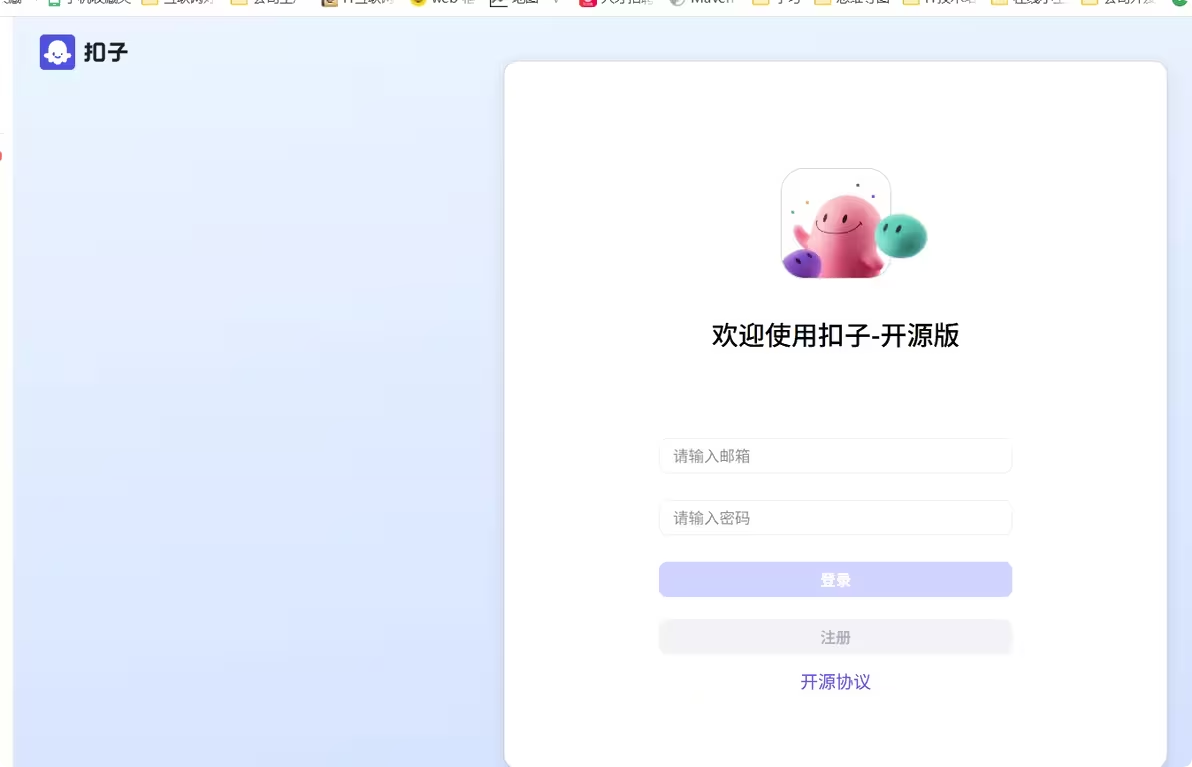
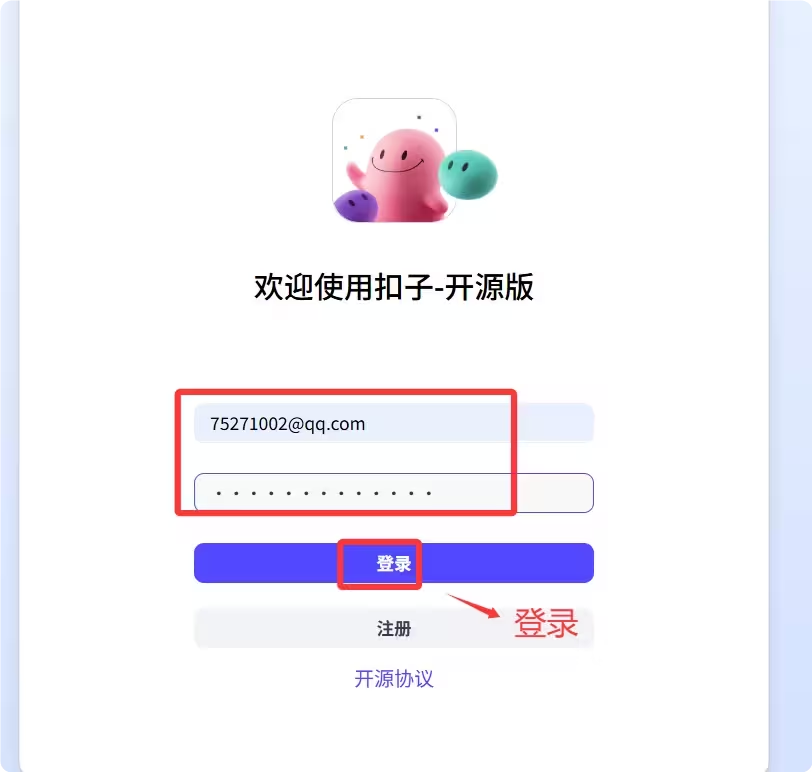
这样我们就看到本地搭建的COZE 了。
创建智能体
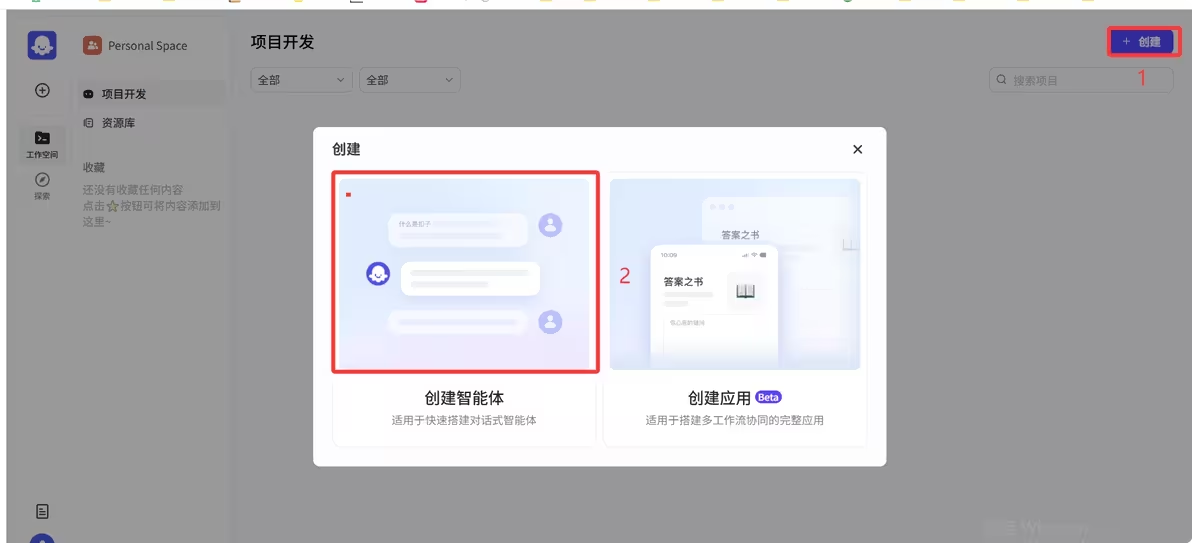
点击创建后填写名字就看到我们熟悉的COZE 了
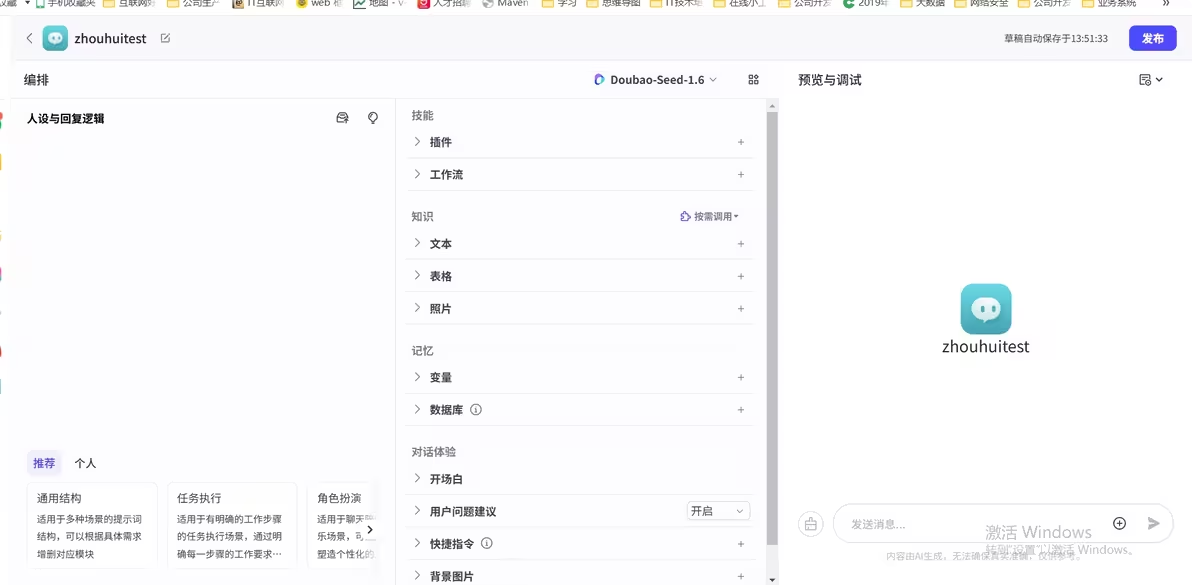
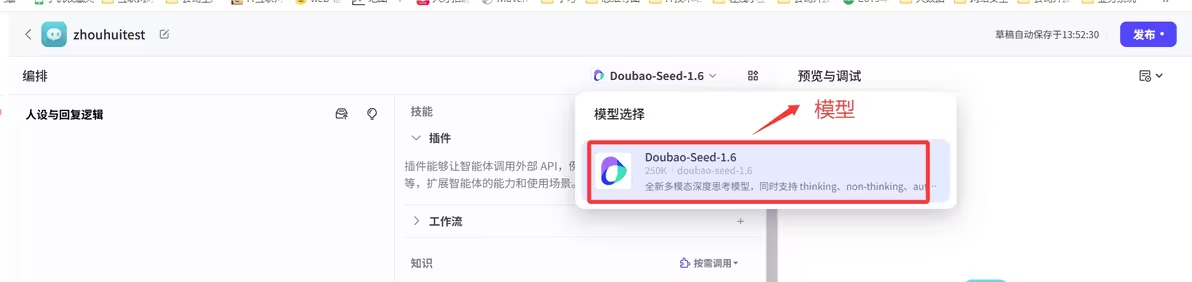
我们之前配置文件写的是doubao的模型,大家也可以根据自己的需要修改和添加模型
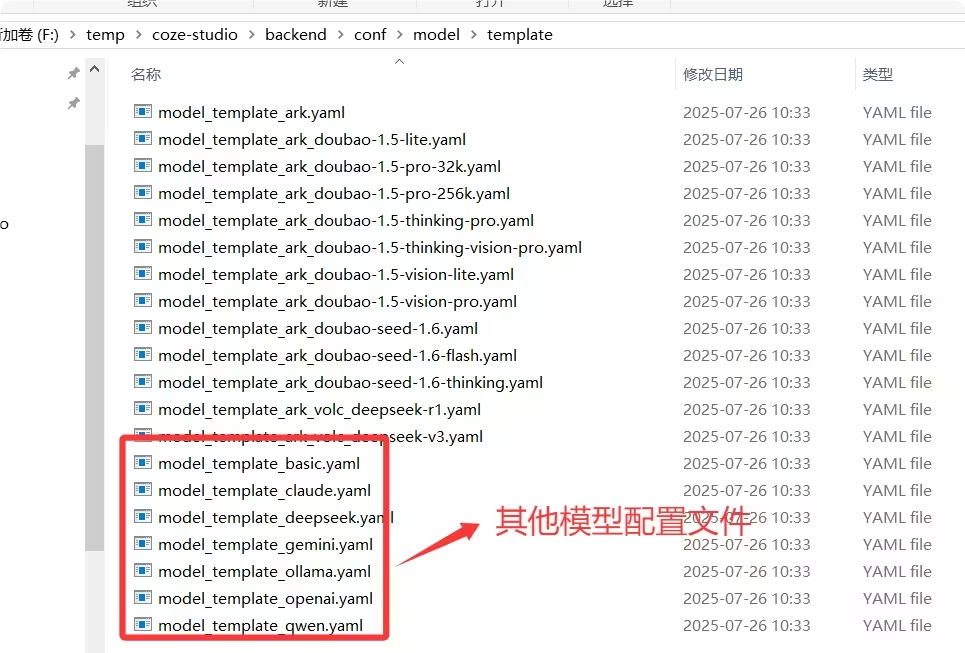
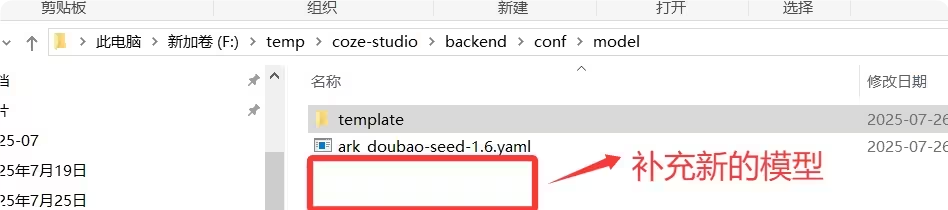
我们可以将配置文件复制到F:\temp\coze-studio\backend\conf\model 目录下,添加新的模型
验证测试
接下来我们在刚才配置的智能体 做个简单聊天对话功能
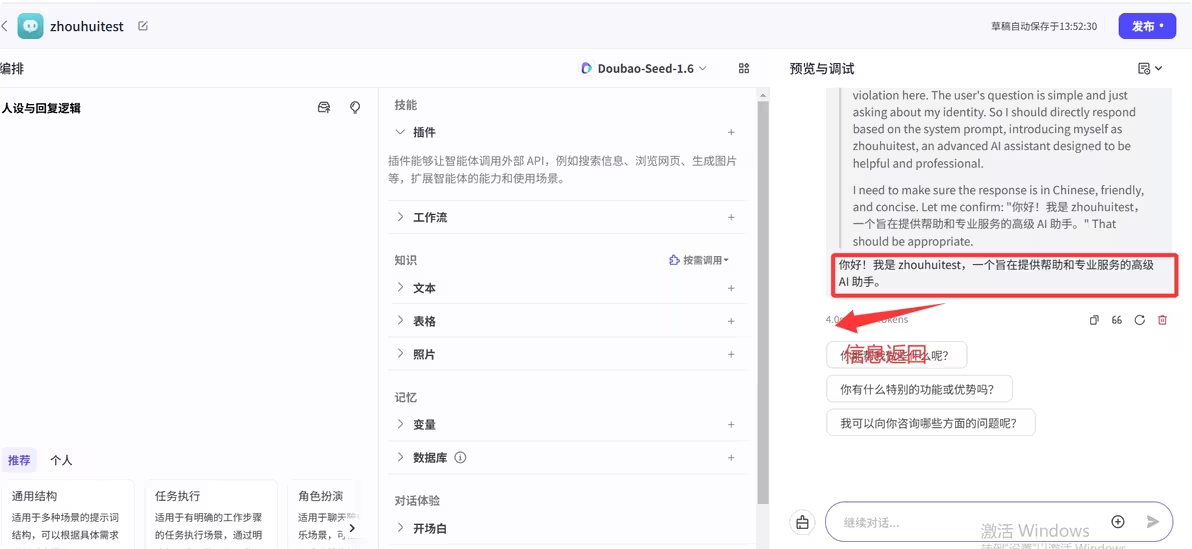
好了一个简单的聊天对话的智能体就配置完成了。其他功能大家自行去研究。
4.总结
今天主要带大家了解并实现了 Coze Studio 开源版的本地安装与使用。此方案借助火山方舟等主流模型,为开发者和用户提供了一个低代码、无代码的 AI 应用开发平台,简化了 AI 机器人的开发流程。
该方案不仅解决了开发者在 AI 应用开发过程中面临的技术门槛问题,通过详细的源码下载、模型配置和 docker 部署步骤,让用户能够快速构建基于 AI 模型的问答 Bot、智能体、AI 应用和插件,并将其部署到各种社交平台和即时通讯应用中。还提供了一种可复用的本地开发与部署思路,其中模型配置及 docker 部署的过程详细且具有通用性,对于有类似需求的项目具有参考价值。
需要注意的是,在部署过程中可能会遇到一些问题,如镜像下载缓慢、脚本格式不兼容、端口冲突等,大家可以根据实际情况进行解决。另外,本文以 doubao - seed - 1.6 模型为例进行介绍,大家也可以根据自己的需要修改和添加其他模型。
感兴趣的小伙伴可以按照本文步骤去尝试本地安装和使用 Coze Studio 开源版,体验低代码、无代码的 AI 应用开发乐趣。今天的分享就到这里结束了,我们下一篇文章见。