我的书签
我的书签
 添加书签
添加书签 移除书签
移除书签工具
- 需要本机安装 nodejs
- 安装 HBuilderX https://dcloud.io/hbuilderx.html
地址
环境搭建
- 克隆代码
- npm install 安装依赖包
- 打开HbulderX 导入项目
- 切换对应的开发分支
项目启动
- 下载证书 https://dcloud.io/ 账号密码 980734008@qq.com bu123456
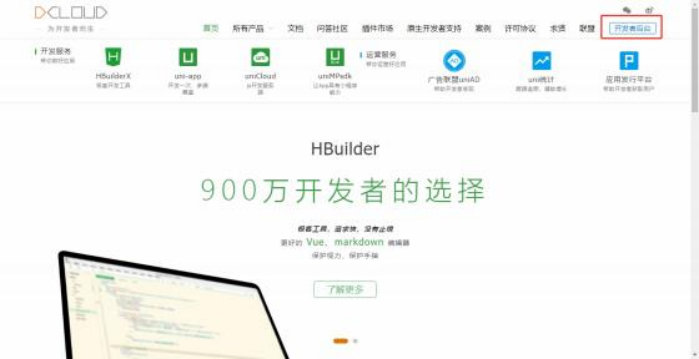
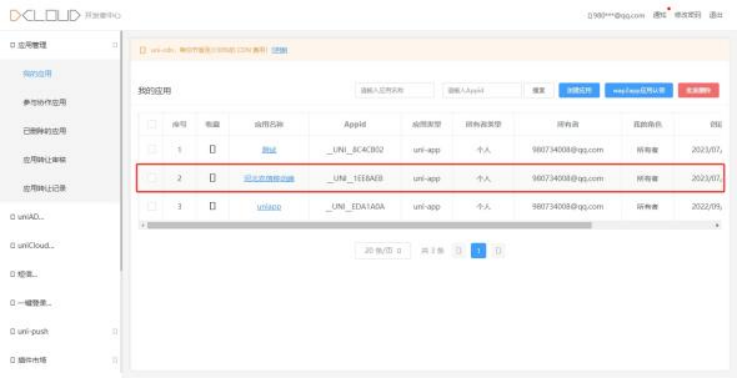
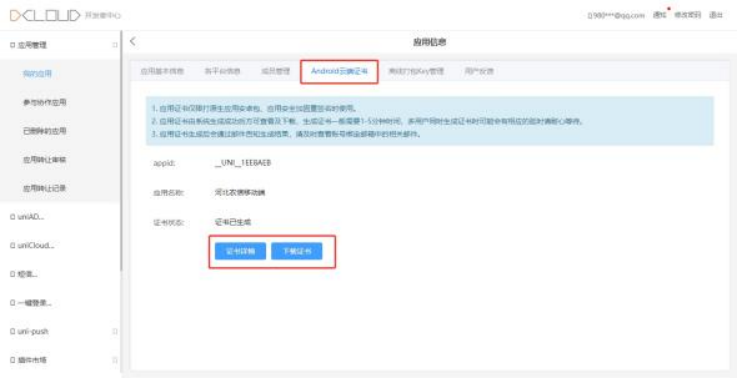
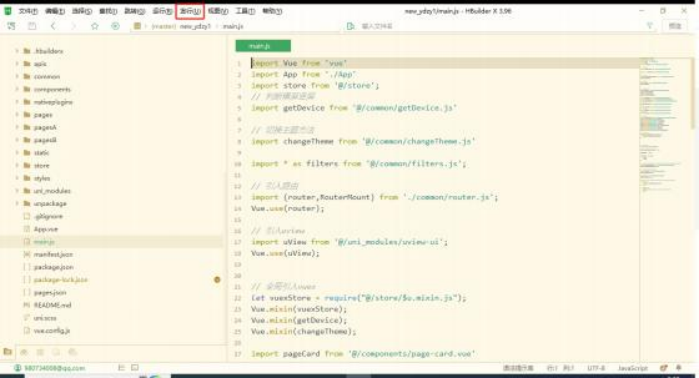
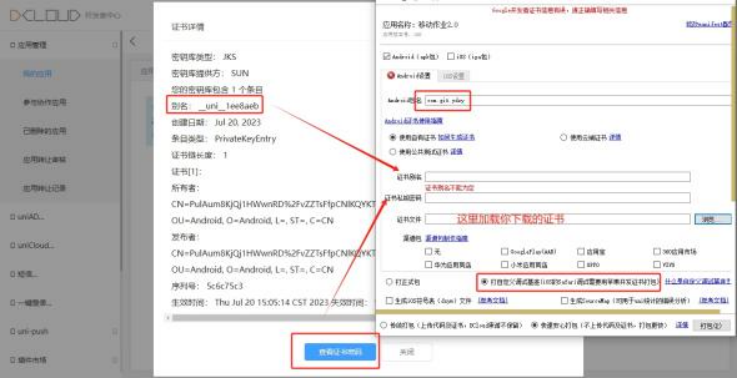
- 在HBuilder X 中 配置证书和密码(密码在证书详情中查看) 打自定义基座包
点击发行 原生APP云打包
 配置证书
配置证书
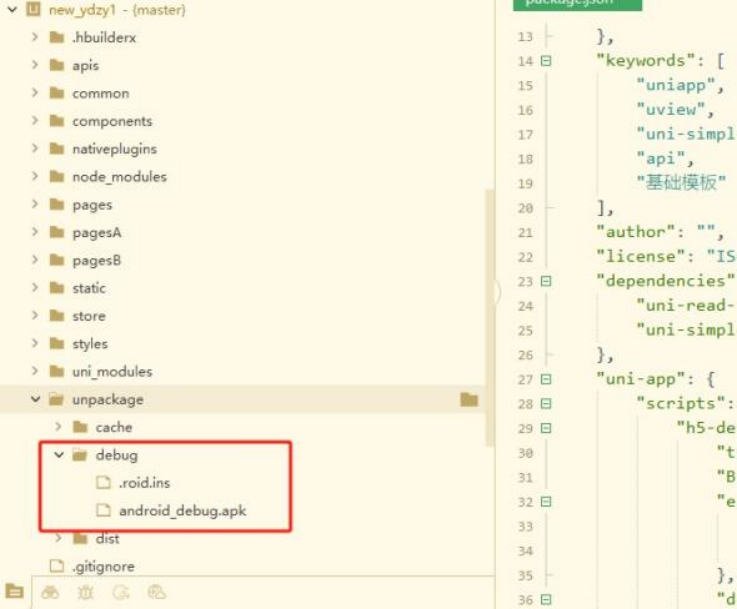
 打包 之后会在 unpackage 文件夹下 debug 文件夹下 多出 android_debug.apk
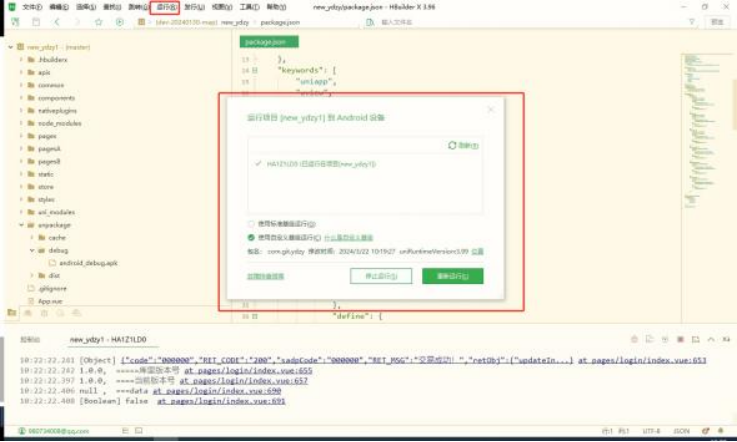
- 真机调试
首先PAD必须打开开发者模式 然后PAD连接电脑
具体进入开发者模式 在设置中 系统 关于平板电脑 版本号(连续点击12次)
然后在HBuilderX中 点击 运行 运行到手机或者模拟器 运行到安卓APP基座 即可
开发
描述
项目加载了 海泰和国密的第三方插件 所以每次更改完代码 都要重启 和 重新登录 登录的验证码需要去对应的环境的 Redis里查询 key 为 工号-padPhone
- 语法 常用Vue2语法都支持 标签遵循 uniapp自己的规范 常用块元素 view 行元素 text 不支持H5规范 也就是没有div span 这 些元素标签 样式 遵循css 盒模型 和常规样式 单位采用 rpx 响应式单位 元素组件标签 https://uniapp.dcloud.net.cn/component/
- ui 扩展组件
采用uni-ui https://uniapp.dcloud.net.cn/component/uniui/uni-ui.html
实操
新建页面
我们所有新建的页面都会在 page.json 中映射出来 page.json page字段 就是所有页面 如果想显示那个页面 就把那个页面放在数组中第一位 在pages文件夹中点击新建页面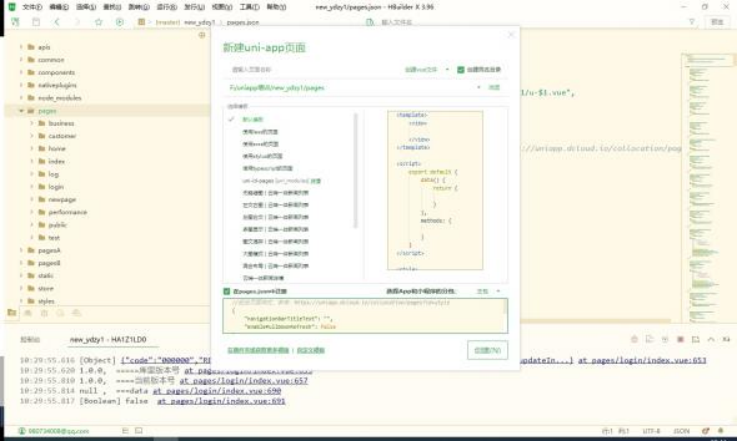 这里注意 尽量保持页面名称为index 然后 page.json 中 新建的 页面要和 我们其他配置的一样
页面跳转
这里使用$Router.push 去跳转页面 使用$Route去接收参数
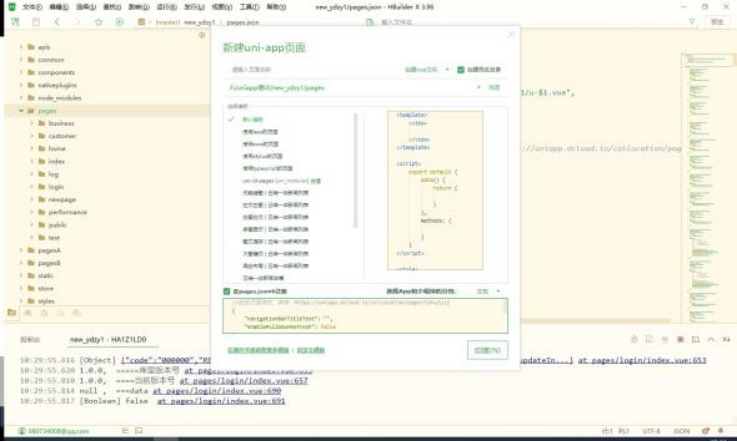
请求Ajax
这里使用的第三方插件去发送的请求 这里请求的流程市 先报文加密 然后 到前置 前置转发 代码如下
const ress = await this.$api({method: 'post',url: `/PAD_CSM02003001`,data: cusInfo,header: {TRAN_CODE: 'PAD_CSM02003001',SERVICE_ID: 'customer',//CUSTOMER_ID:this.formData.userCodeCUSTOMER_ID: '040040'}})
登录信息
所有的登录信息 挂在在this.userInfo 对象上
cusInfo.userCode = this.userInfo.userCodecusInfo.userName = this.userInfo.userNamecusInfo.orgCode = this.userInfo.loginOrg.orgCodecusInfo.bankCode = this.userInfo.loginOrg.legalOrgCode
常用组件
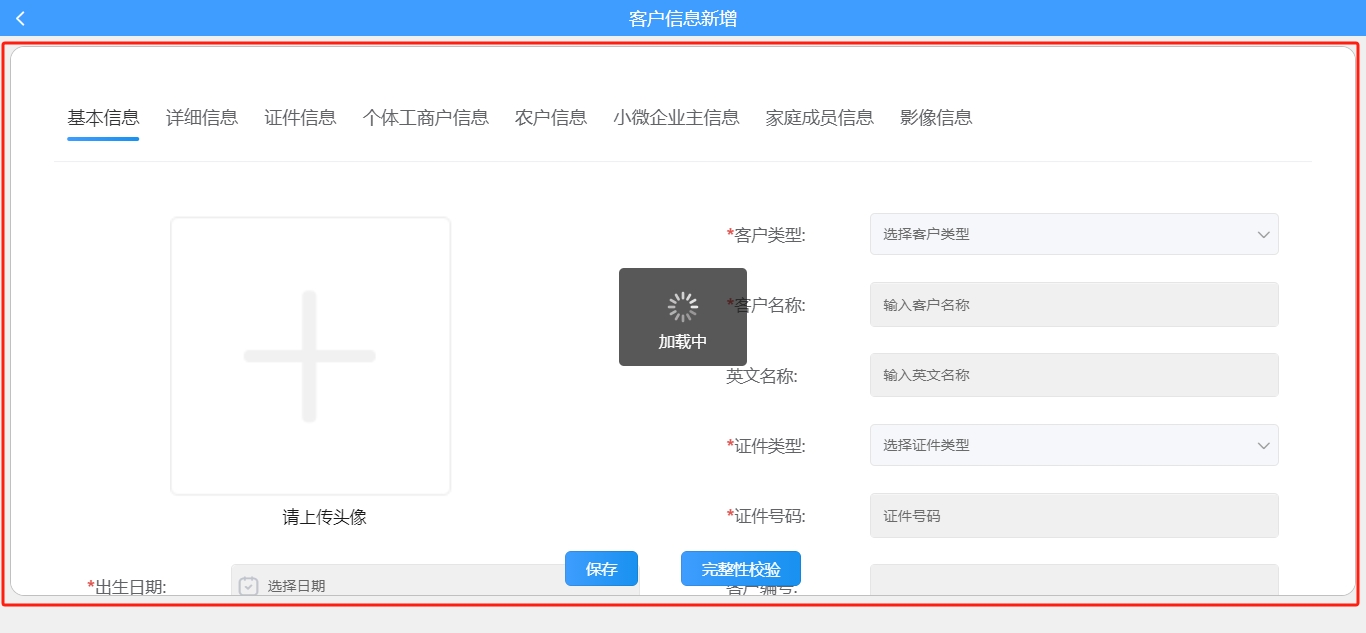
- page-card 卡片组件 常用于表单页面等背景使用
search-form 搜索组件 常用于列表的搜索条件
select-dic 字典翻译组件 使用code 属性输入字典码名 (如果本地字典中没有 此组件不会请求 需要后台添加过后重新获取)
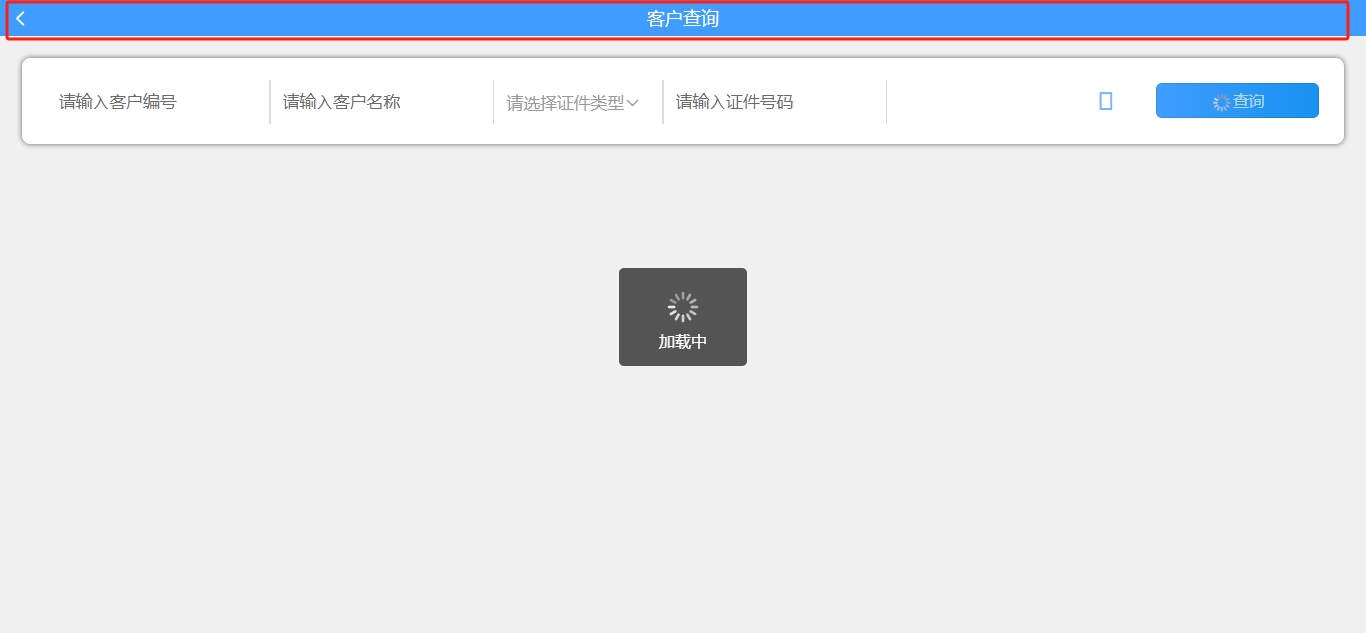
my-nav-bar 导航标题栏组件 常用于页面的导航栏使用
- my-data-checbox 选择框组件 使用code 属性输入字典码名 (如果本地字典中没有 此组件不会请求 需要后台添加过后重新获取)
- my-fuzzy-query 模糊查询组件 常用于 机构或者 客户的搜索 比如输入机构 01 会把包含所有01的机构查询回来 是一个由模糊到精准的搜索组件
页面规范样式
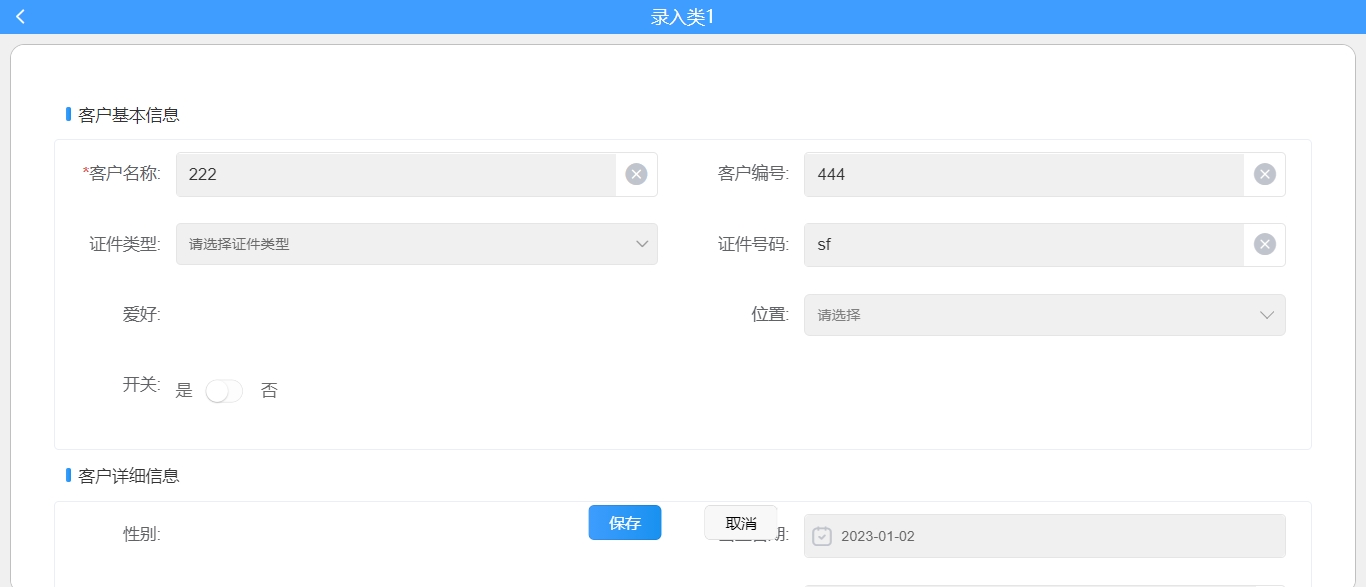
- 录入类1 由my-nav-bar 和 page-card 组件构成
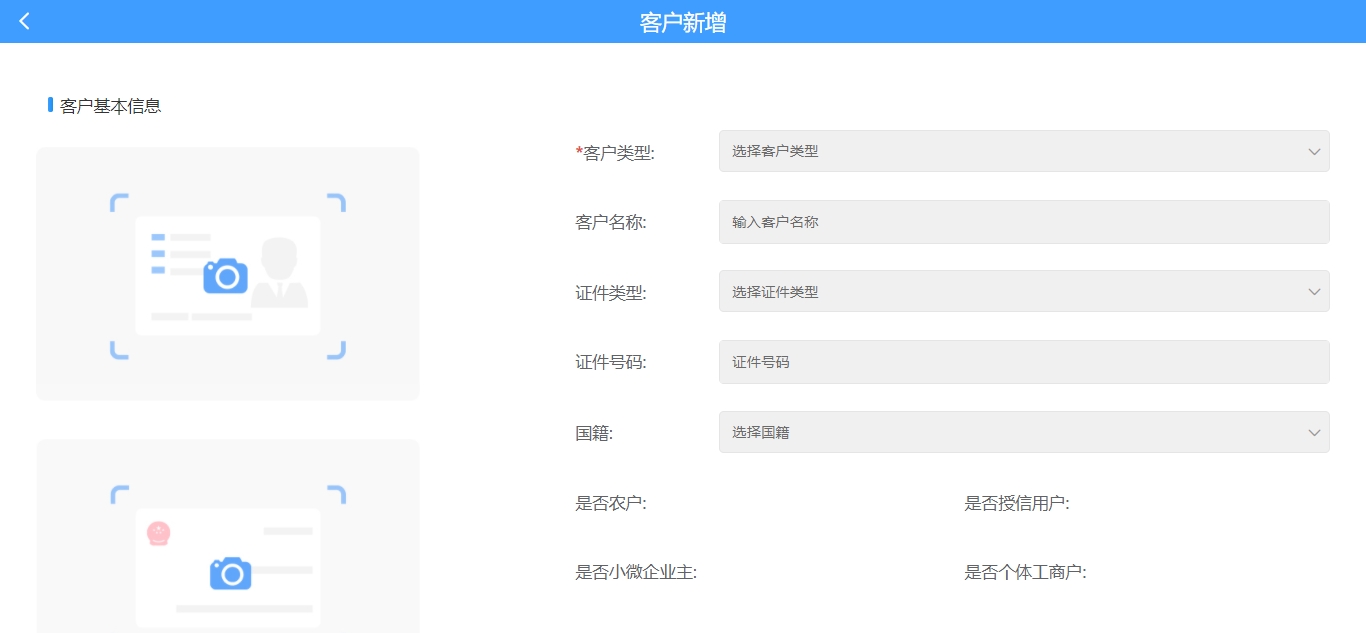
- 录入类2
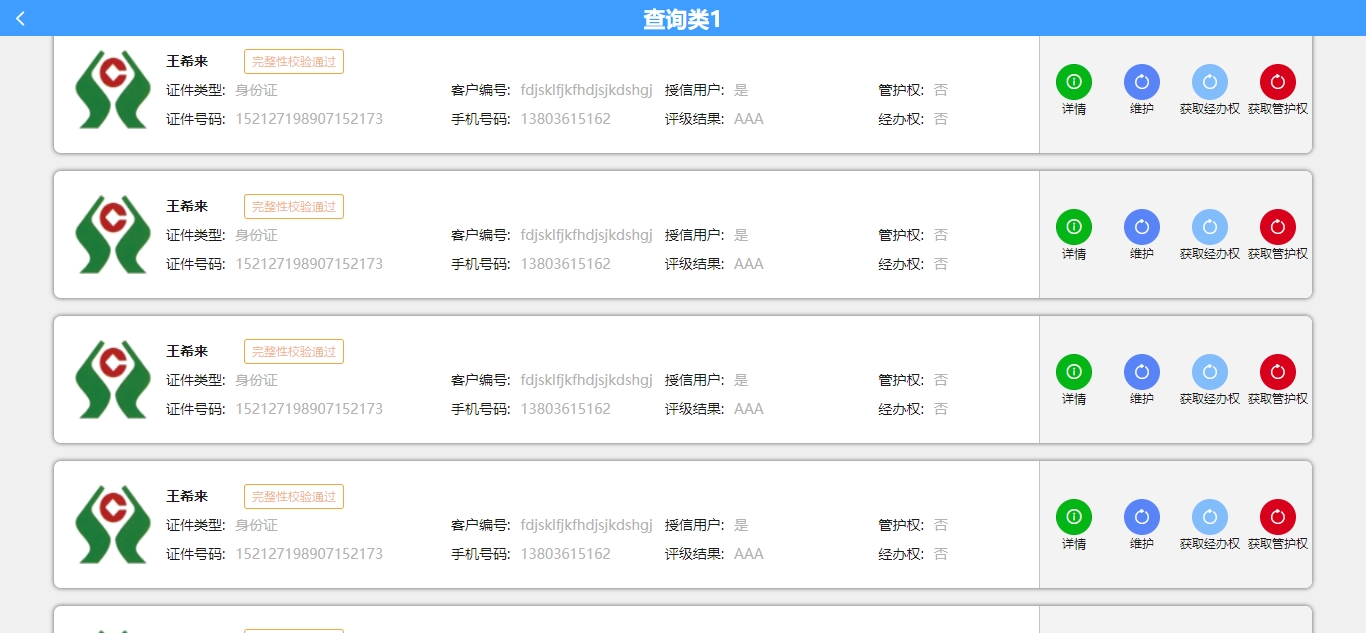
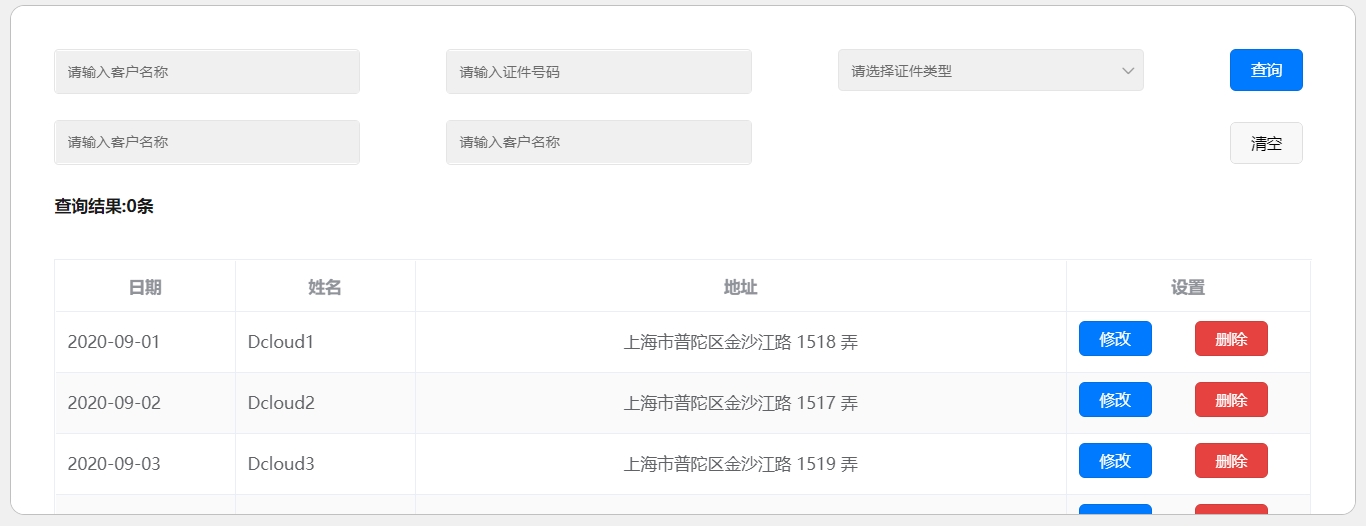
- 查询类 1
- 查询类 2