我的书签
我的书签
 添加书签
添加书签 移除书签
移除书签指南
- 此文档为一套数据配置多端说明文档
- 为什么要一套数据源配置多端 根据目前信贷系统为例 因分为PAD 和PC 端两套前端 又因PAD端走前置系统 而PC端不走前置系统 导致 PAD 端 和 PC 端 请求的URL 和 请求方式 不一致 所以需要一套数据源生成多端的请求配置
实现原理
- 在原有的 easyform-render-builds 中 增加 单端 多端 标识 单端配置就维持原有的配置 而多端配置增加tab页签来实现多端配置
- 配置方式和原有操作一致 这里在单端和多端中都增加自定义方法 自定义方法需要各个端的工程代码里去声明 easyform-render-builds框架中只实现该方法的调用
- 为兼容原有的数据源配置 这里 会自动把原有的数据配置成单端 自定方法会默认调用 customMethods方法 无论是 单端 或者 多端 PAD 和 PC 均已经实现 customMethods 方法中的业务逻辑 配置者无需关心 如果以后在增加别端的自定义方法 开发者需要自己实现业务逻辑
配置案例
- 由于单端配置和多端配置流程一致 这里只提供多端配置案例
PAD数据源端配置
- 点击新增数据源 选择多端
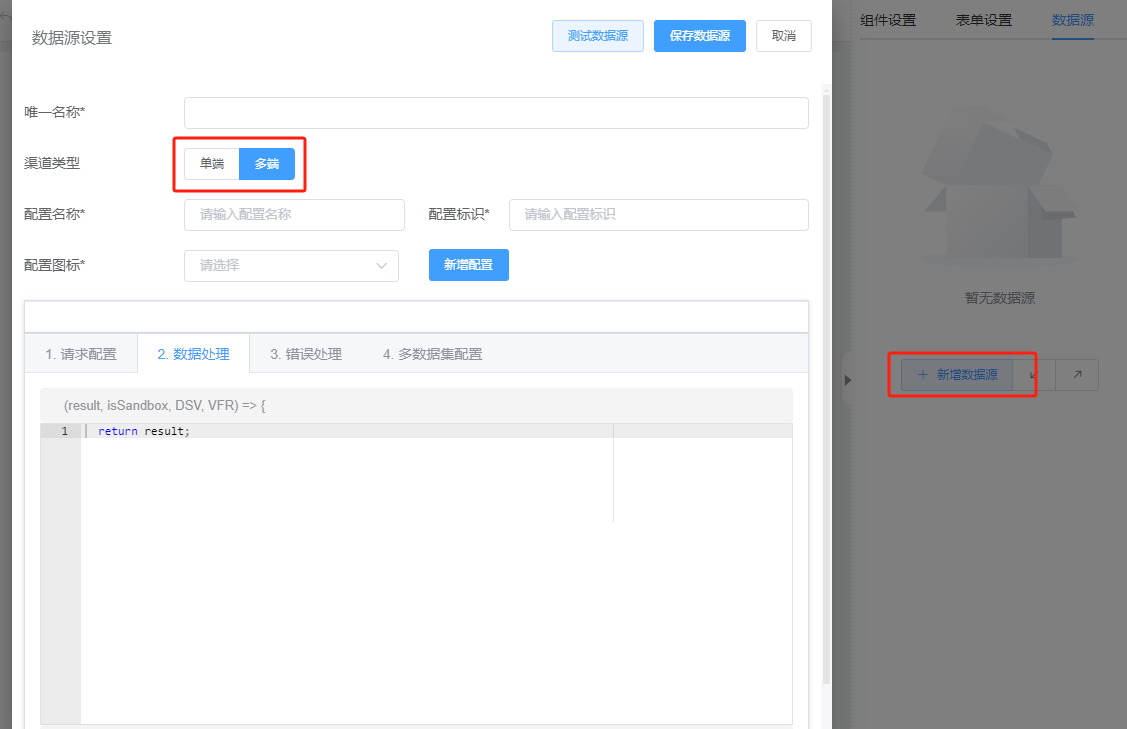
- 输入唯一名称 和配置名称 这里注意配置标识 由于我们PC和PAD端已经固定 所以要写固定的值
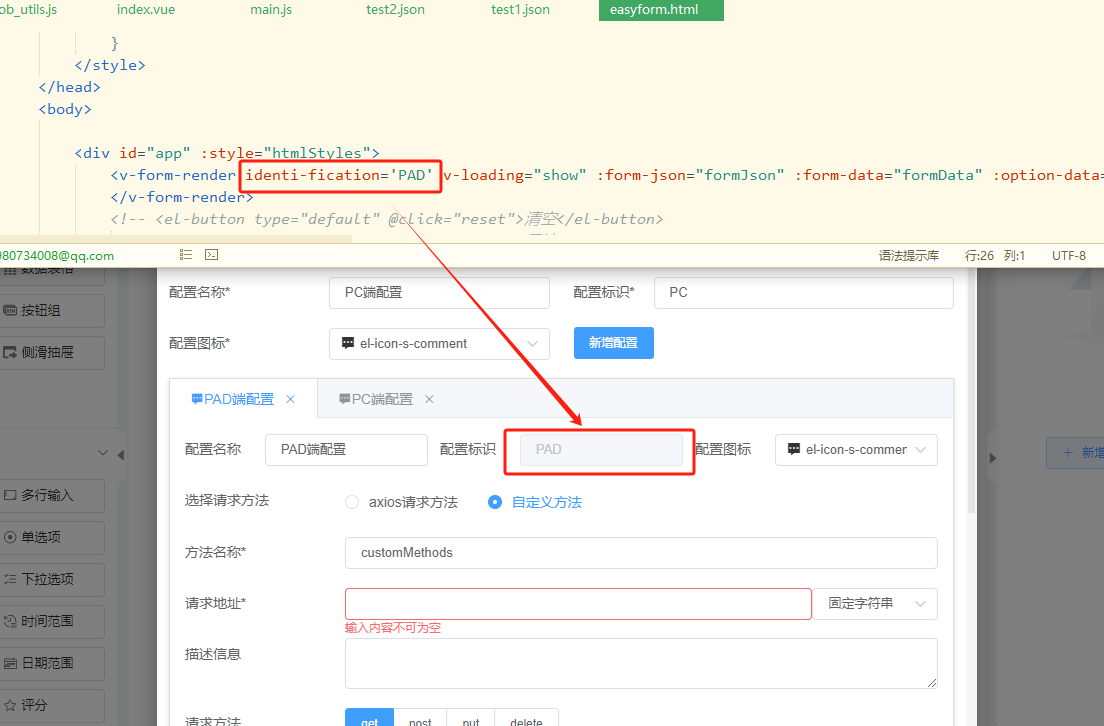
- PAD端标识要写入PAD
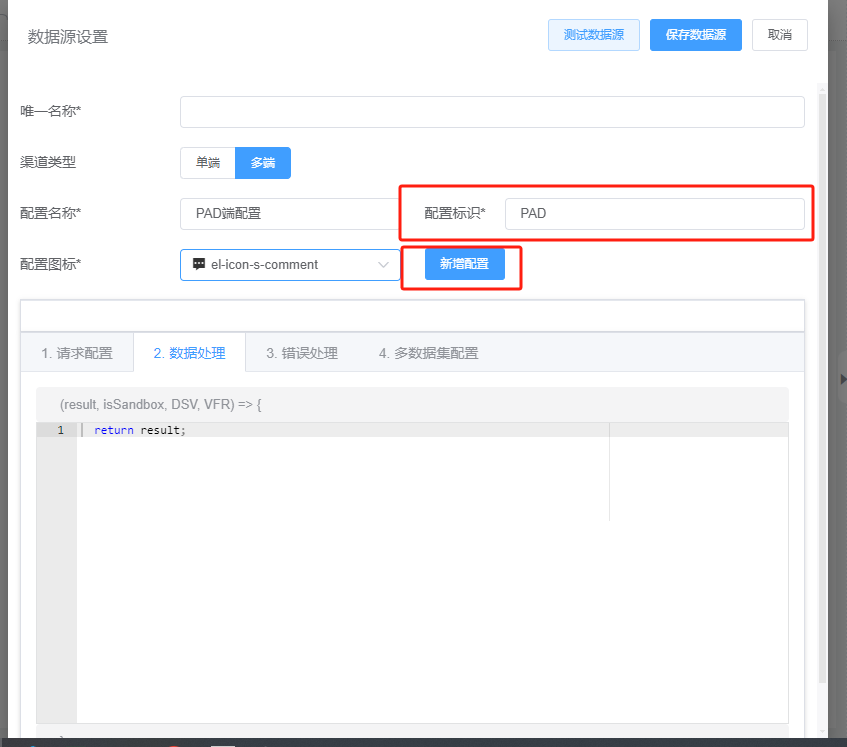
- 点击新增配置 如下图所示 会新增一个配置页签
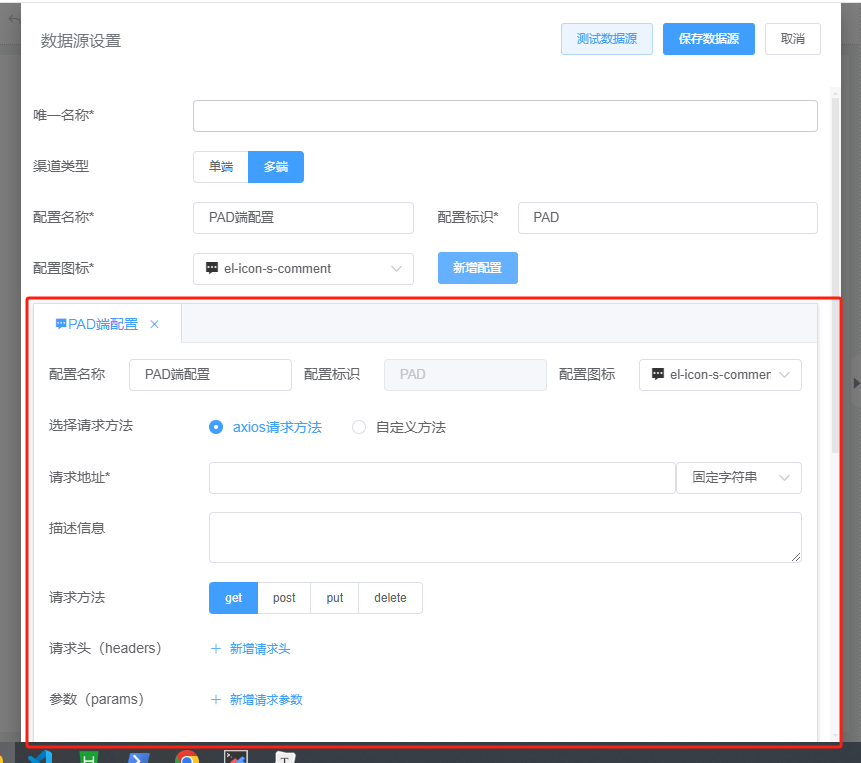
- 自定义方法
- 这里由于PAD 和 PC 端 已经默认实现了 customMethods 方法 所以这里我们这里填写 customMethods
- 如果此时又增加别的端配置 自定义方法需要自己填写和实现
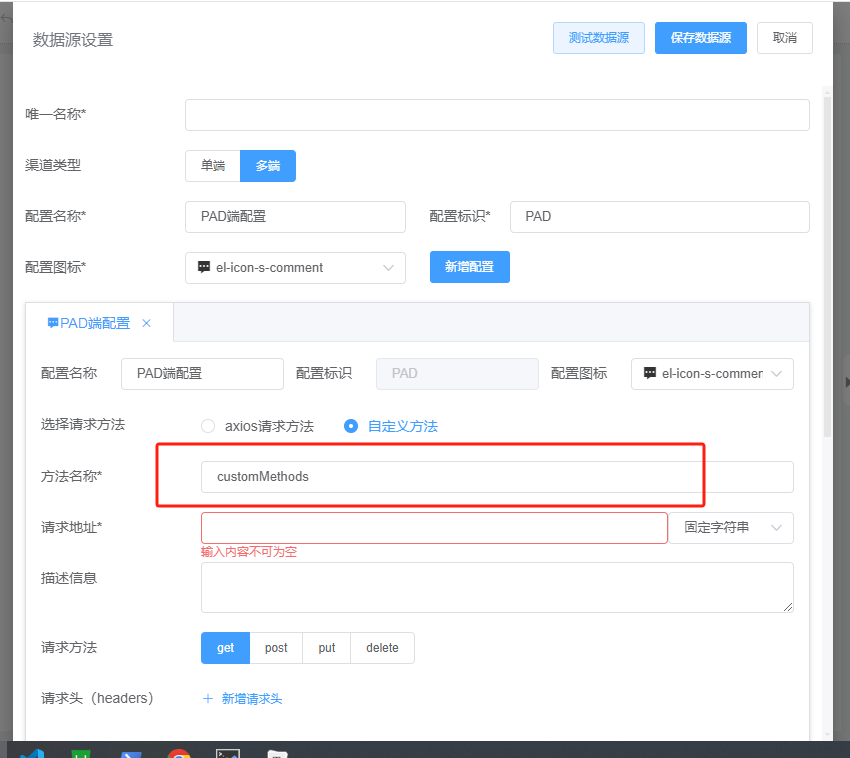
- 然后填写自己开发的端中的请求配置
PC端数据源配置
- 配置标识我们填写 PC 点击新增配置 此时又会增加一个tab
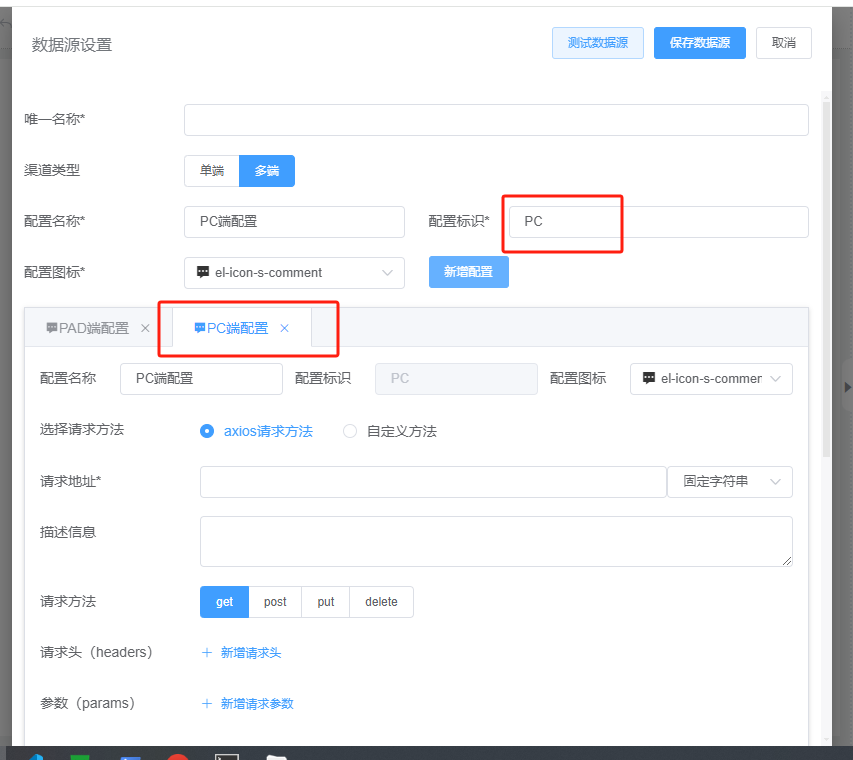
- 其余填写方法 和 PAD 端一致
配置标识
- 刚刚我们已经在 easyform-render-builds 中配置 数据源 并配置多端请求参数
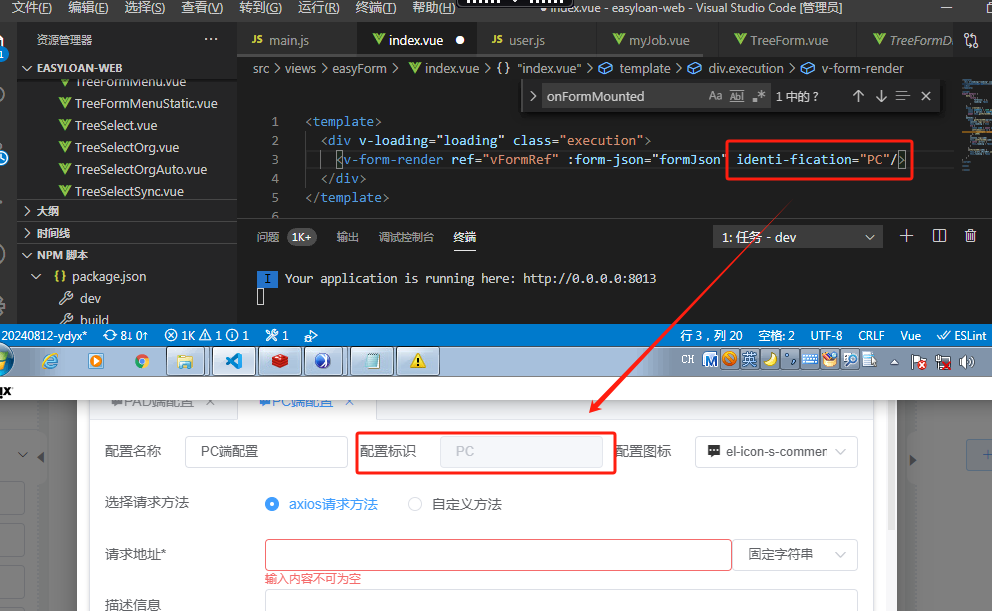
- 以上配置完毕之后我们需要 在各个端的工程代码里 v-form-render标签上 配置标识
- 配置标识的关键字 为 identi-fication
PAD端标识配置
- 下面是我们的PAD代码
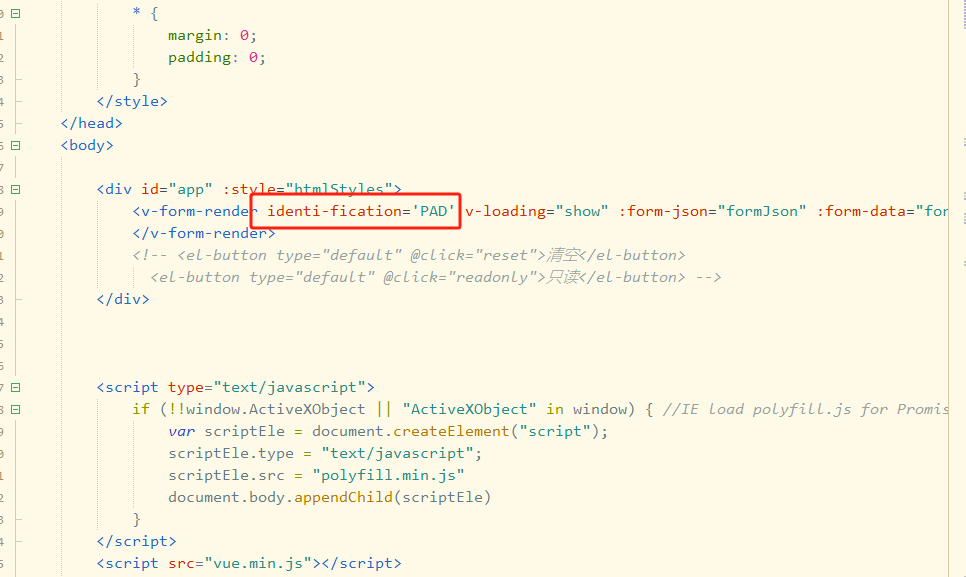
- 填写的标识要和我们配置的一致
PC端标识配置
- 和PAD端一致
关于自定义方法
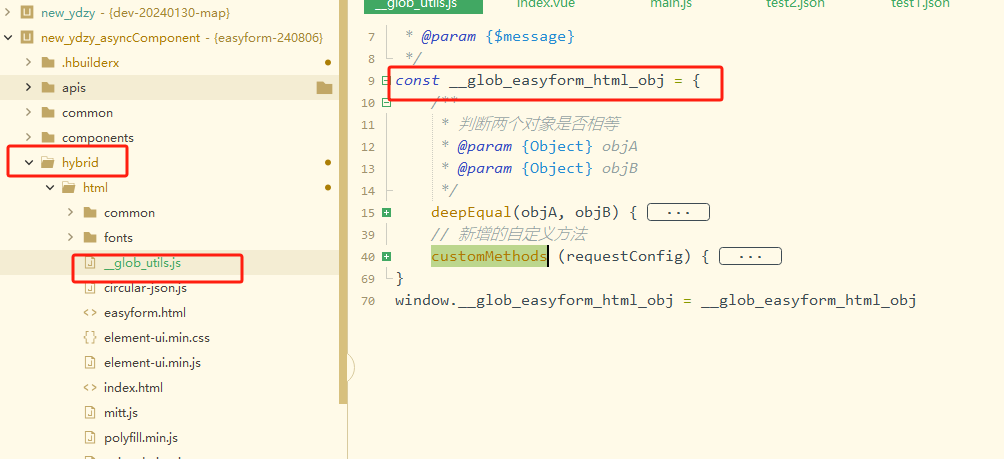
- 以上我们已经说过 需要在各个端的工程代码里实现 你配置的 方法 easyform-render-builds只是提供调用
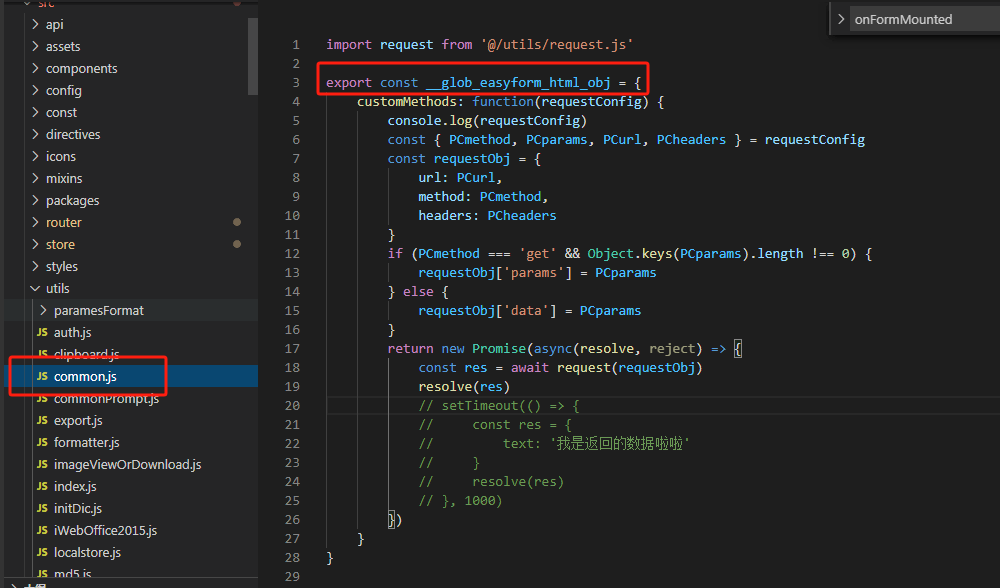
- 由于此方法在各个端的声明都是全局方法 这里我们为了防止变量冲突 所以增加一个全局变量 __glob_easyform_html_obj 我们在这里实现了 customMethods 方法
- 其余端如果又需要 我们也要在 __glob_easyform_html_obj 这里实现 你配置的方法
- 以前是代码实例
PAD端工程
PC端工程