我的书签
我的书签
 添加书签
添加书签 移除书签
移除书签nginx-proxy-manager介绍
nginx-proxy-manager 是一个NGINX反向代理管理系统,相当于在 Web 界面上进行可视化配置Nginx。还可以获得受信任的 SSL 证书,并通过单独的配置、自定义和入侵保护来管理多个代理。

这个项目是为了满足个人需求,为用户提供一种简单的方法来完成反向 使用SSL终止代理主机,它必须非常简单,以至于猴子可以做到这一点。这个目标没有改变。 虽然可能有高级选项,但它们是可选的,项目应该尽可能简单 这样这里的进入门槛就低了。
特征
- 基于Tabler的美观安全的管理界面
- 轻松创建转发域、重定向、流和 404 主机,而无需了解 Nginx
- 使用Let’s Encrypt或提供您自己的自定义SSL证书的免费SSL
- 主机的访问列表和基本 HTTP 身份验证
- 高级 Nginx 配置可供超级用户使用
- 用户管理、权限和审核日志
快速安装
安装 Docker 和 Docker-Compose
- Docker安装
- Docker-Compose 安装
- 创建一个类似于下面的 docker-compose.yml 文件:
version: '3'services:app:image: 'jc21/nginx-proxy-manager:latest'restart: unless-stoppedports:- '80:80'- '81:81'- '443:443'volumes:- ./data:/data- ./letsencrypt:/etc/letsencrypt
- 通过运行以下命令来启动
docker-compose up -d# If using docker-compose-plugindocker compose up -d
- 登录到管理界面
当您的 docker 容器运行时,在管理界面的端口上连接到它。 有时,由于密钥的原因,这可能需要一点时间。
- 登录地址:http://127.0.0.1:81
默认管理员用户信息:
- Email: admin@example.com
- Password: changeme
使用此默认用户登录后,系统会立即要求您修改您的详细信息并更改密码。
完整设置说明
运行应用
创建一个文件:docker-compose.yml
version: "3"services:app:image: 'jc21/nginx-proxy-manager:latest'restart: unless-stoppedports:# These ports are in format <host-port>:<container-port>- '80:80' # Public HTTP Port- '443:443' # Public HTTPS Port- '81:81' # Admin Web Port# Add any other Stream port you want to expose# - '21:21' # FTP# Uncomment the next line if you uncomment anything in the section# environment:# Uncomment this if you want to change the location of# the SQLite DB file within the container# DB_SQLITE_FILE: "/data/database.sqlite"# Uncomment this if IPv6 is not enabled on your host# DISABLE_IPV6: 'true'volumes:- ./data:/data- ./letsencrypt:/etc/letsencrypt
然后执行命令:docker-compose up -d
使用 MySQL / MariaDB 数据库
如果您选择 MySQL 配置,则必须自己提供数据库服务器。您也可以使用 MariaDB。以下是支持的最低版本:
- MySQL v5.7.8+
- MariaDB v10.2.7+
也可以轻松地为您的数据库使用另一个 docker 容器并将其链接为 docker 堆栈的一部分,因此这就是以下示例 将使用。
以下是使用 MariaDB 容器时的外观示例:docker-compose.yml
version: "3"services:app:image: 'jc21/nginx-proxy-manager:latest'restart: unless-stoppedports:# These ports are in format <host-port>:<container-port>- '80:80' # Public HTTP Port- '443:443' # Public HTTPS Port- '81:81' # Admin Web Port# Add any other Stream port you want to expose# - '21:21' # FTPenvironment:DB_MYSQL_HOST: "db"DB_MYSQL_PORT: 3306DB_MYSQL_USER: "npm"DB_MYSQL_PASSWORD: "npm"DB_MYSQL_NAME: "npm"# Uncomment this if IPv6 is not enabled on your host# DISABLE_IPV6: 'true'volumes:- ./data:/data- ./letsencrypt:/etc/letsencryptdepends_on:- dbdb:image: 'jc21/mariadb-aria:latest'restart: unless-stoppedenvironment:MYSQL_ROOT_PASSWORD: 'npm'MYSQL_DATABASE: 'npm'MYSQL_USER: 'npm'MYSQL_PASSWORD: 'npm'volumes:- ./data/mysql:/var/lib/mysql
注意 请注意,环境变量将优先于变量。因此,如果您保留MySQL变量,您将无法使用SQLite。DBMYSQLDBSQLITE
自定义Nginx配置
如果你是一个更高级的用户,你可能会渴望额外的Nginx可定制性。
NPM 能够在不同位置包含不同的自定义配置片段。
您可以在以下位置添加自定义配置代码段文件:/data/nginx/custom
- /data/nginx/custom/root.conf:包含在nginx.conf的最后
- /data/nginx/custom/http_top.conf:包含在主 http 块的顶部
- /data/nginx/custom/http.conf:包含在主 http 块的末尾
- /data/nginx/custom/events.conf:包含在事件块的末尾
- /data/nginx/custom/stream.conf:包含在主流块的末尾
- /data/nginx/custom/server_proxy.conf:包含在每个代理服务器块的末尾
- /data/nginx/custom/server_redirect.conf:包含在每个重定向服务器块的末尾
- /data/nginx/custom/server_stream.conf:包含在每个流服务器块的末尾
- /data/nginx/custom/server_stream_tcp.conf:包含在每个 TCP 流服务器块的末尾
- /data/nginx/custom/server_stream_udp.conf:包含在每个 UDP 流服务器块的末尾
每个文件都是可选的。
X_FRAME_OPTIONS 配置
您可以配置X-FRAME-OPTIONS页眉 值,将其指定为 Docker 环境变量。如果未指定,则缺省值为 deny
...environment:X_FRAME_OPTIONS: "sameorigin"...
升级
docker-compose pulldocker-compose up -d
此项目将自动更新任何数据库或其他要求,因此您不必遵循 任何疯狂的指示。上面的这些步骤将提取最新更新并重新创建 docker。
web管理界面
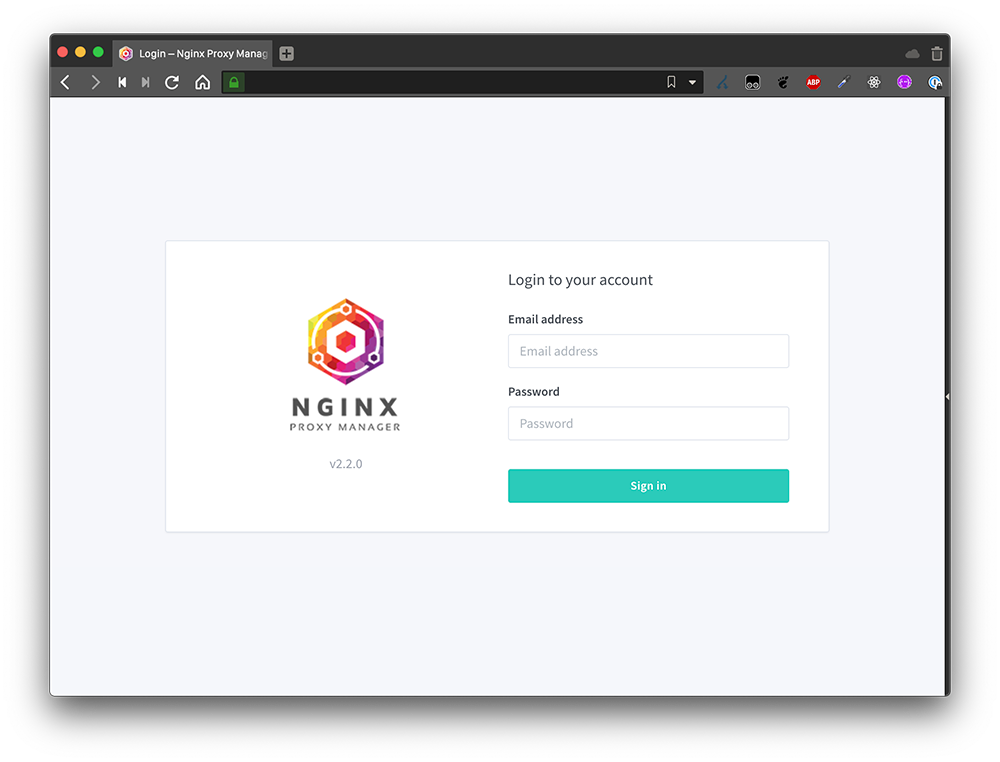
用户登录界面
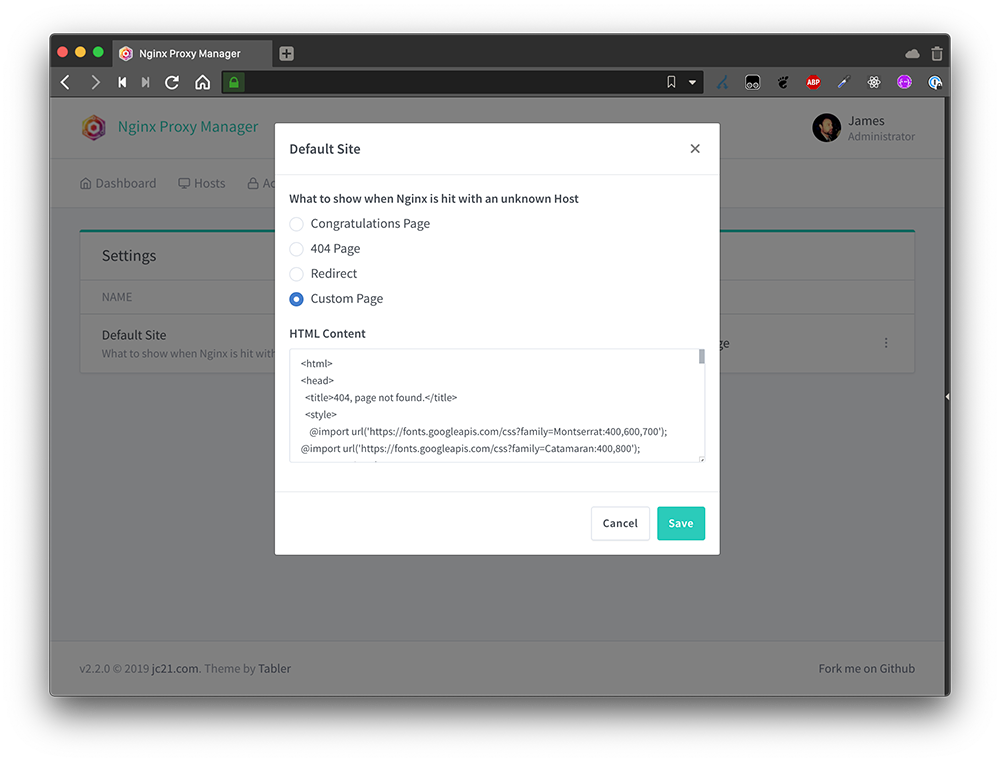
自定义配置
添加配置
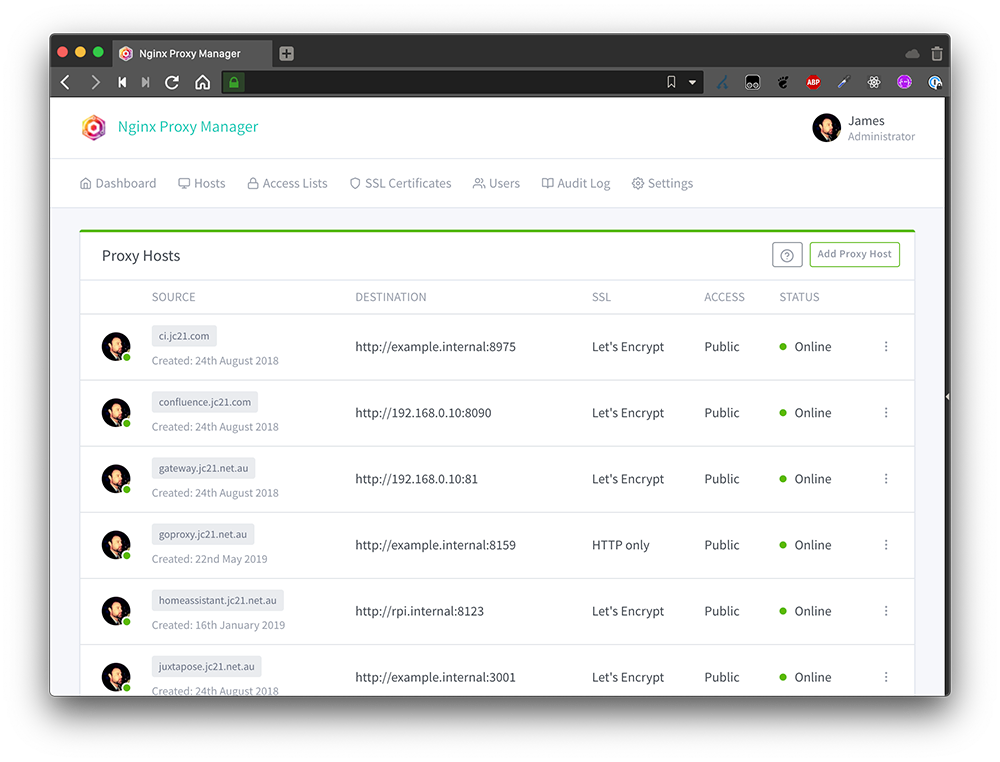
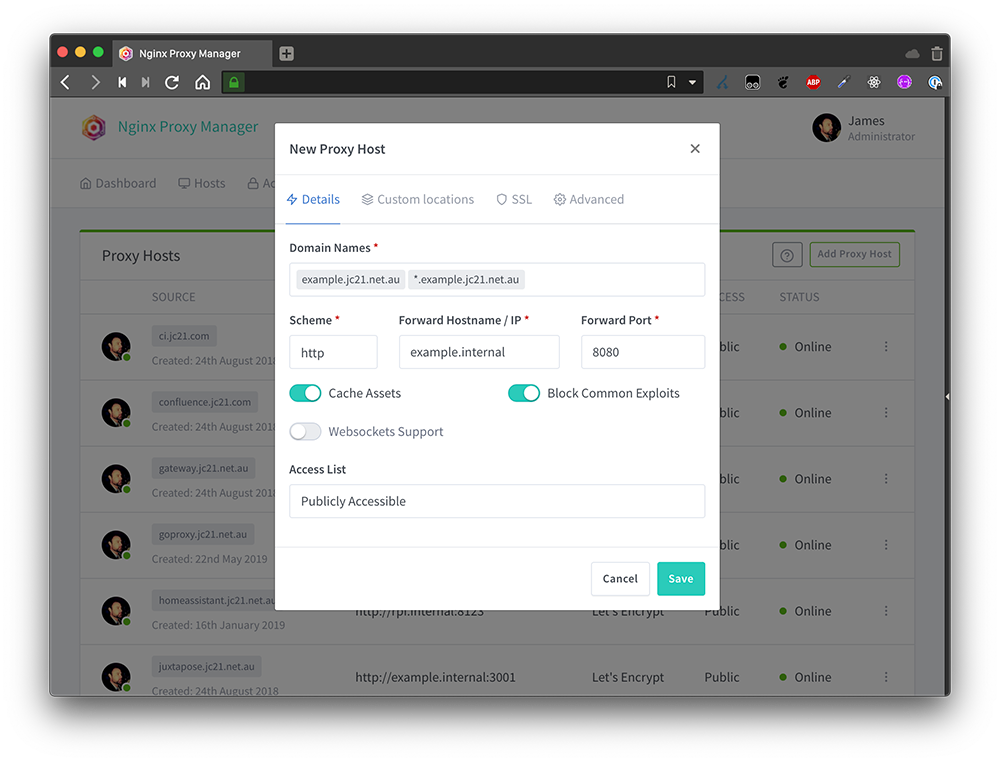
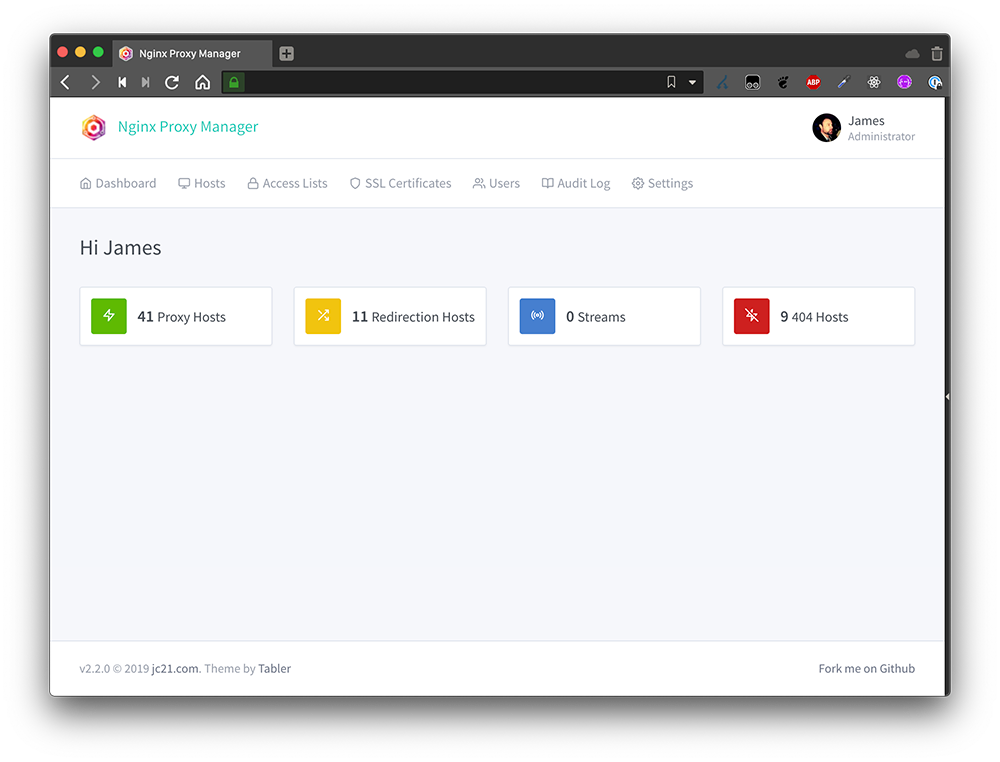
看板
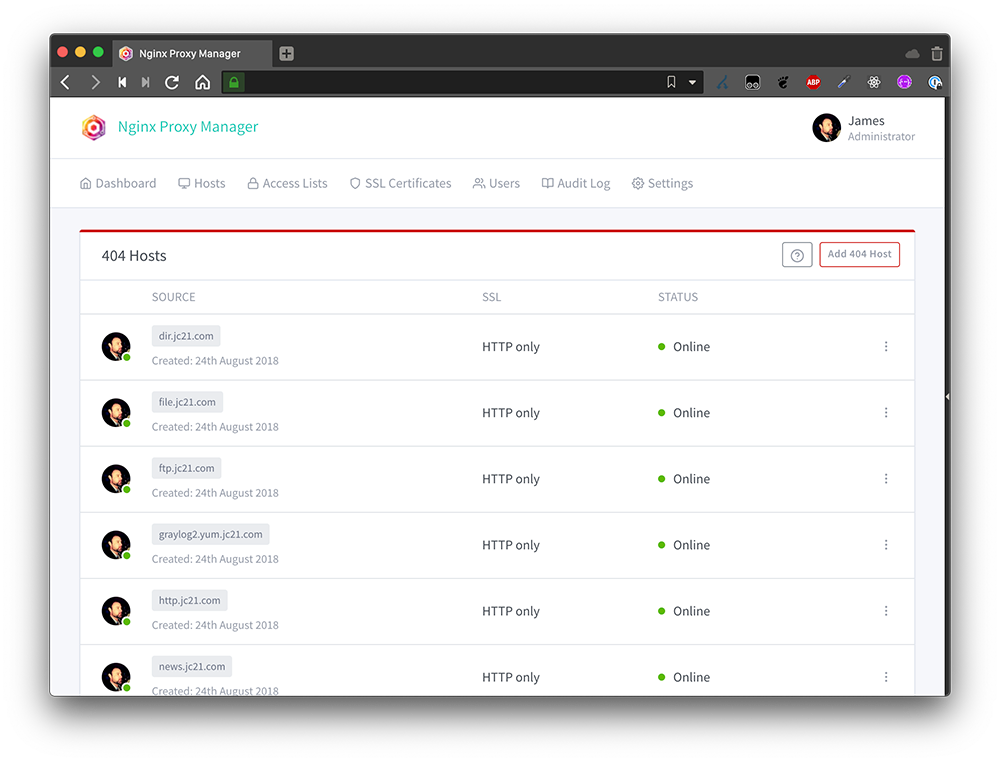
定义404主机
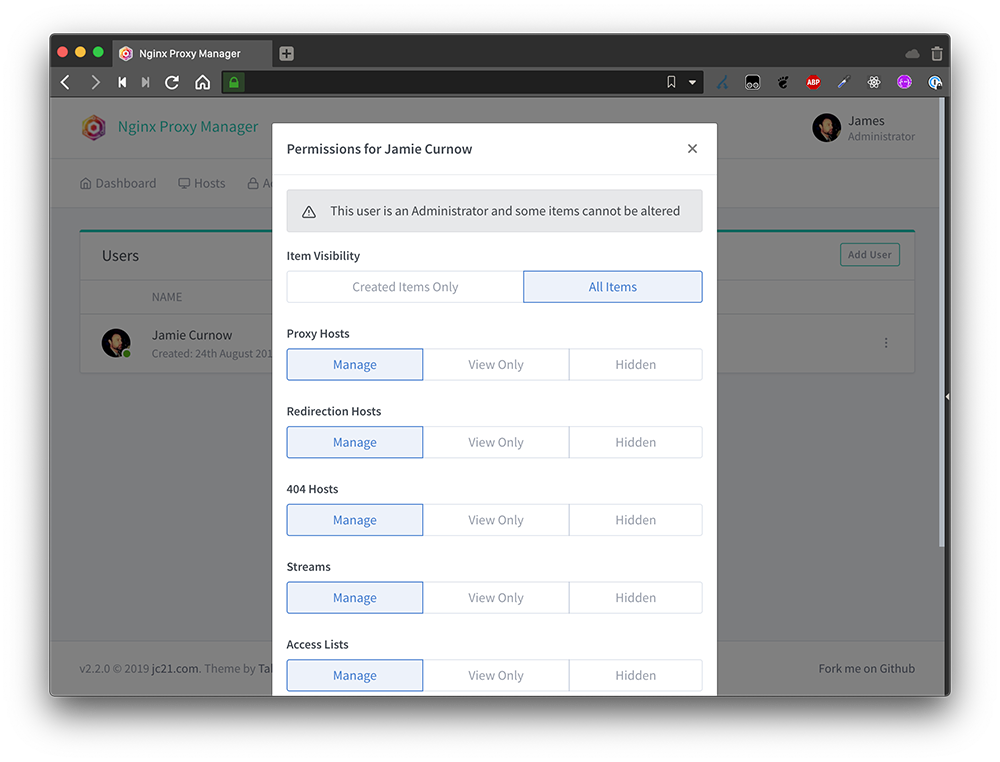
权限配置