我的书签
我的书签
 添加书签
添加书签 移除书签
移除书签一、简介
1、nmon是一种在AIX与各种Linux操作系统上广泛使用的监控与分析工具,它能在系统运行过程中实时地捕捉系统资源的使用情况,记录的信息比较全面,
并且能输出结果到文件中,然后通过nmon_analyzer工具产生数据文件与图形化结果。
2、nmon可监控的数据类型
内存使用情况
磁盘适配器
文件系统中的可用空间
CPU使用率
页面空间和页面速度
异步I/O,仅适用于AIX
网络文件系统(NFS)
磁盘I/O速度和读写比率
服务器详细信息和资源
内核统计信息
消耗资源最多的进程
运行队列信息
3、特点
①、占用系统资源少(一般不到2%)
②、功能强大(监控数据类型全面)
③、结合grafana之类的仪表图,可以更直观的实时展示所监控的数据
④、移植性、兼容性较好
二、检查安装环境
# 查看操作系统的信息uname -a# 查看linux发行版本lsb_release -a

二、nmon下载安装
1、官方地址:nmon for Linux | Site / Download
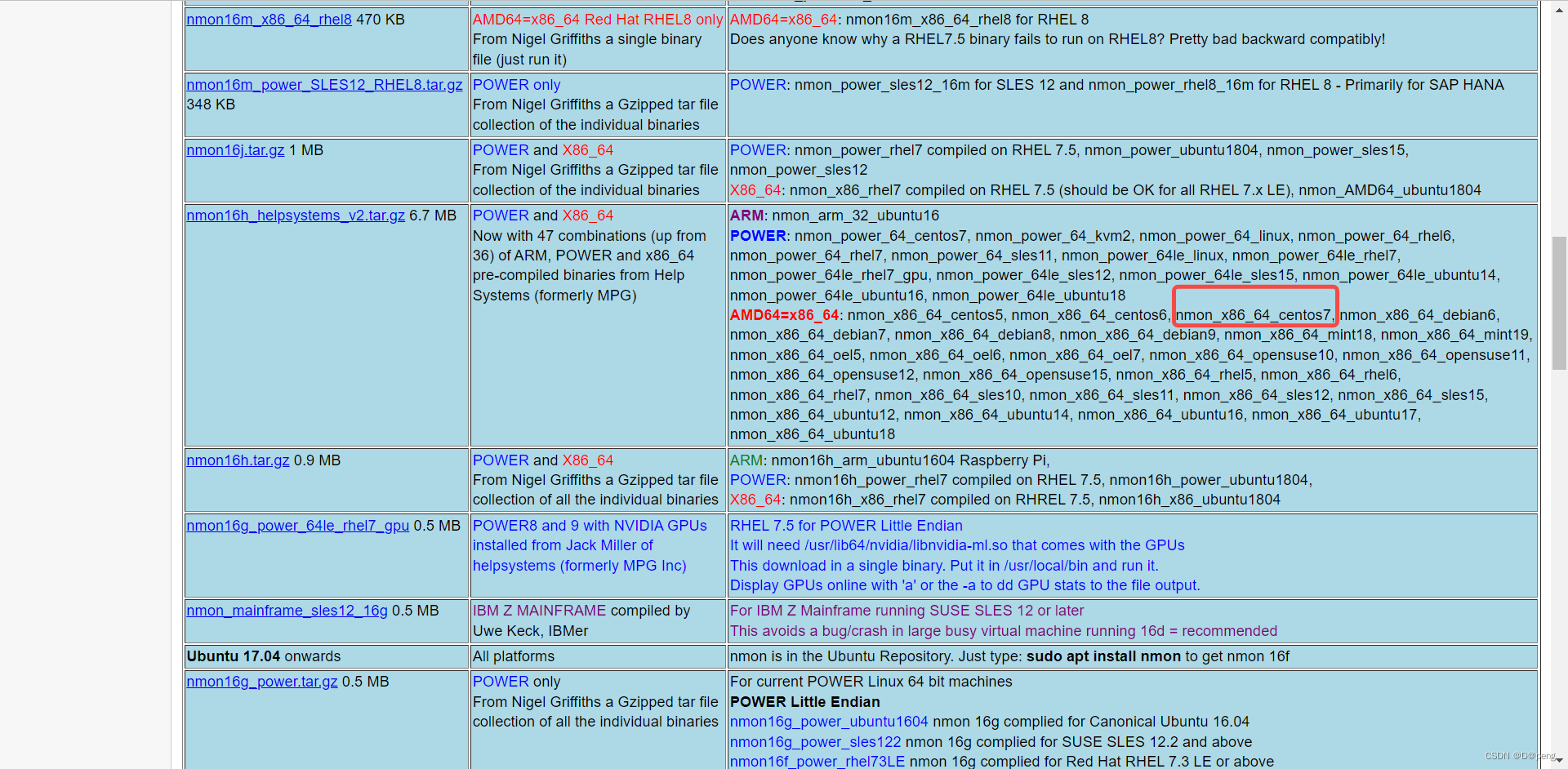
根据操作系统和linux版本,选择对应的支持版本,如下:
二、安装
- 1、首先下载到本地,然后通过mkdir nmon创建一个文件夹,cd进去nmon文件夹,可以通过rz命令,或者ftp把下载的nmon上传到服务器创建的nmon文件夹。然后通过tar -zxvf加压文件。
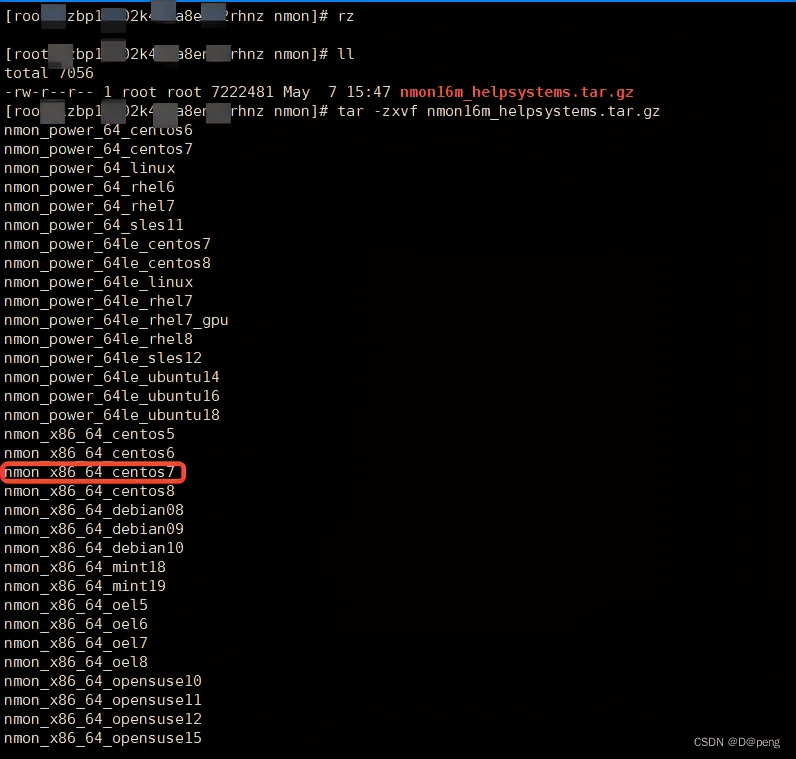
2、选择对应的版本用mv nmon_x86_64_centos7 nmon改名(这里最好加上你要放的路径),用chmod 777 nmon给nmon赋权。

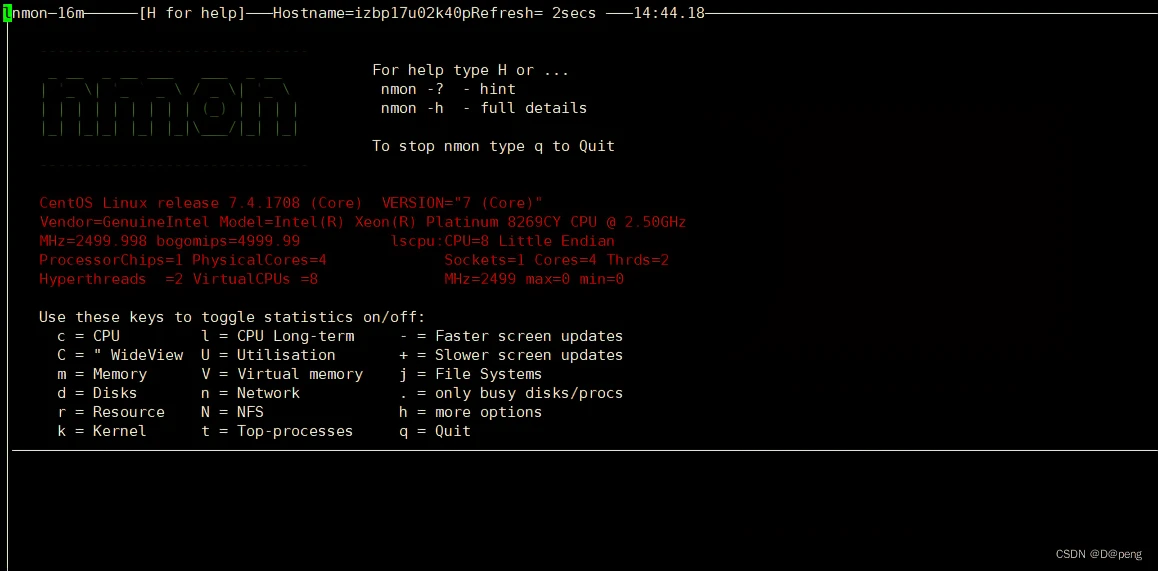
3、在nmon执行文件所在的路径下执行./nmon出现下图说明安装成功。
三、采集数据
# c查看CPU相关信息# m查看内存相关信息# d查看磁盘相关信息# n查看网络相关信息# t查看相关进程信息# h查看帮助相关信息
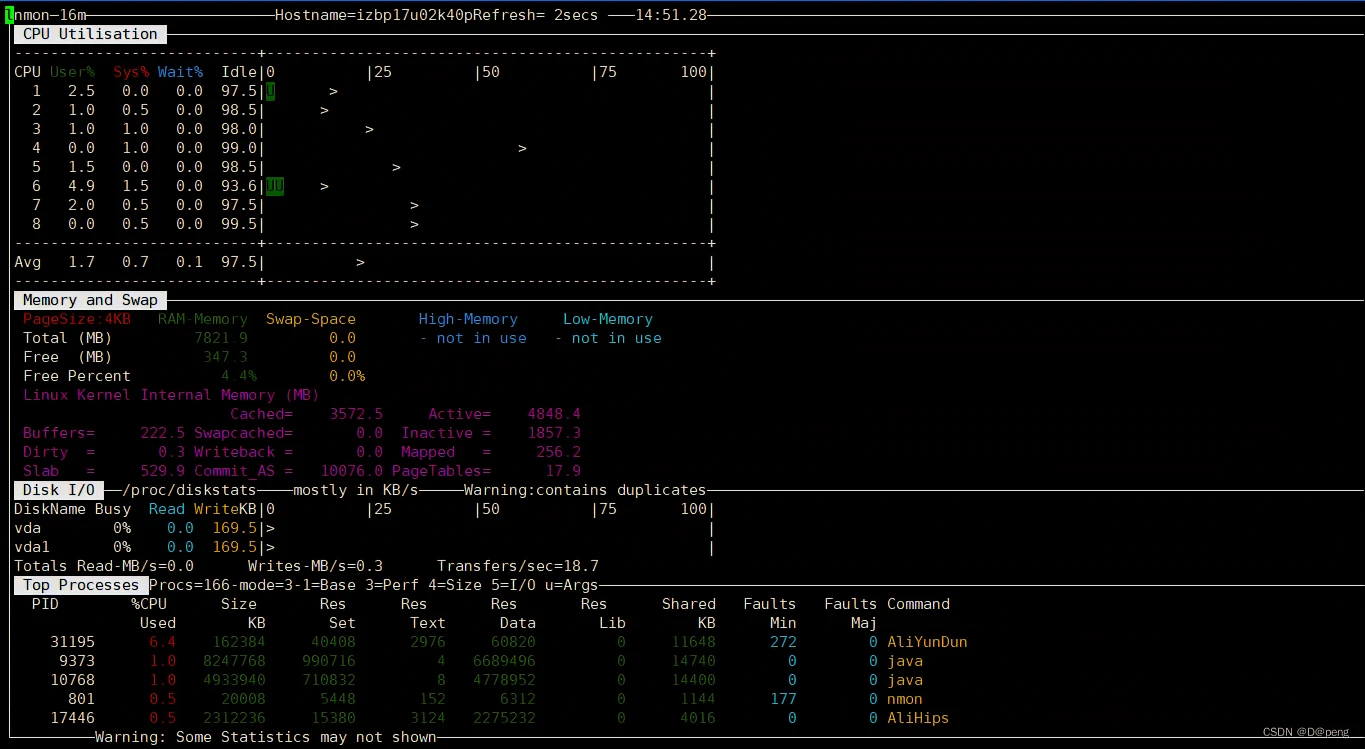
nmon通过命令
./nmon -ft -s 10 -c 60 -m /root/nmon启动监控,捕获服务器的各项数据
# 参数说明-f 监控结果以文件形式输出,默认机器名+日期.nmon格式 (YYYYMMDD_HHMM.nmon)-F 指定输出的文件名,比如test.nmon-s 指的是采样的频率,单位为毫秒-c 指的是采样的次数,即以上面的采样频率采集多少次-m 指定生成的文件目录
PS:一般来说不建议对稳定性测试使用nmon监控,因为生成的nmon文件超过10M时,分析工具会由于内存不足导致报错。
如果必须进行的话,建议加大采样频次,降低采样次数(低于330次)
该命令启动后,会在nmon所在目录下生成监控文件,并持续写入资源数据,直至360个监控点收集完成——即监控1小时,这些操作均自动完成,无需手工干预,
测试人员可以继续完成其他操作。如果想停止该监控,需要通过#ps –ef|grep nmon查询进程号,然后杀掉该进程以停止监控。
ps-ef |grep nmon #查询nmon进程kill-9进程ID #强行中断监控进程
nmon 输出文件的命名方式为:服务器名_日期时间.nmon
如:localhost_220416_2309.nmon n
通过以下命令,将.nmon文件转化成.csv文件,在当前目录生成对应的.csv文件
sortlocalhost_220416_0138.nmon > localhost_220416_0138.csv
四、生成报表
把监控生成的文件下载到本地
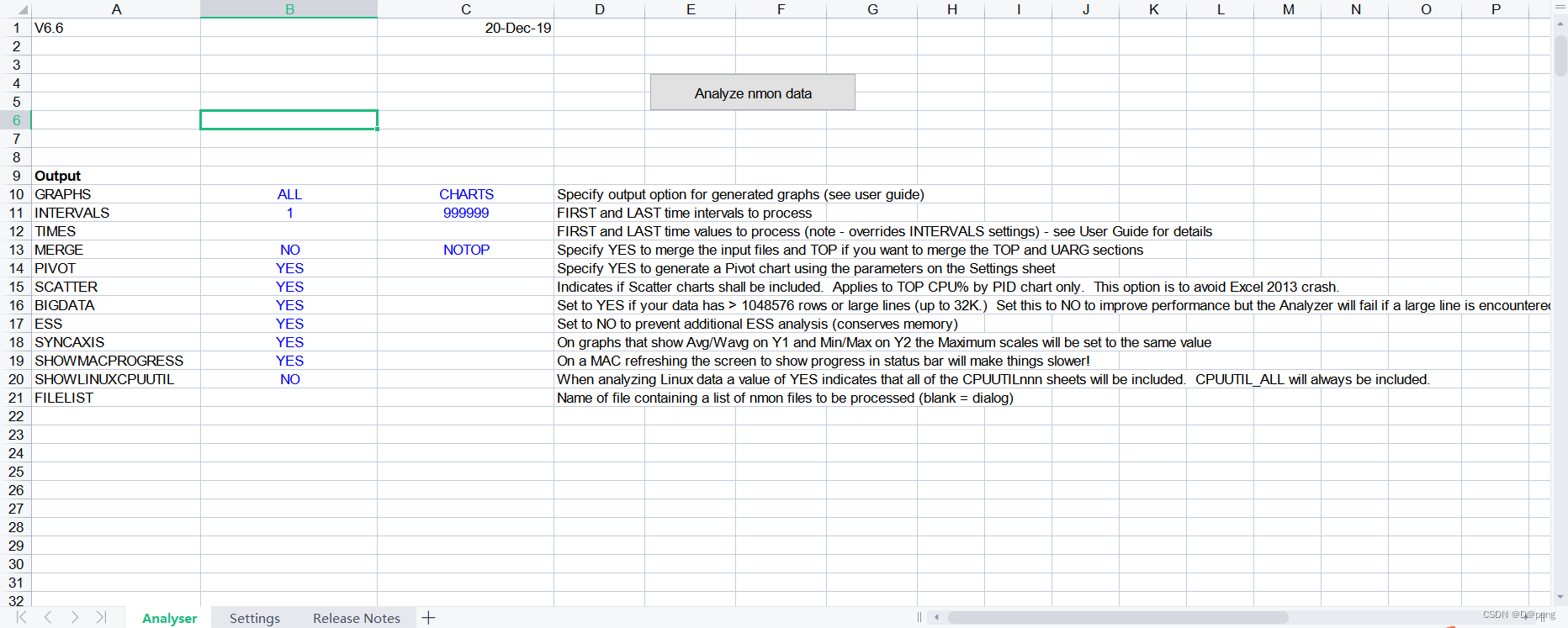
通过nmon analyser工具(nmon analyser v51_2.xlsm)转化为excel文件。
1) 下载后打开nmon analyser v51_2.xlsm
2)然后点击Analyser nmon data 按钮,选择下载下来的文件,然后就会转化成.excel文件,生成图形化的文件
nmon命令以交互方式提供下列视图:
- 系统资源视图(使用r键);
- 进程视图(使用t和u键);
- AIO 进程视图(使用A键);
- 处理器使用情况小视图(使用c键);
- 处理器使用情况大视图(使用C键);
- 共享处理器逻辑分区视图(使用p键);
- NFS 面板(使用N键);
- 网络接口视图(使用n键);
- WLM 视图(使用W键);
- 磁盘繁忙情况图(使用o键);
- 磁盘组(使用g键);
- ESS 虚拟路径统计信息视图(使用e键);
- JFS 视图(使用j键);
- 内核统计信息(使用k键);
- 长期处理器平均使用率视图(使用l键);
- 大页分析(使用L键);
- 调页空间(使用P键);
- 卷组统计信息(使用V键);
- 磁盘统计信息(使用D键);
- 磁盘统计信息及图形(使用d键);
- 内存和调页统计信息(使用m键);
- 适配器 I/O 统计信息(使用a键);
- 共享以太网适配器统计信息(使用O键);
- 冗余检查良好/警告/危险视图(使用v键);
- 详细信息页统计信息(使用M键);
- 光纤通道适配器统计信息(使用^键);