我的书签
我的书签
 添加书签
添加书签 移除书签
移除书签高伟达集团
ORACLE EBS R12
OIE 用户手册
创建日期: 2010-10-25
更新日期: 2011-05-11
编 写 人: LEON SUN
当前版本: V1.6
甲方项目经理:
乙方项目经理:
目录
1.1.1 为什么我的IE输入网址后打不开报销登录界面? 24
重要说明
1、高斓大厦办公区域,可直接通过局域网地址http://ebsprod.git.com.cn:8000/ 进行访问。
2、高斓大厦办公区域外,例如:家中、宾馆酒店、客户现场等地,只要可以访问INTERNET,则需要先登录VPN,再访问局域网地址http://ebsprod.git.com.cn:8000/ 进行访问。
3、VPN配置由公司技术服务中心提供解决方案,具体详见《GITVPN客户端的设置(winXP&win7)》,VPN登录用户名及密码请咨询本部门助理及相关负责人。
4、通过VPN方式进行访问,系统运行快慢取决于所在地的INTERNET网络环境。
5、推荐使用360安全浏览器。
6、本文档属于公司内部资料、严禁传播,公司报销流程最终解释权归属公司财务部。
概述
从“大处(企业绩效管理)着眼,小处(网络报销)着手”帮助企业走向更加务实有效的经营管理!
文档说明
本用户流程操作手册为高伟达集团ORACLE 网上报销模块中的具体系统操作指南。
本用户流程操作手册主要从业务流程的角度来描述审批费用报销业务在ORACLE 应用系统中的实现方法和操作流程。
具体包括以下几个方面:
系统登录前的准备工作
领导如何进行审批
领导如何提请费用报销单
如果授权他人替代报销
如何代替他人进行报销
目的
让公司各部门报销业务的审批者能快速掌握报销的步骤。
适用对象
公司报销业务中具有审批权限的领导者
参考文档
《高伟达网上报销目标业务流程及解决方案_V1.0 》
系统登录前的准备工作
设置HOST文件
把 10.100.2.2 ebsprod.git.com.cn ebsprod 添加进HOST文件的最后一行,然后保存该文件如下:
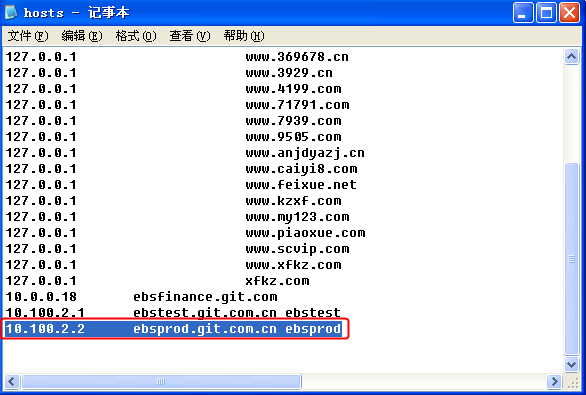
【温馨提示:HOST文件路径:C:\WINDOWS\system32\drivers\etc\】
设置IE浏览器
建议使用IE7及以上浏览器内核
设置IE选项:IE>工具>INTERNET选项。
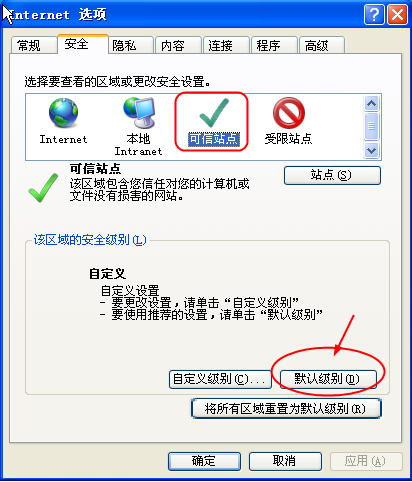
将http://ebsprod.git.com.cn:8000/ 加入信任站点
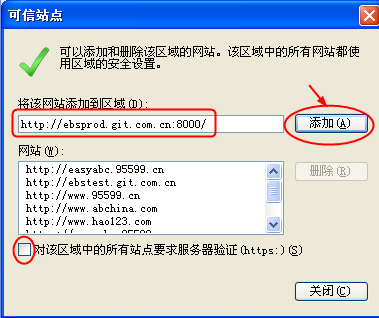
添加后点击“关闭”按钮。
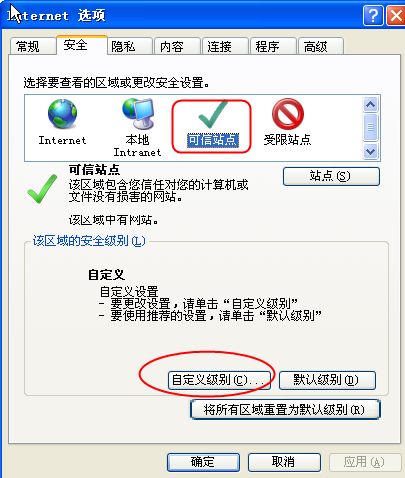
对加入的信任站点定义安全级别:
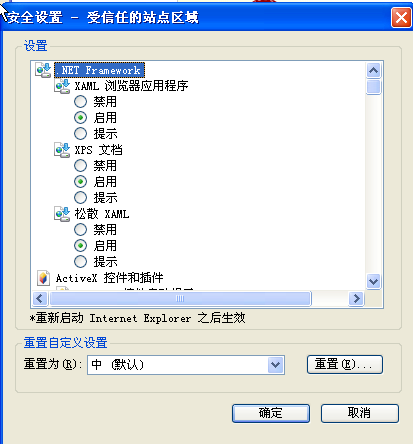
对前9项设置为“启用”。单击确定。
禁用“弹出窗口阻止程序”(使弹出窗口阻止程序设置菜单变为灰色)
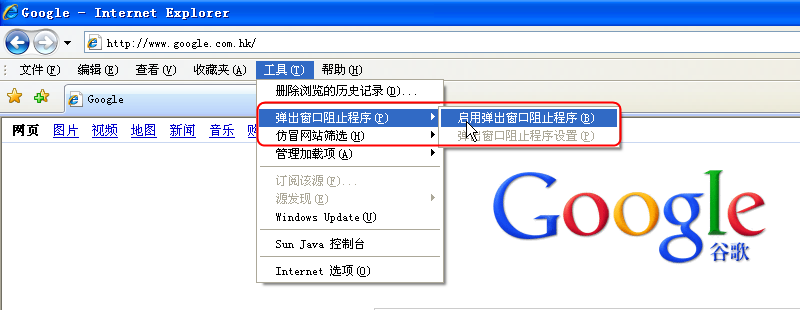
【温馨提示:尽量卸载掉各种IE插件例如:百度搜索条等,若上述设置后在使用网上报销时出现网页假死、选项无法选取等情况,请更换下浏览器试试运气,推荐使用 】
】
领导如何进行审批
登陆网上报销后,进入费用报销主页,地址:http://ebsprod.git.com.cn:8000/
用户名:个人E-MAIL地址。例如:chenjinghan@git.com.cn
密码:初始密码为000000或者111111(请大家在系统登陆后,及时更改密码)
【温馨提示:如遗失密码请与部门助理及部门相关负责人联系,报请公司财务部恢复初始密码】
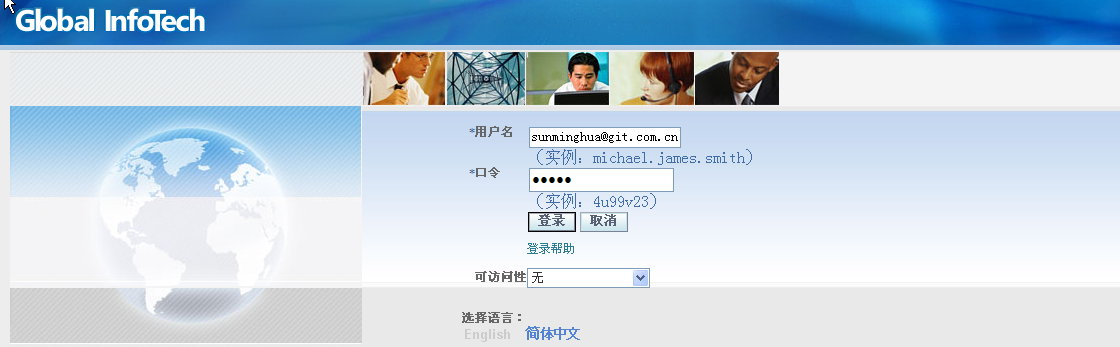
登录系统,进入“费用主页”
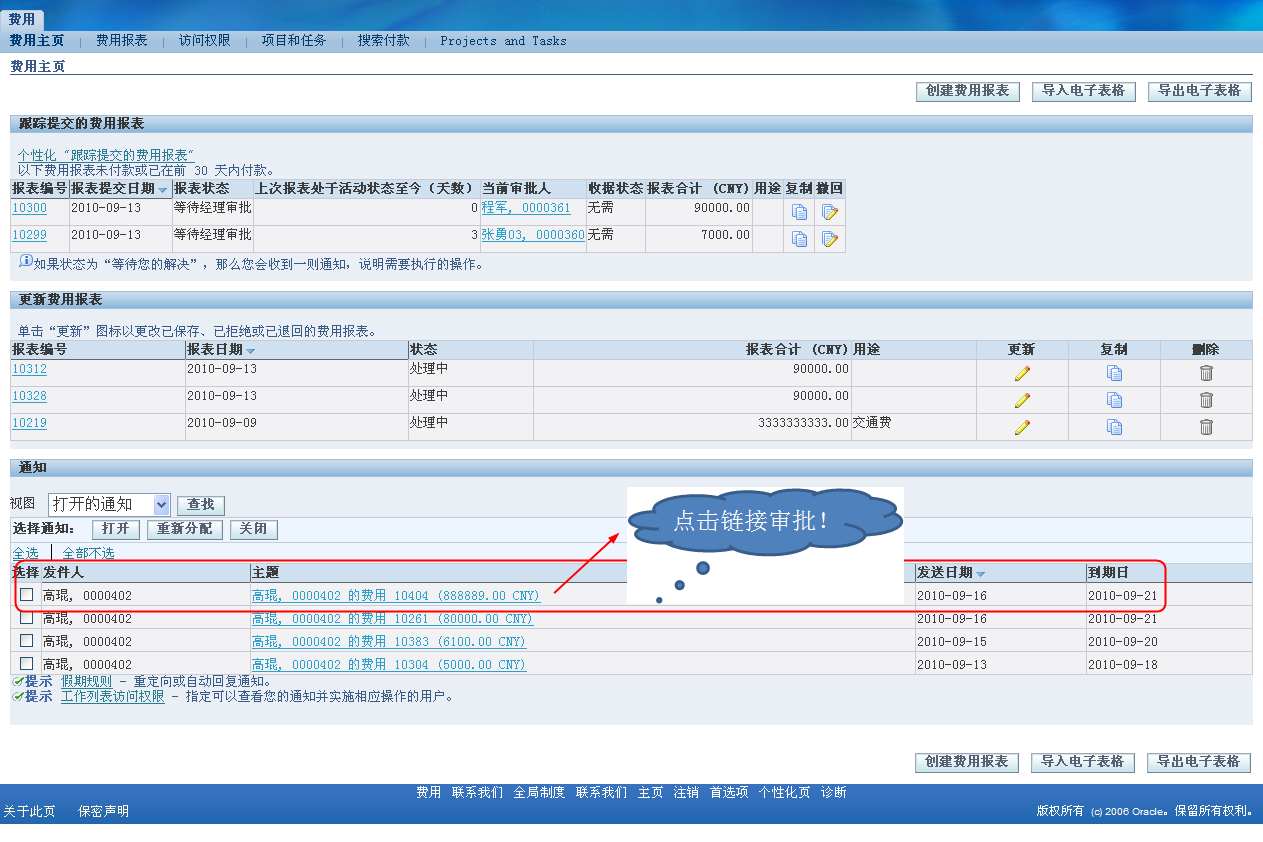
点击要审批的费用的“主题”栏位,进入费用审批界面,可以看到员工提交的费用详细信息。
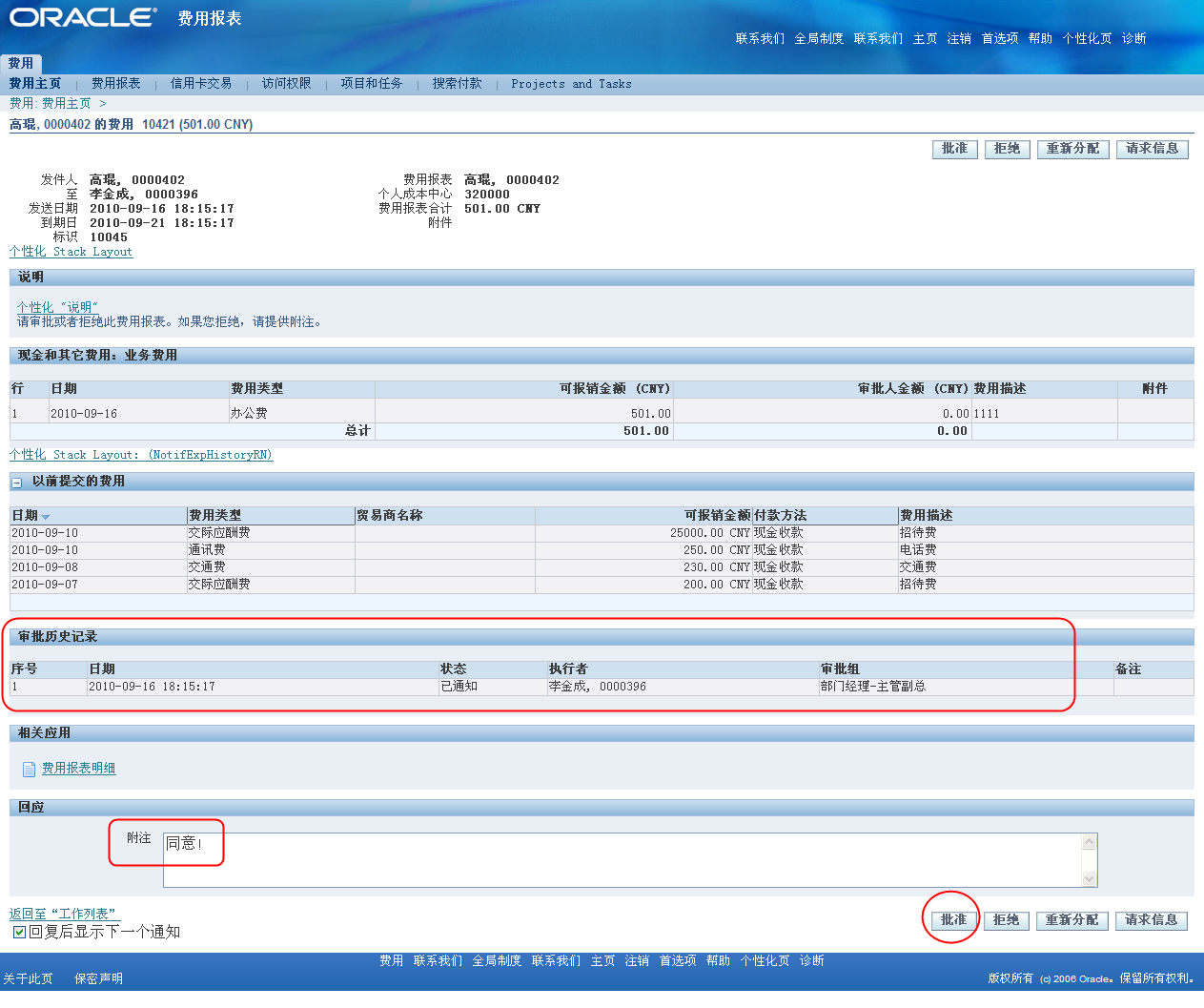
点击“批准”或“拒绝”报销单。如果拒绝请于“附注”栏位输入拒绝原因。
【温馨提示:请大家不要点击“重新分配”及“请求信息”按钮】
领导如何提交费用报销单
概述
网上报销模块的主要功能是管理所有与员工相关的费用。费用支出时,员工在系统中填写费用报销,提交审批,审批通过后,支付款项。
适用范围
销售、管理部门经理、分软线条经理、公司GMO等领导。
系统操作步骤
业务情形举例:
- 以SA03销售人员非包干费用流程为例进行说明:
登录系统后,进入 “费用主页”窗口
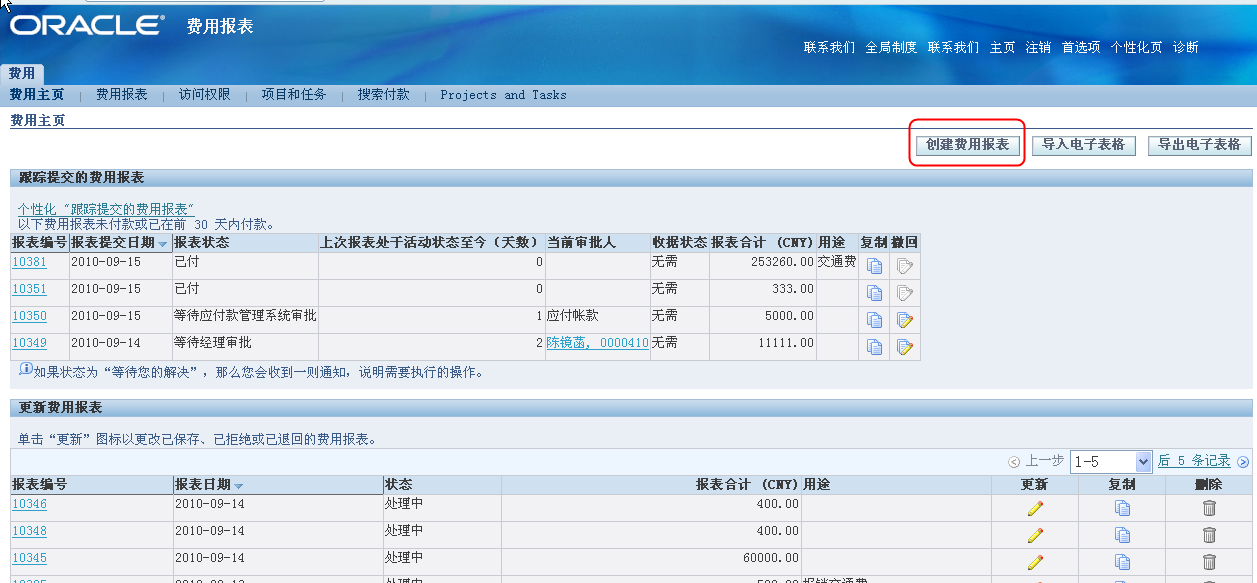
1. 点击“创建费用报表”按钮,新建费用报销
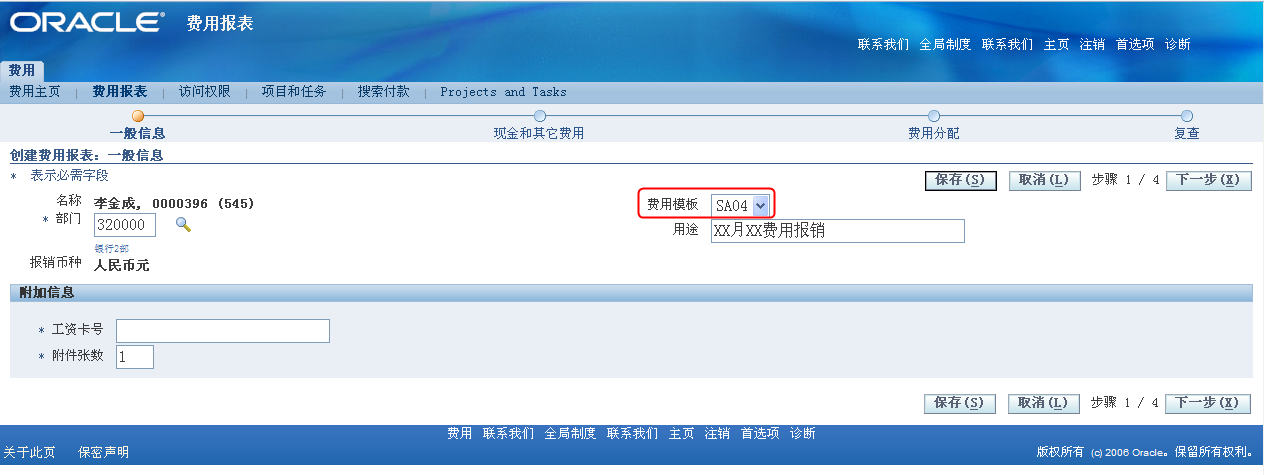
创建费用报表:一般信息
- 费用模板:根据报销费用的实际情况,选择费用模板(必须选择)
- 用途:此次报销的费用的详细说明(必须填写)
- 名称:根据系统登录用户自动带出与其挂钩的HR员工名字。
- 部门:根据HR人员信息带出其所在部门。
(5) 附件张数:报销的附件张数(必须填写)
(6)工资卡号:根据HR人员信息带出其工资卡号。(必须填写)
【温馨提示:当选取不同的费用模版时,“附加信息”栏会根据选取的不同模版显示不同的信息栏位供其选择,上例选取SA04模版,仅仅会显示“工资卡号”、“附件张数”。】
可以对当前填写的费用报销进行“保存”“取消”或“下一步”的操作
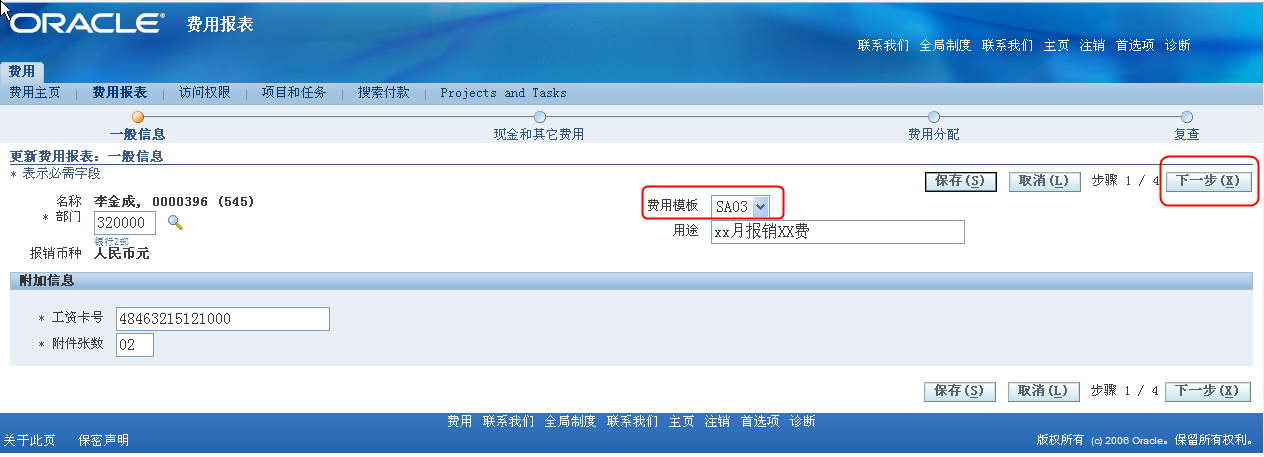
2. 点击“下一步”,输入报销日期、报销金额、费用类型及费用描述等信息。
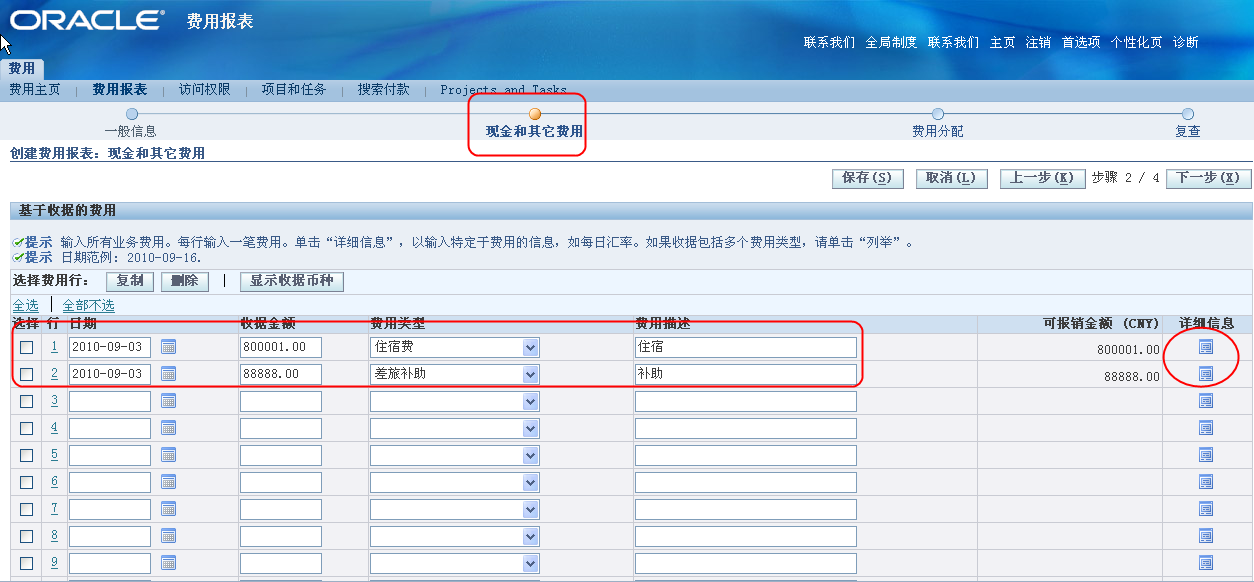
【温馨提示】
点击每一行的【详细信息】对费用进行说明及挂电子版附件。
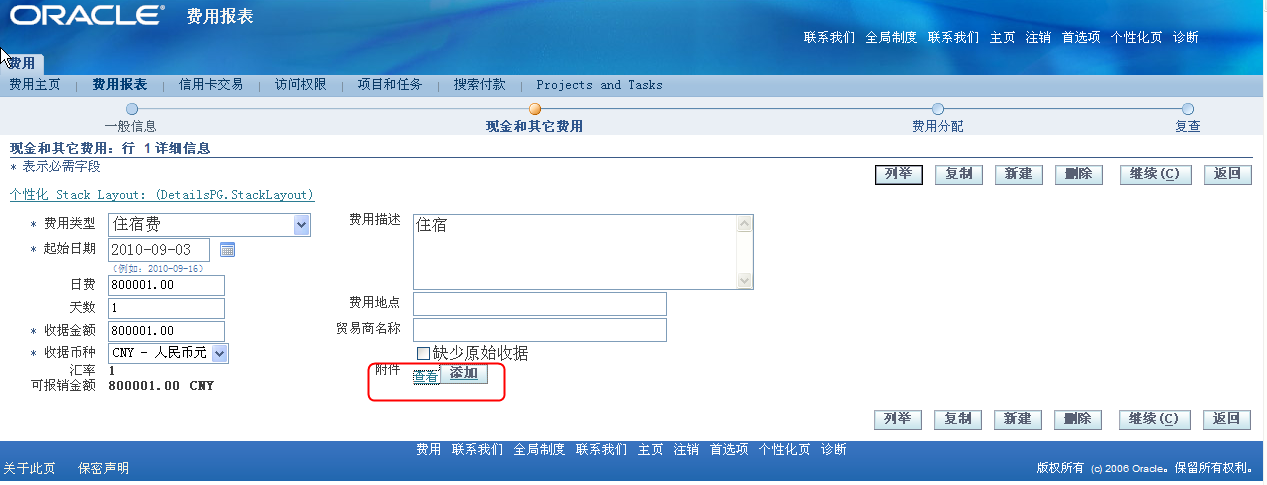
在上述窗口对费用进行详细说明,点击【添加】可以添加电子版附件信息。点击【返回】回到该界面。
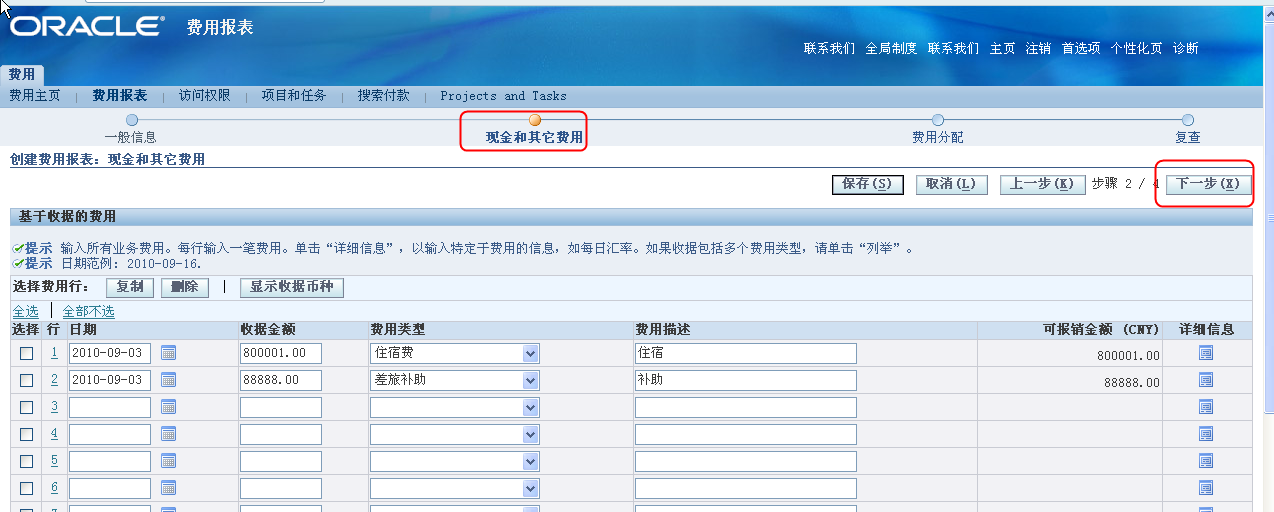
点击【下一步】,进入费用分配页面
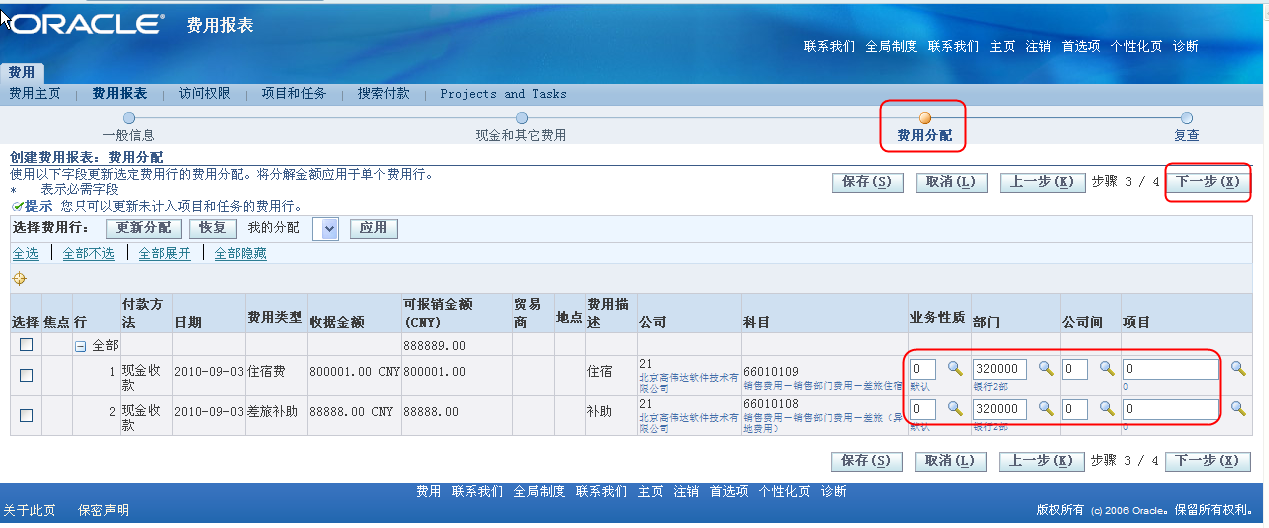
点击“放大镜”可以寻找各段(业务性质、部门、公司间、项目段)内容,可以只用通配符“%”可以实现模糊查找。例如查找项目“公司ERP项目”,可以使用通配符“%ERP%”可以模糊查找。例如:
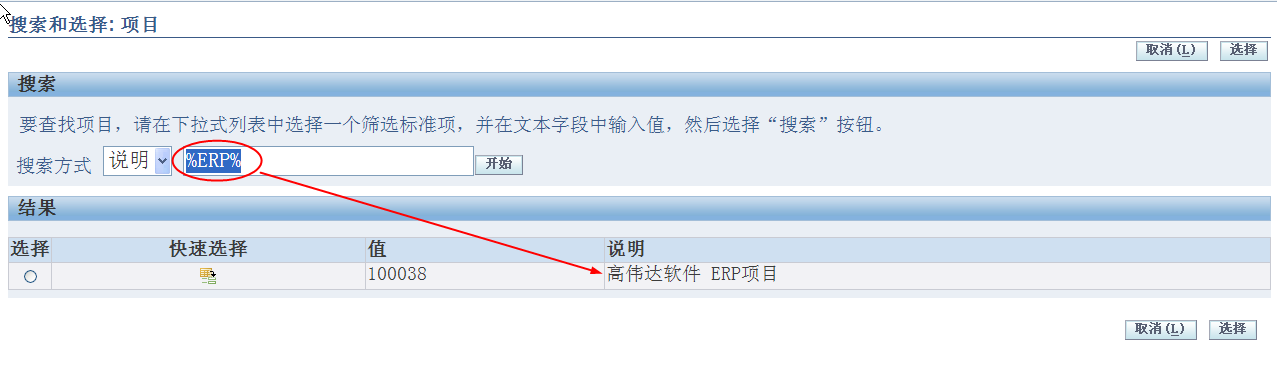
【温馨提示:请报销人务必按照如下规则填写分配中各段值信息。例如业务性质、部门、公司间、项目各段必须严格按照如下规则进行选取,火具体详见《附件2:分配段规则》】
按照如上规则检查分配信息后,点击【下一步】
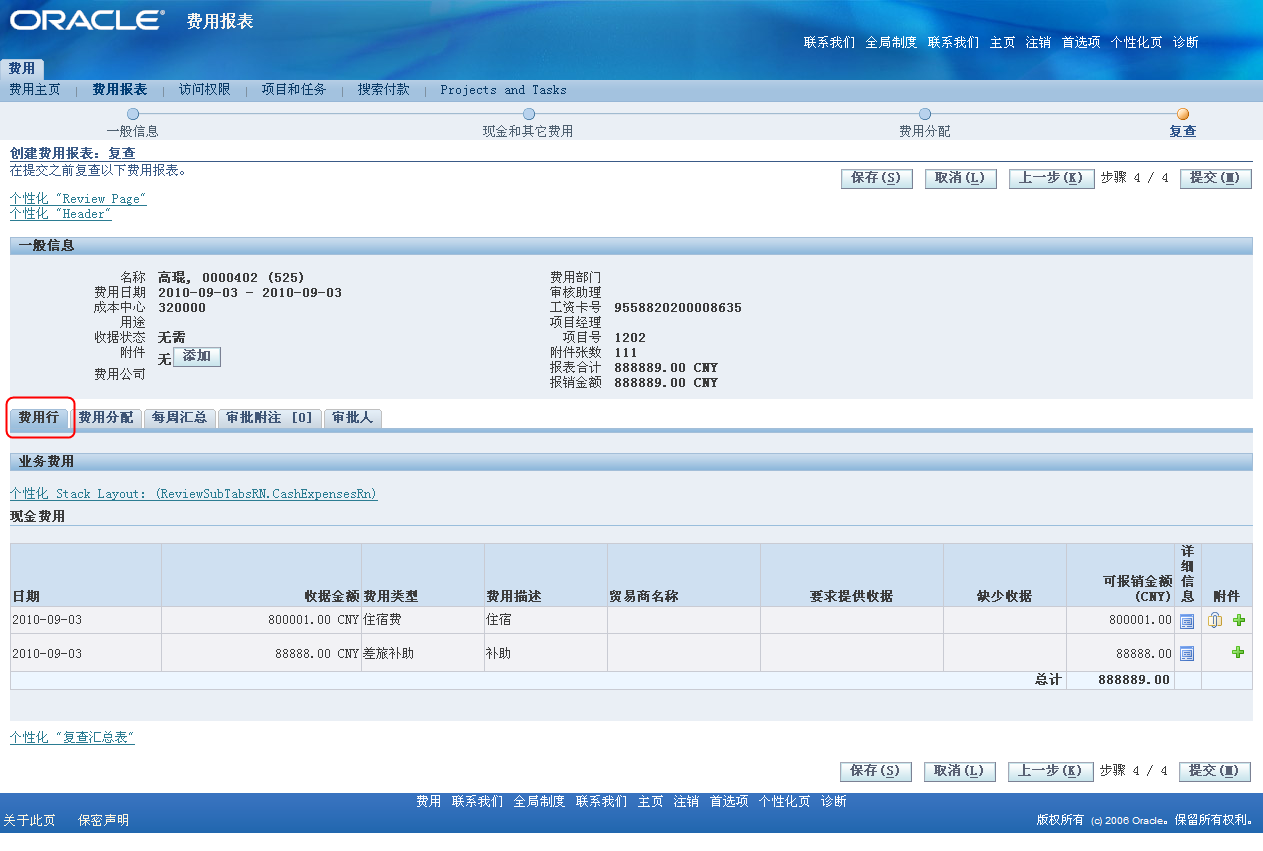
点击【审核人】选项卡,核对审核人是否正确,如不正确或找不到审批人,请联系【部门助理】
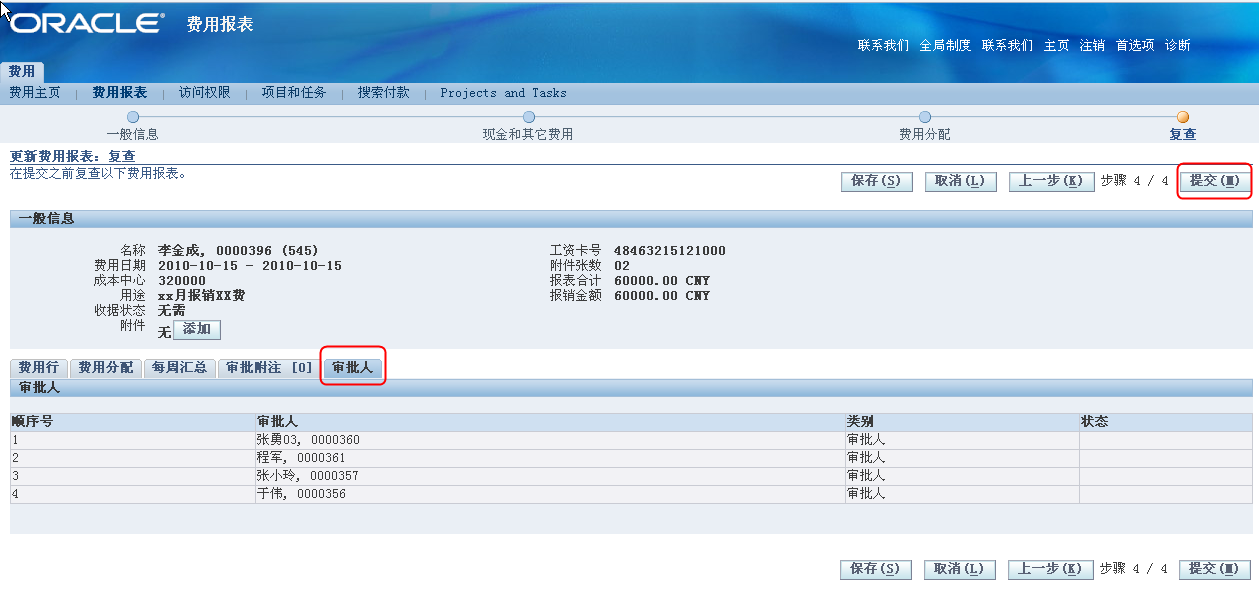
确认上述流程审批人无误后,请点击【提交】按钮,进行提交。
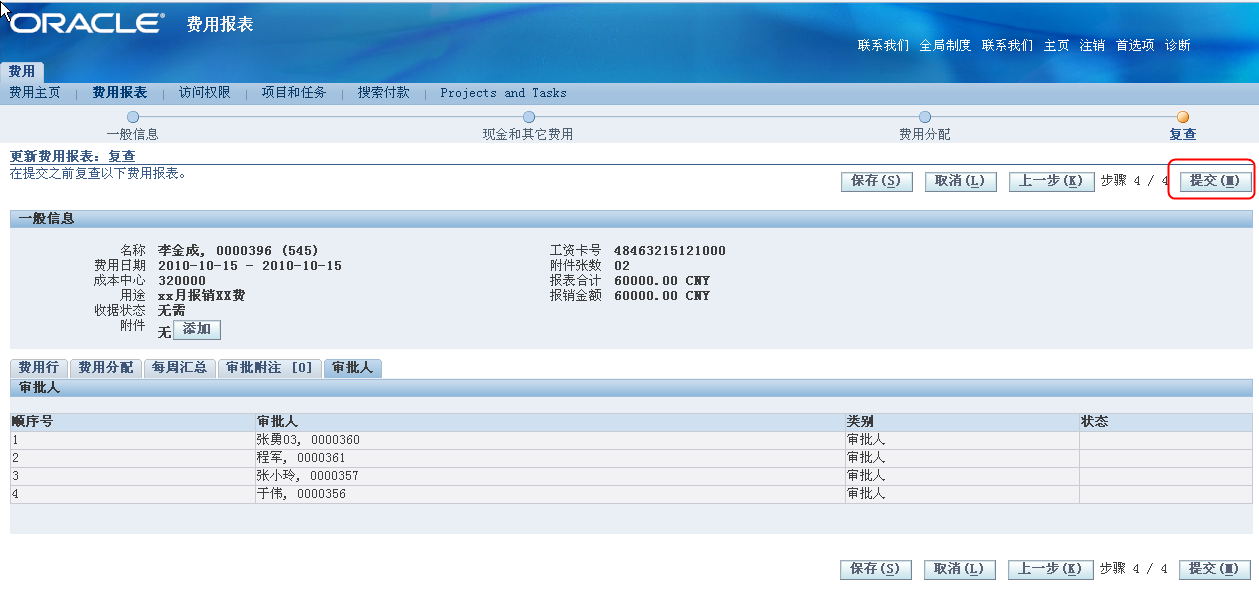
点击【提交】
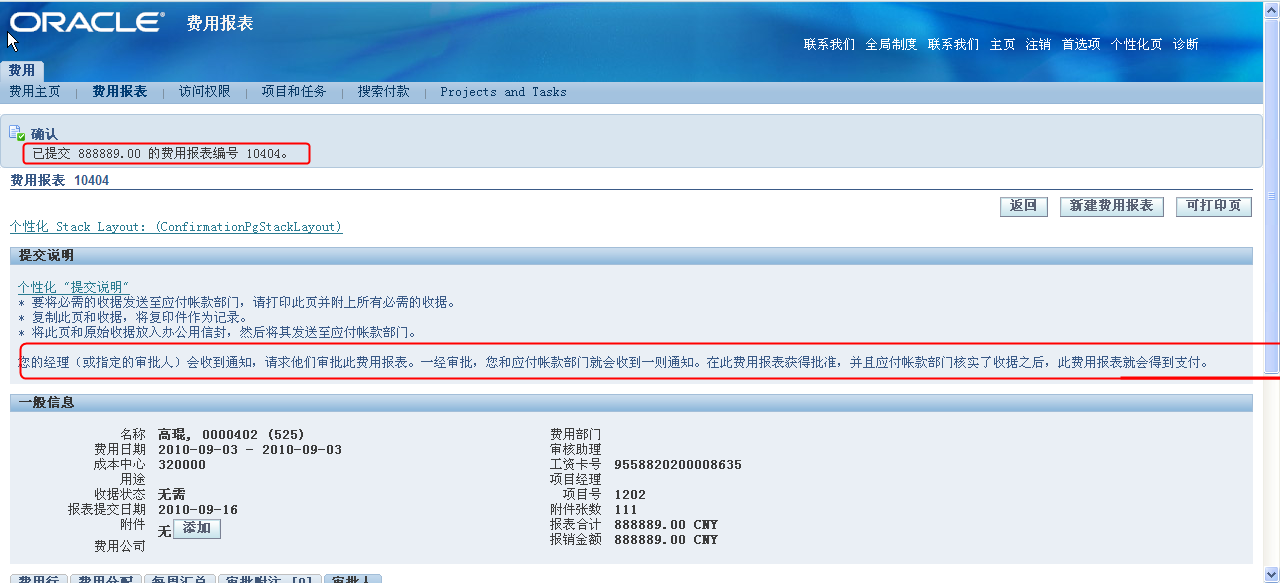
【温馨提示】
提交后系统会自动产生费用报销编号,例如本例为:10404,请务必把该号码,写在报销单据粘贴纸的右上角,并注明名字。
您的经理(或指定的审批人)会收到通知,请求他们审批此费用报表。一经审批,您和应付帐款部门就会收到一则通知。在此费用报表获得批准,并且应付帐款部门核实了收据之后,此费用报表就会得到支付。
费用报销单提交后,会在费用报表主页,现实该张单据的待审批信息,如下:
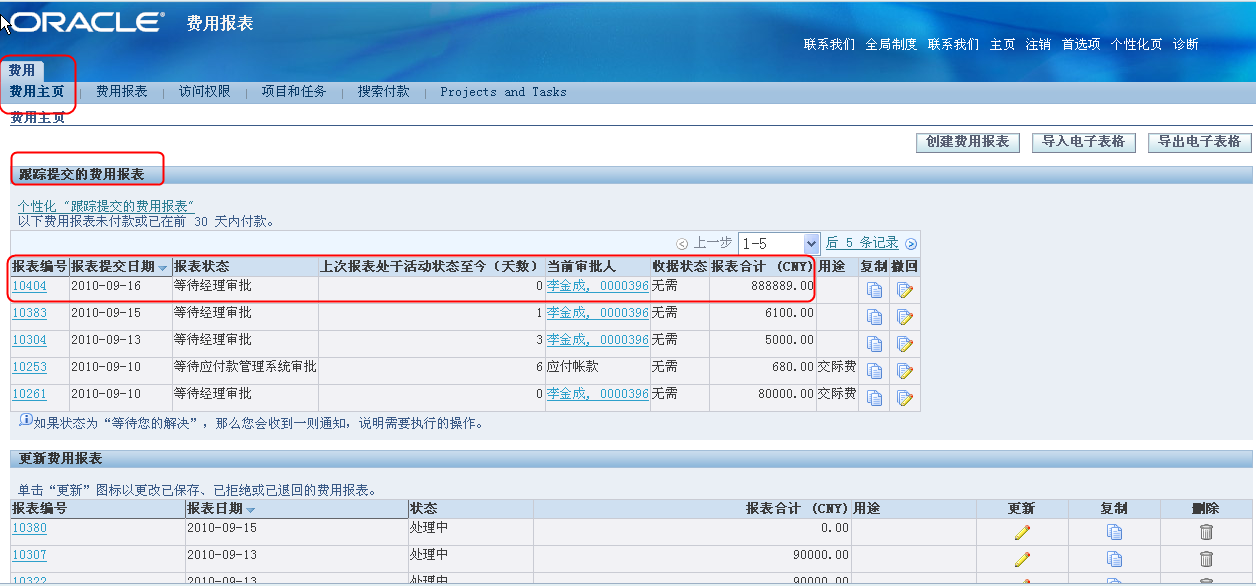
如上述费用报表中金额、内容有误,需要重新更正,请点击【撤回按钮】。
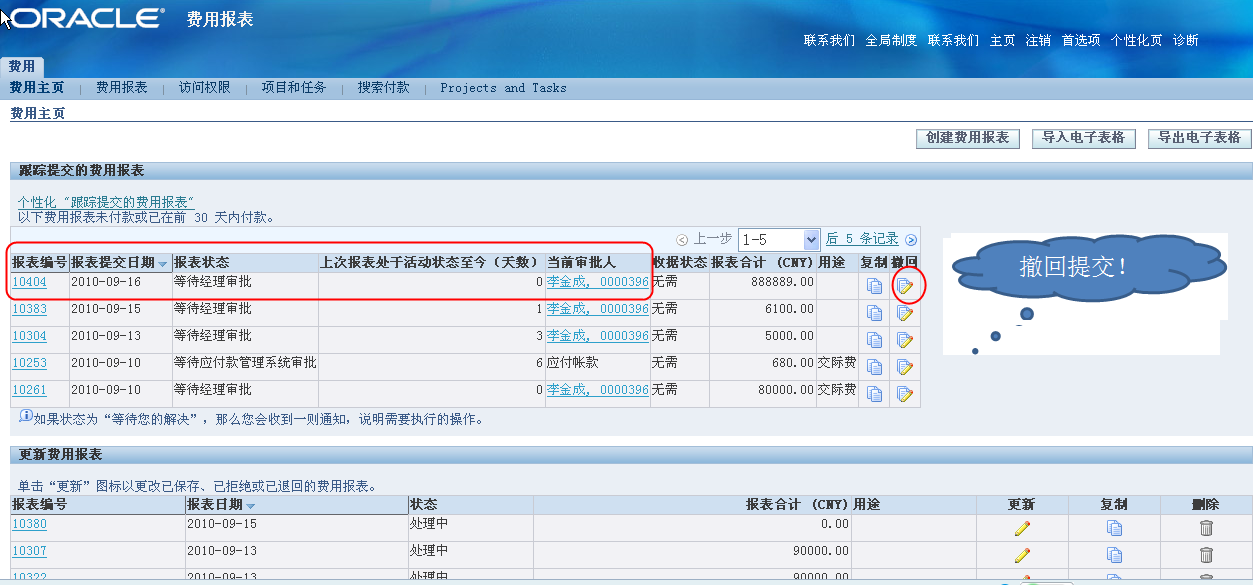
确认【撤回】
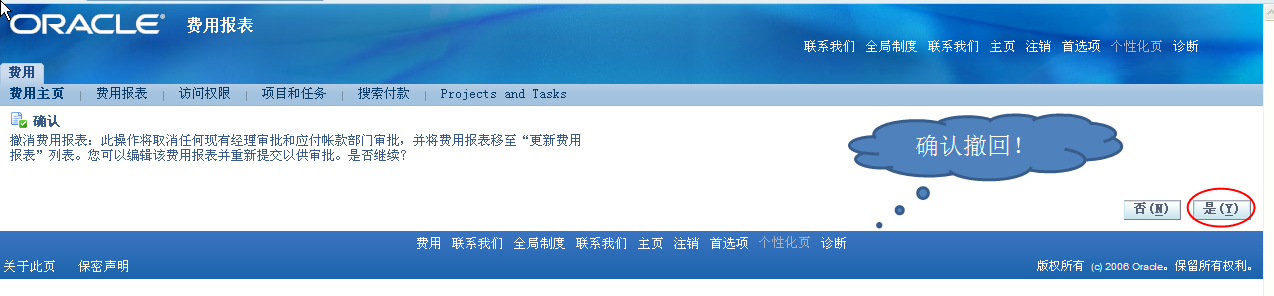
单击【是】,确认撤回,撤回的信息会现实在【更新费用报表】区。
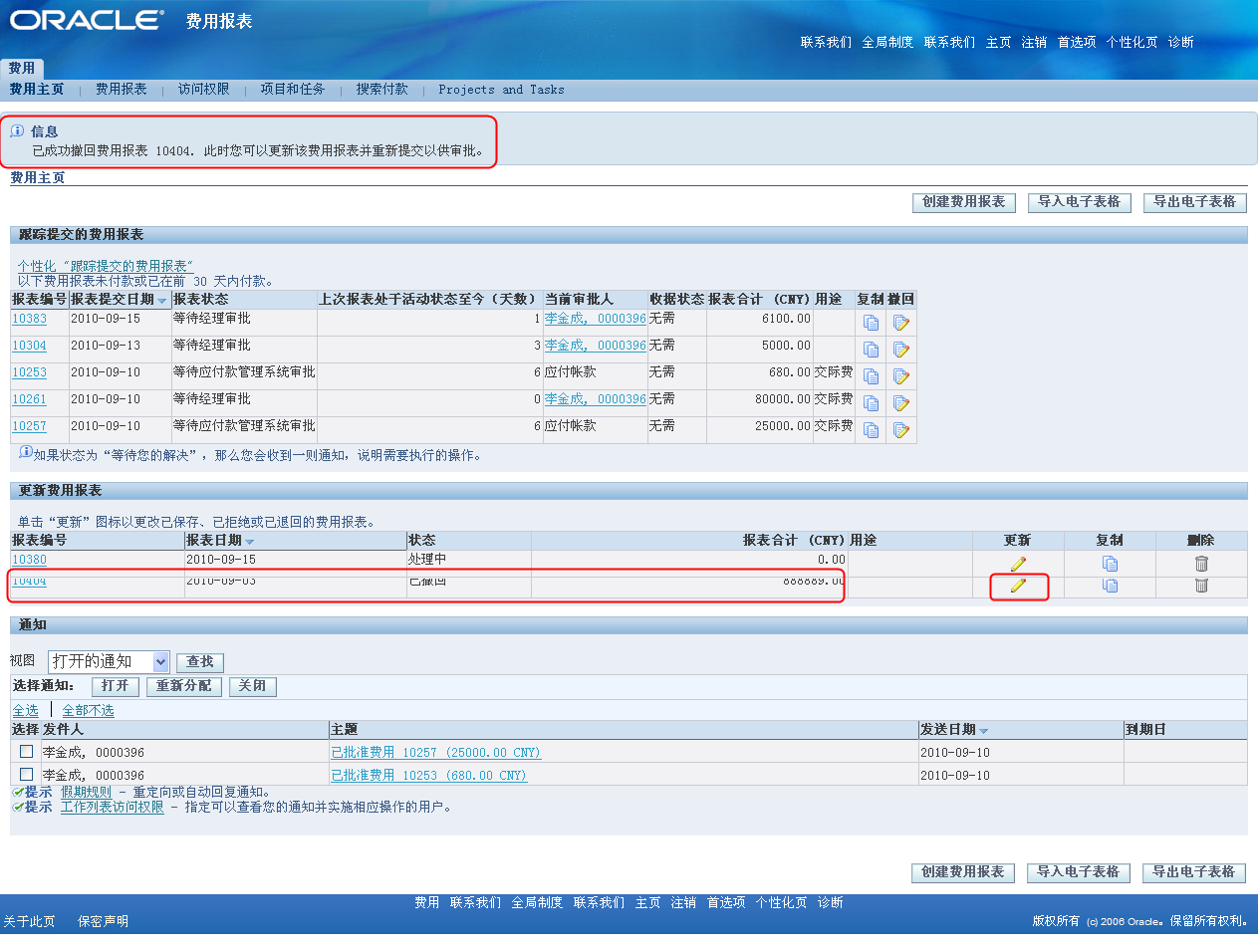
单击【更新】重复上述步骤,重新提交。
如何授权他人替代报销(费用录入授权)
概述
一个员工可以为多个员工替代报销,需要为可替代报销人员进行授权。如:A授权B替代A录入报销单后,当B以自己的用户名登陆进网上报销模块后,选择员工A,从而开始为A进行费用报销的录入工作。
适用范围
助理替代领导进行报销、员工之间替代报销。
系统操作步骤
业务情形举例:
员工乙(王学珍)授权员工甲(陈镜菡)替代报销
以“员工乙”的用户登陆系统:
点击“访问权限”页签:
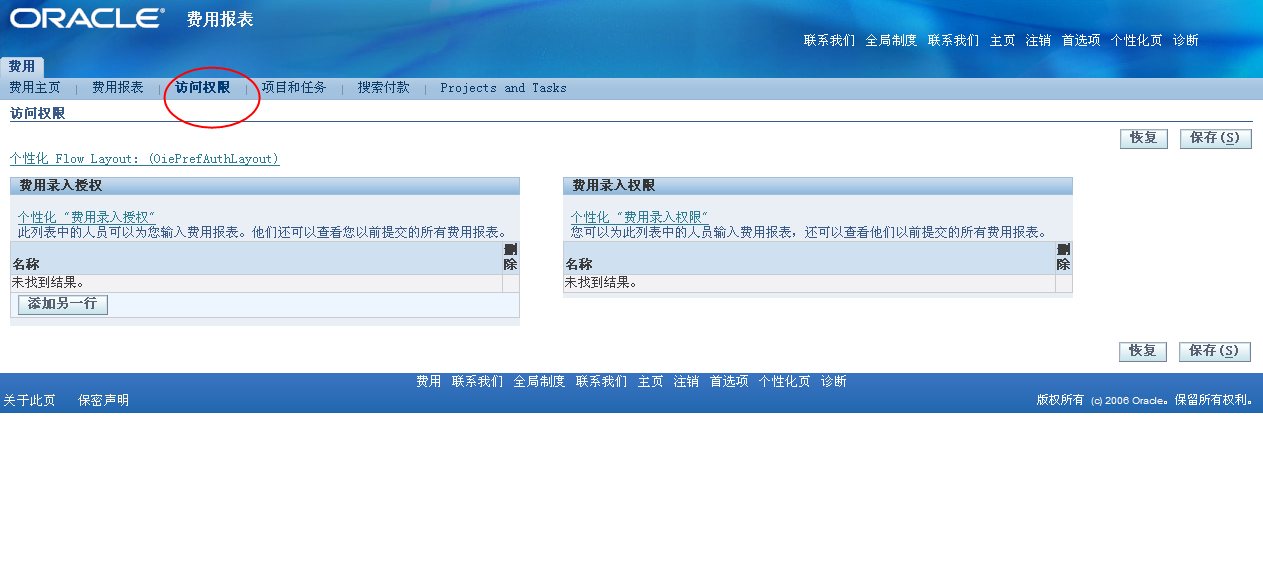
2. “访问权限”页,有两栏“费用录入授权”及“费用录入权限”。
费用录入授权:显示可以替代员工乙(当前登陆用户)输入费用报表的人员,该人员有权限看到员工乙以前提交的所有费用报表。
费用录入权限:显示员工乙(当前登陆用户)可以替代录入费用报表的其他员工,员工乙有权限看到该员工以前提交的所有费用报表。
在“费用录入授权”栏,点击“添加另一行”,选择要授权的员工姓名(陈镜菡),“应用”即可。
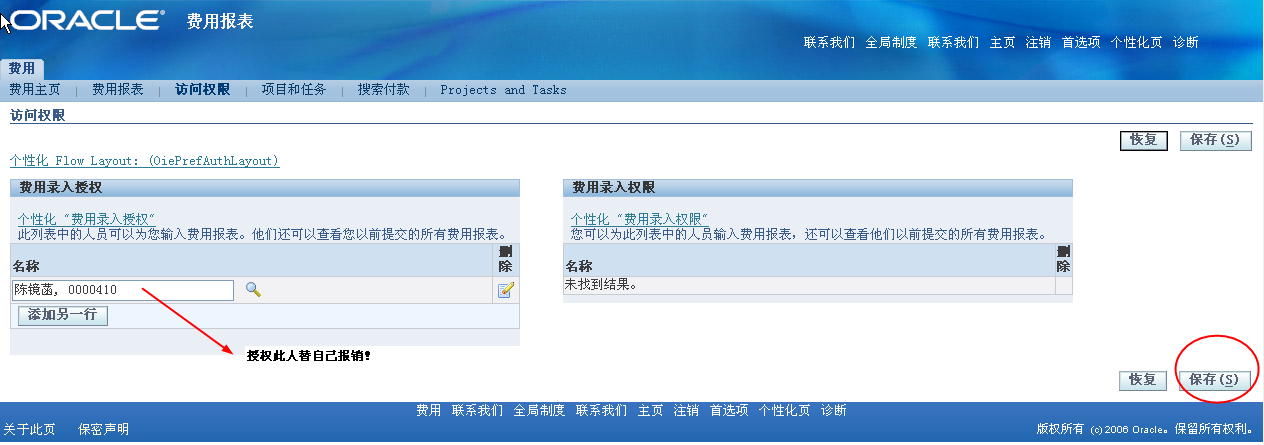
如何代替他人进行报销
概述
该流程处理员工替代他人填写报销单的流程。替代报销的前提是替代填写报销的员工必须被授权。
适用范围
员工甲授权员工乙替代填写报销单后,员工乙替代员工甲填写报销单。
系统操作步骤
业务情形举例:
员工甲(陈镜菡)替代员乙(王学珍)填写费用报销。
员工甲以自己的用户名登录费用主页:
点击“创建费用报表”按钮,新建费用报销
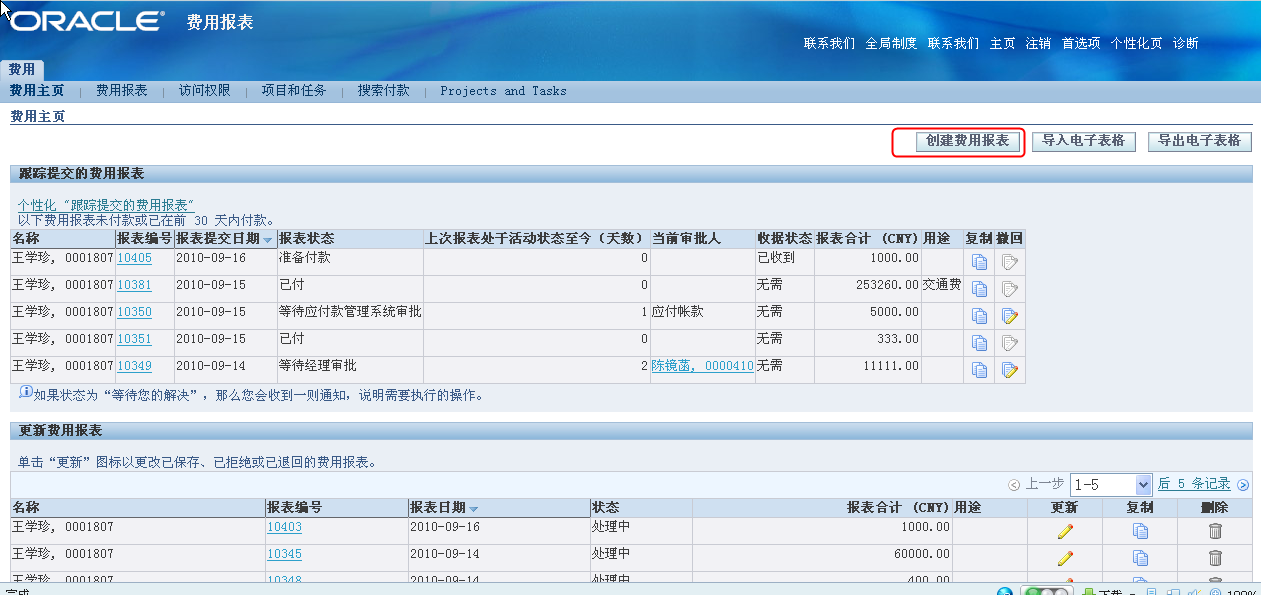
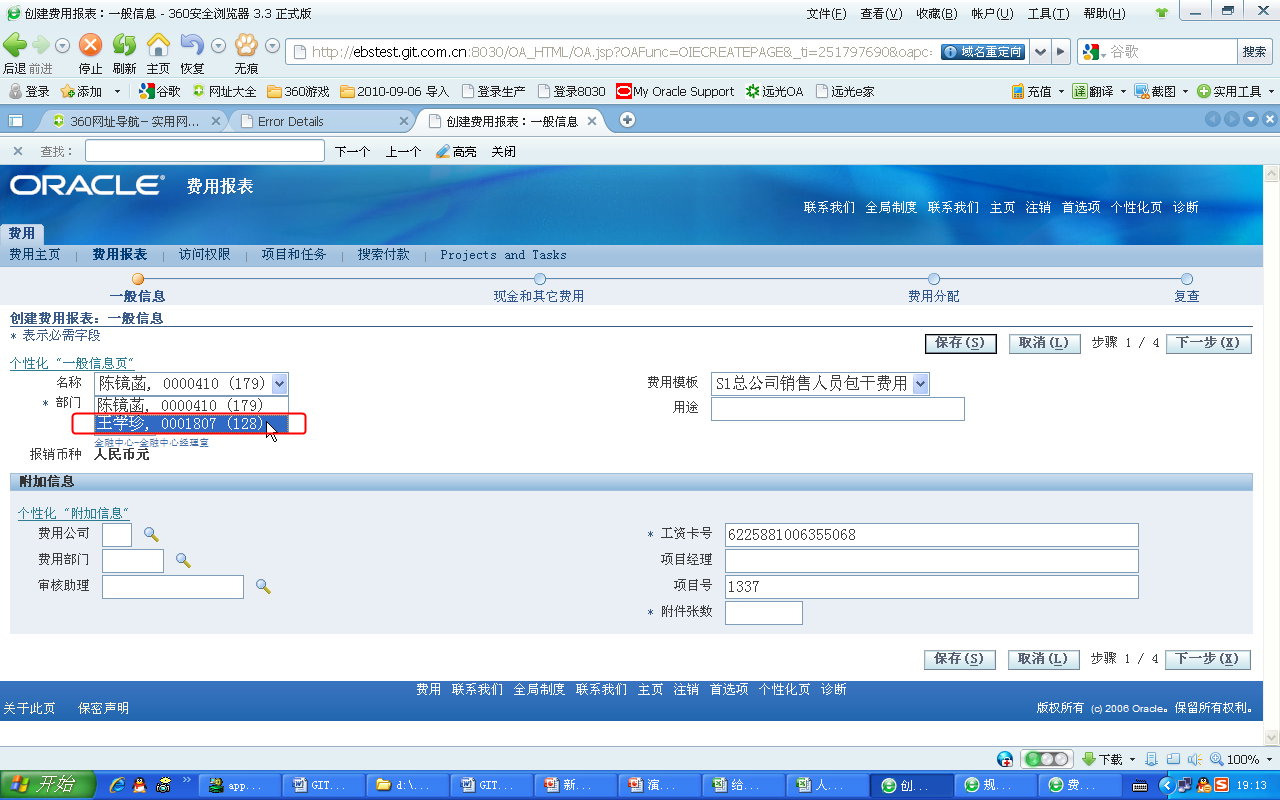
选择员工乙(王学珍)替其报销。
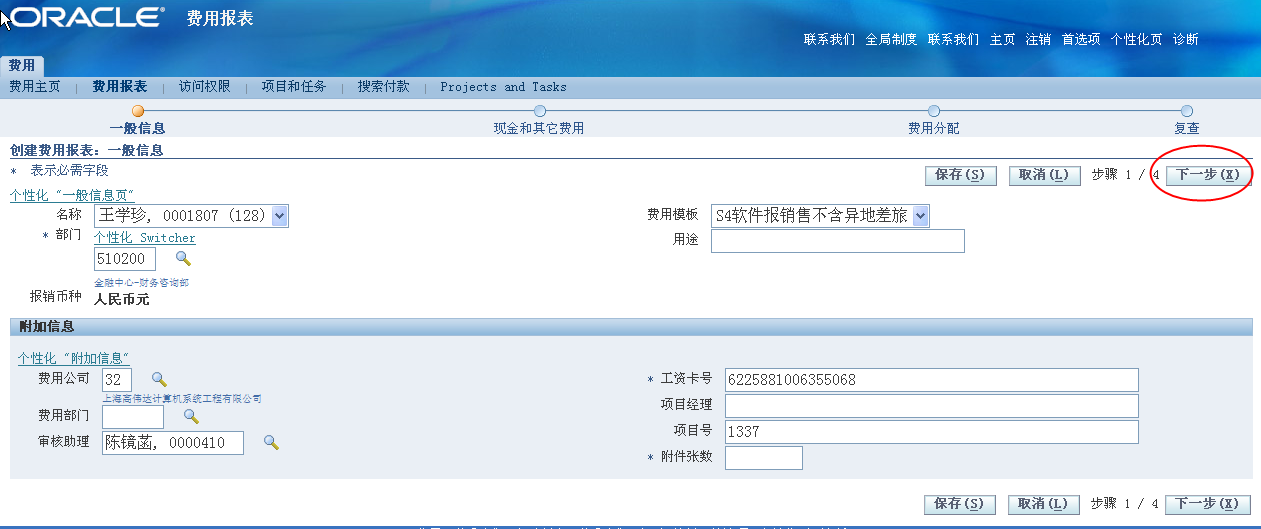
【温馨提示:替代他人进行报销具体步骤请参见:领导如何提请费用报销单】
员工如何查看报销费用明细
概述
员工登录后,可以查看系统中的所有报销明细
适用范围
所有员工:系统所有报销用户
报表查询范围
个人报销明细查询表 所有员工查询
项目报销明细查询表 项目经理、分软助理、分软经理查询
员工报销明细查询表 项目经理、分软助理、分软经理、销售、管理部门经理查询
系统操作步骤
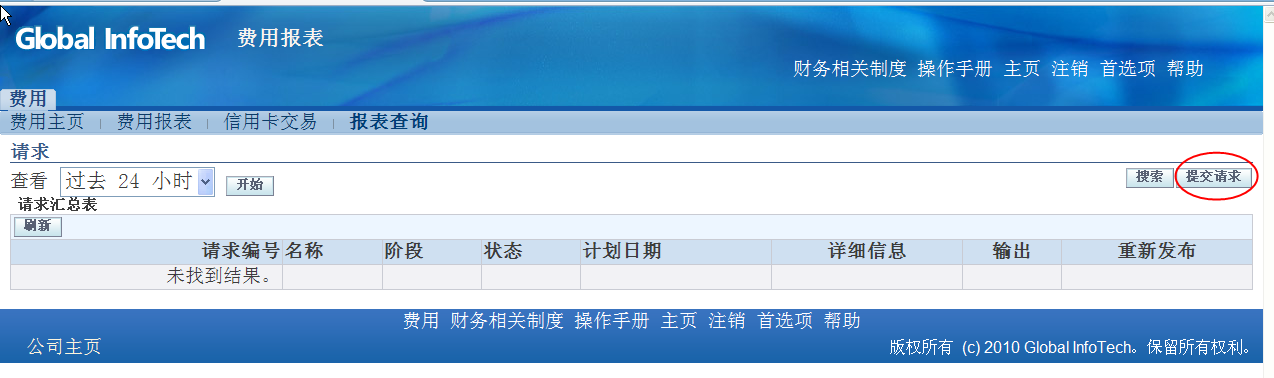
【费用】—-【报销查询】,点击报表查询

提交请求:
选取请求参数:点击【下一步】
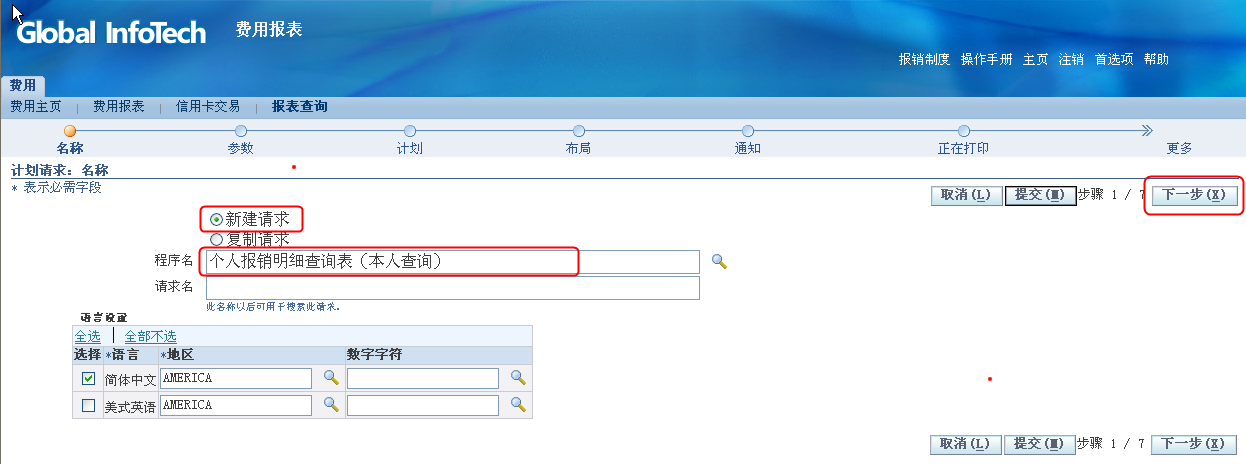
选取时间参数:点击【提交】
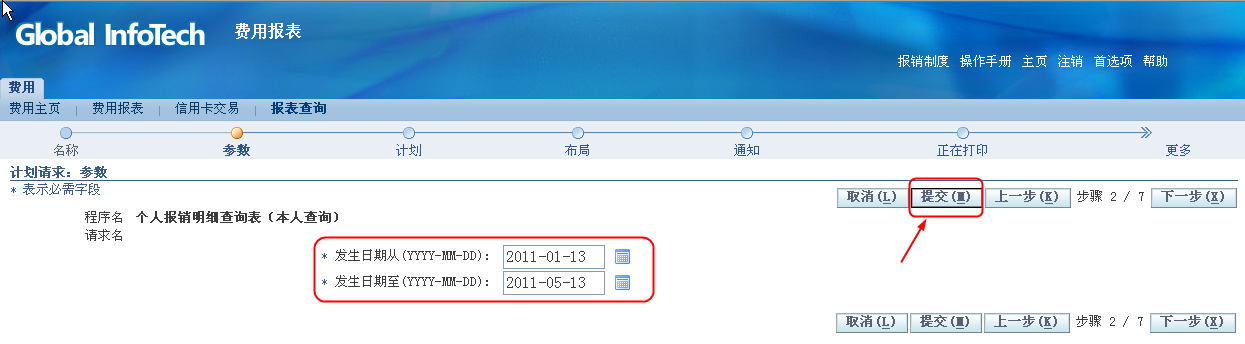
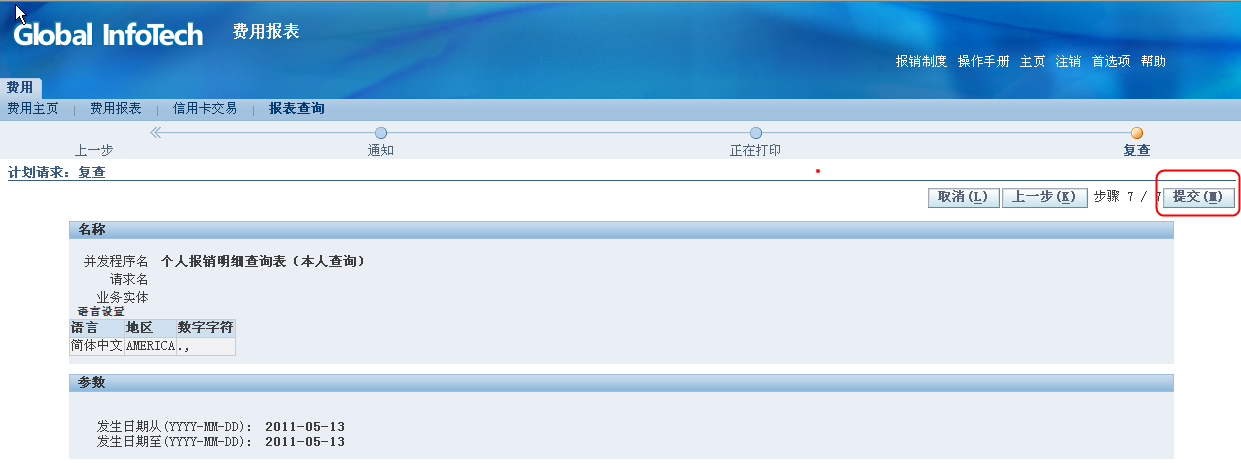
复查查询参数,点击【提交】
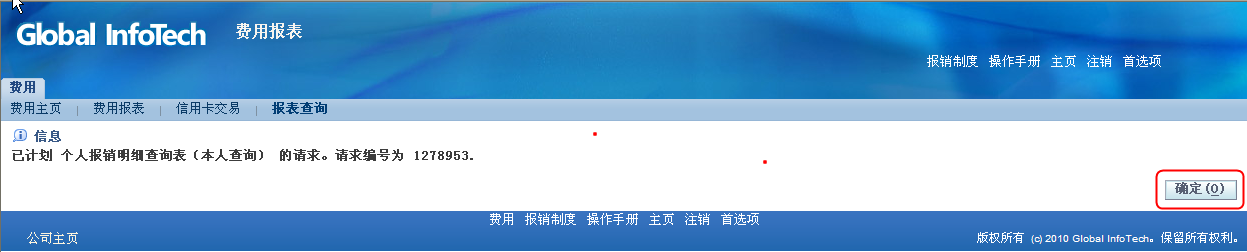
确认提交,点击【确认】
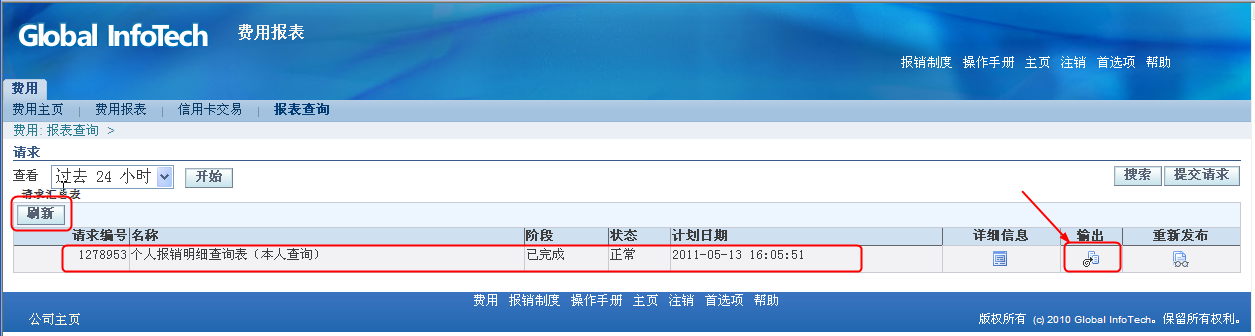
点击【刷新】,查看【输出】
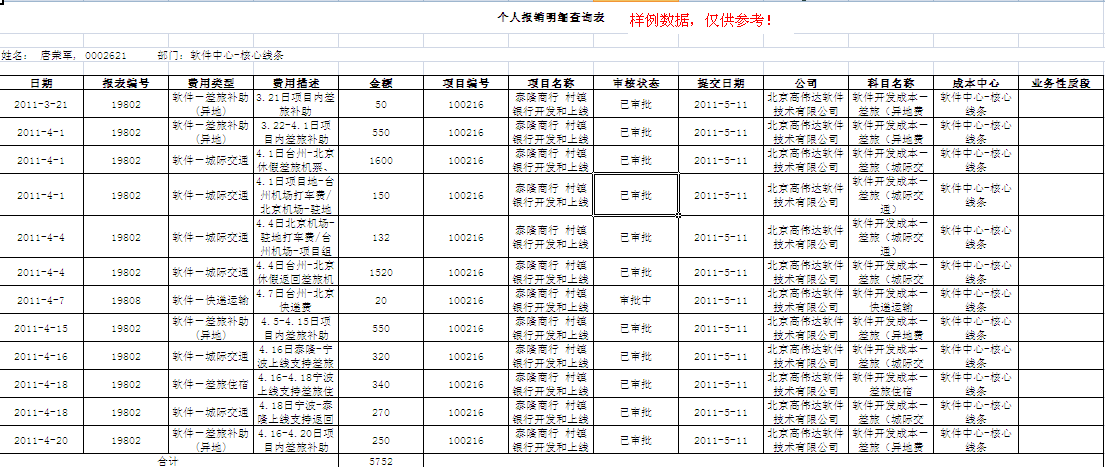
输出报表,样例展示,如下:
附1:模板清单
| 全称 | 缩写 | 使用部门 |
|---|---|---|
| Branch | BR | 分公司 |
| Management | MA | 总公司管理部门 |
| Sales | SA | 总公司销售部门 |
| Soft-Finance | SF | 金融中心、软件中心 |
| Technolegy | TE | 总公司大机、技术部 |
| 模板编号 | 模版名称 |
|---|---|
| MA01 | 管理部部门日常费用 |
| MA02 | 管理部门交通、通讯包干 |
| MA03 | 管理部门培训费报销 |
| MA05 | 总公司HR伯乐奖 |
| MA06 | 共同部日常费用报销 |
| SA01 | 销售人员包干费用 |
| SA02 | 销售人员超包干费用 |
| SA03 | 销售人员非包干费用 |
| SA04 | 销售人员培训费报销 |
| SF01 | 分软线条经理、中心总经理报销,总公司销售单元承担费用 (售前售后费用) |
| SF03 | 分软线条经理、中心总经理报销,分公司承担费用 (售前售后费用) |
| SF05 | 软件、金融员工报销,分公司承担费用(差旅) |
| SF08 | 软件、金融、技术员工报销,总公司销售单元承担费用 (售前售后费用) |
| SF09 | 软件、金融中心管理人员包干费用(交通、通讯、团队、交际) |
| SF10 | 软件、金融中心员工部门日常费用(快递、办公、加班交通、差旅等) |
| SF11 | 软件、金融中心员工项目内费用 |
| SF11-1 | 软件、金融中心项目经理提交项目内费用(特殊客户活动费用除外) |
| SF12 | 软件、金融中心项目经理提交项目内特殊客户活动费用 |
| SF13 | 总公司软件、金融人员培训费报销 |
| TE01 | 大机部、技术部包干(交通、通讯、团队、交际) |
| TE02 | 大机部报销(项目内预算内) |
| TE03 | 技术部报销(项目内预算内) |
| TE04 | 大机部、技术部培训费报销 |
| TE05 | 大机、技术部人员日常费用(项目外部门费用) |
| BR01 | 分公司培训费报销 |
| BR02-1 | 分公司销售部门员工费用 |
| BR02-2 | 分公司技术部门员工费用 |
| BR02-3 | 分公司管理部门费用 |
| BR03 | 分公司经理包干费用(通讯费、交通费) |
| BR05 | 分公司伯乐奖 |
| BR06 | 分公司员工报销,其他分公司承担费用 |
| BR07-1 | 分公司员工报销,总公司管理部门承担费用 |
| BR07-2 | 分公司员工报销,总公司销售单元承担费用 |
附2:分配段规则
附3:常见问题
为什么我的IE输入网址后打不开报销登录界面?
问题原因:
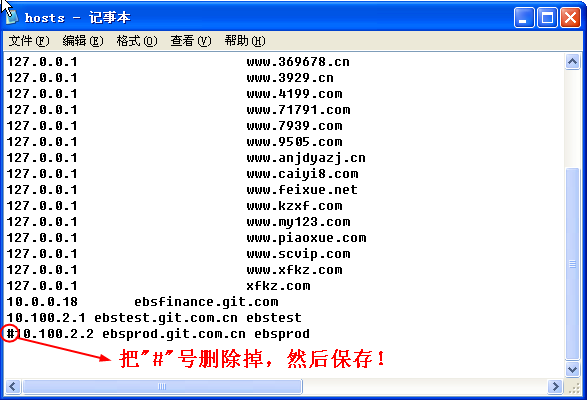
由于采用360安全卫士或其他IE修复工具进行浏览器修复时,会动系统HOST文件进行修复,屏蔽报销的地址,会再原地址前加上“#”注释。
解决办法:
去掉HOSTS文件(用记事本打开)正文中报销地址前的“#”号,如下图所示:
HOSTS文件路径:C:\WINDOWS\system32\drivers\etc
为什么报销时会弹出招商银行网盾拦截界面
问题原因:
由于安装了招商银行的一网通软件,会对网页的信息做检索,检查。会禁止在非招行法定界面输入招商银行工资卡号。
解决办法:
卸载招商银行网盾或用360浏览器进行报销单据填写。