我的书签
我的书签
 添加书签
添加书签 移除书签
移除书签GITVPN客户端的设置
客户端系统版本
Windows XP
Windows 7
重要说明:
- 高斓大厦办公区域,可直接通过局域网地址进行报销。
- 高斓大厦办公区域外,例如:家中、宾馆酒店、客户现场等地,只要可以访问INTERNET,则需要先登录VPN,再访问局域网地址进行报销。
- 按照如下步骤正确配置后,登录VPN需要用户名及密码。关于VPN用户名及密码请咨询本部门助理及负责人。
- VPN配置由公司技术服务中心提供解决方案
技术支持:兰川野 010-57321220
- Windows XP的GITVPN配置
- 创建GITVPN链接
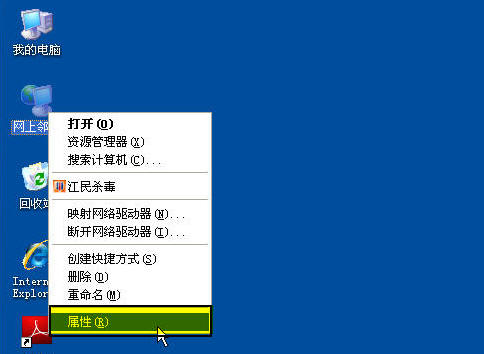
1.1.选择“网上邻居” –> 右键“属性”,如下图黄色标识所示:
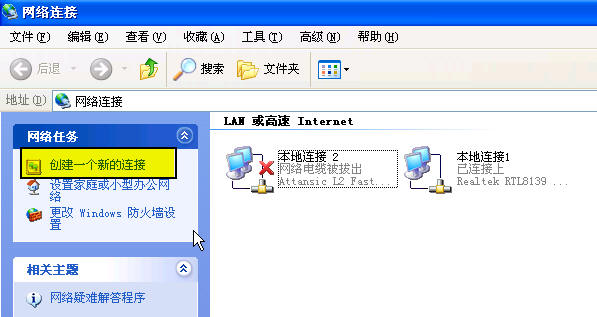
- 选择“创建一个链接”并点击,如下图黄色标识
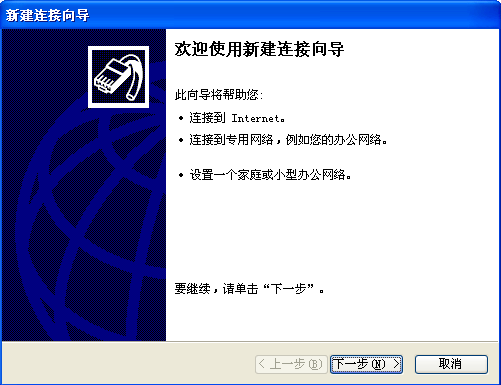
1.3选择并点击“下一步”,如下图所示:
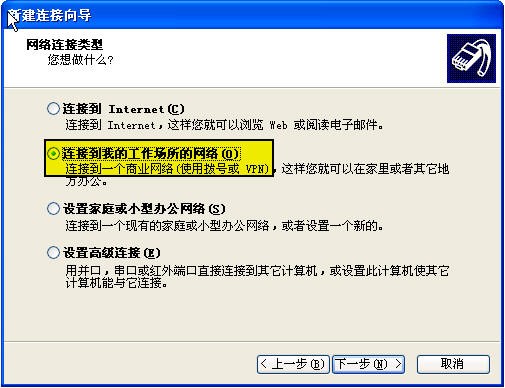
1.4、选择点击”连接到我的工作场所的网络”,如下图黄色标识
1.5. 选择“虚拟专用网络连接”,点击“下一步”
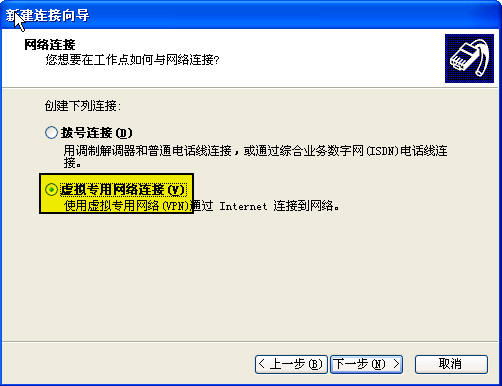
1.6. 在黄色区域填入一个连接名称“GITVPN”,点击“下一步”
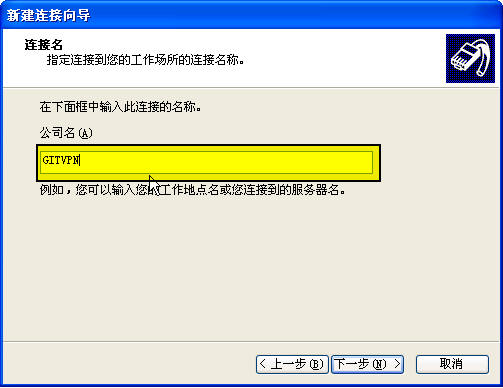
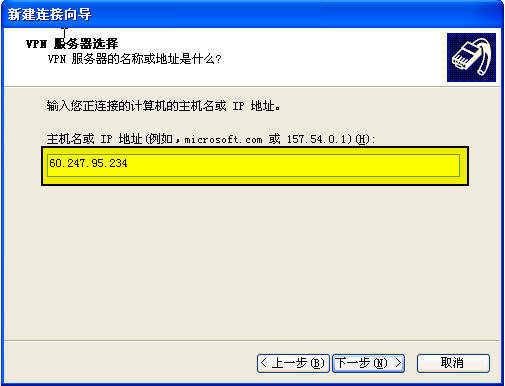
1.7. 填入VPN网关的IP地址60.247.95.234,如下图黄色标识
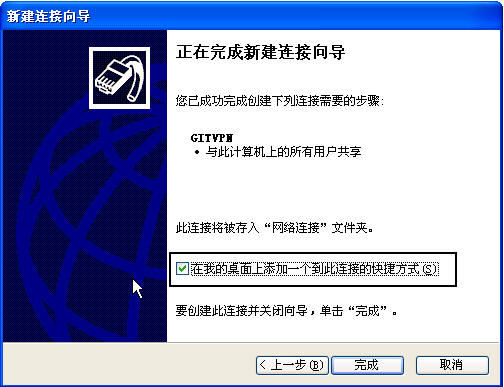
1.8. 创建VPN连接最后一步,可以选择“在我的桌面上添加一个到此连接的快捷方式”,点击“完成”
2、配置已创建的GITVPN
2.1 选择新创建的GITVPN ,右键选择点击“属性”
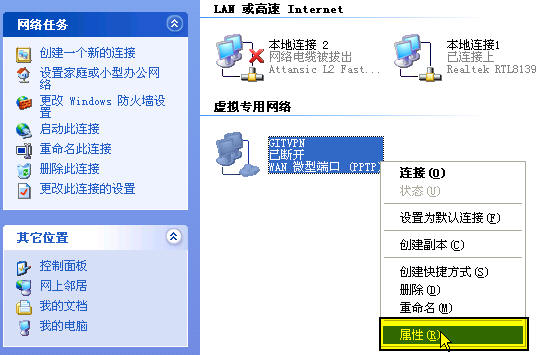
2.2 配置“网络”选项,如下图黄色标识所示
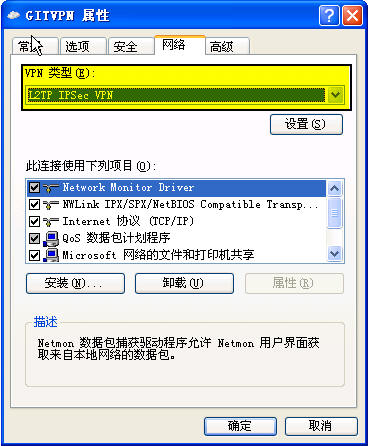
配置完点击“确定”,结束。
2.3 配置“安全”选项,如下图黄色标识
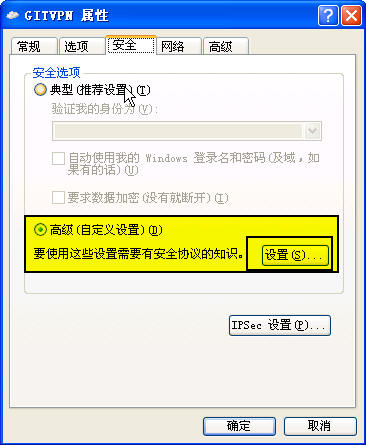
选中“高级” 中的“设置”,如下图黄色标识所示
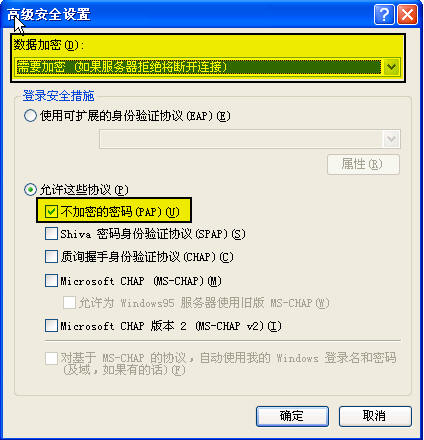
2.4 安装“VPN_Client注册表修改”文件,并重启计算机
2.5 双击“GITVPN”,输入已经获知的“用户名”和“密码”,如下图
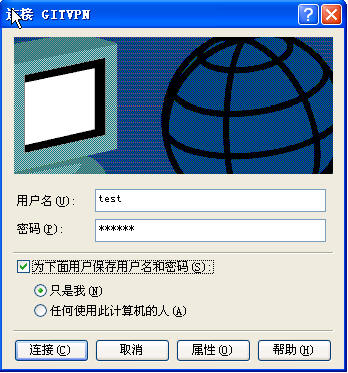
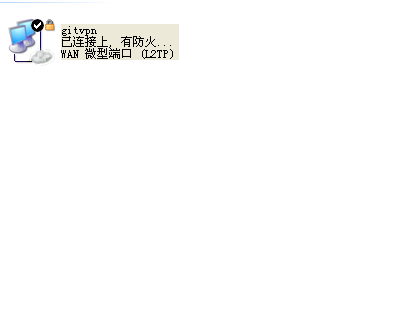
2.6 创建的GITVPN提示“已经连接上”,说明GITVPN创建成功。
二Windows 7的GITVPN配置
1、创建GITVPN连接
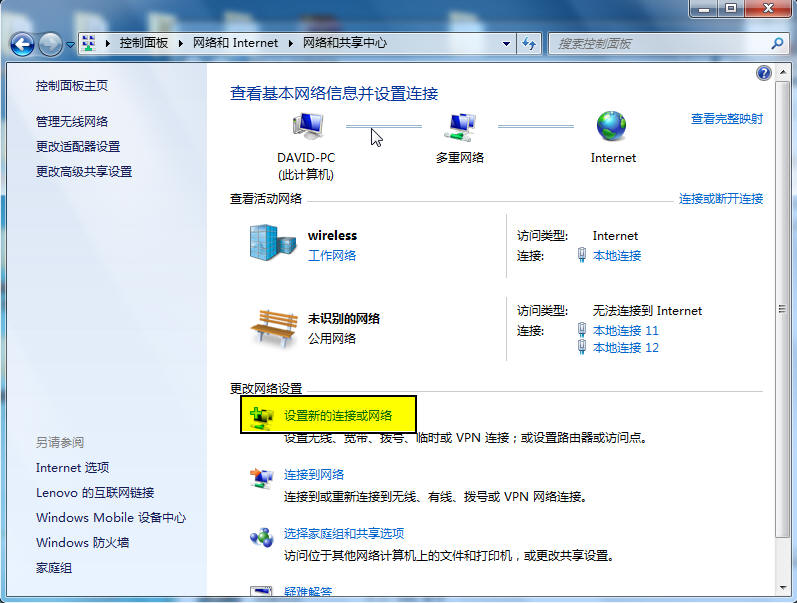
1.1、选择 控制面板 -> 网络和 Internet -> 网络和共享中心
1.2、单击“设置新的连接或网络”,如下图黄色标识
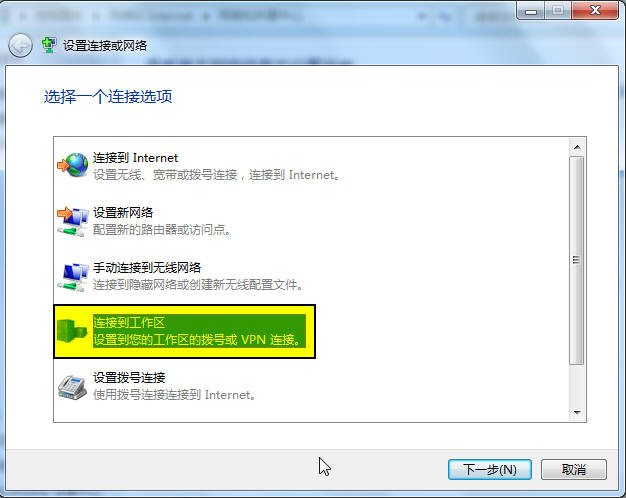
- 选择“连接到工作区”,然后单击下一步
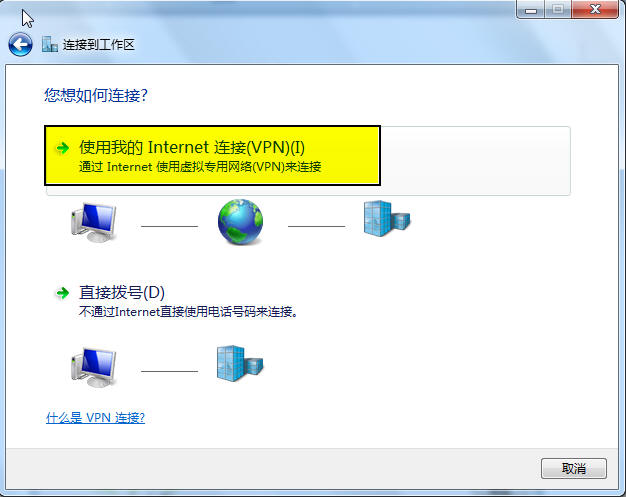
- 选择“使用我的Internet 连接(VPN)”选项
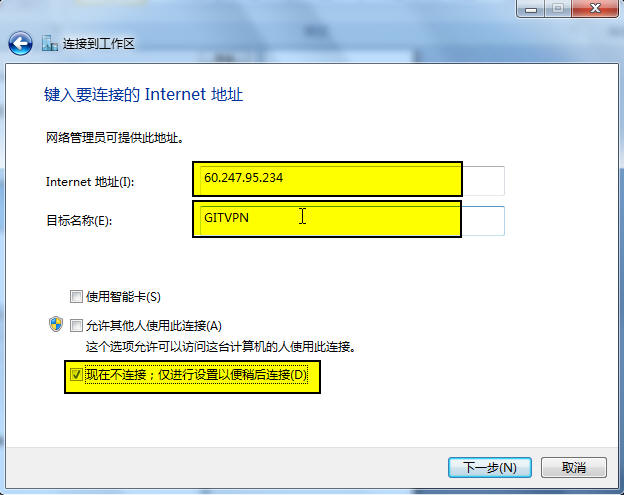
1.5 在“Internet地址”栏,Internet地址60.247.95.234,目标名称:GITVPN并注意黄色标识的内容
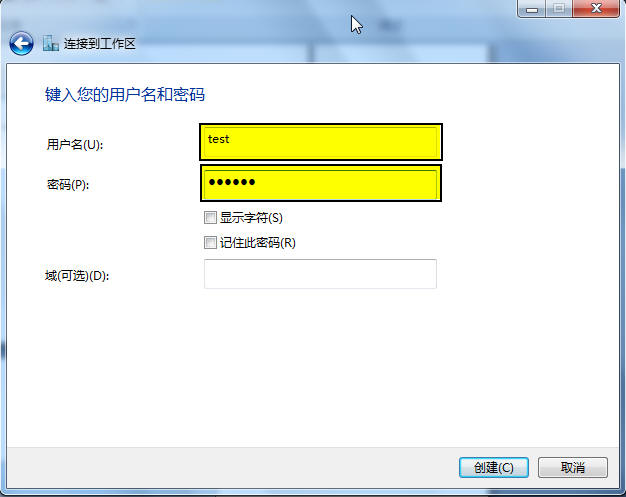
1.6 输入账号及密码,点击“创建”
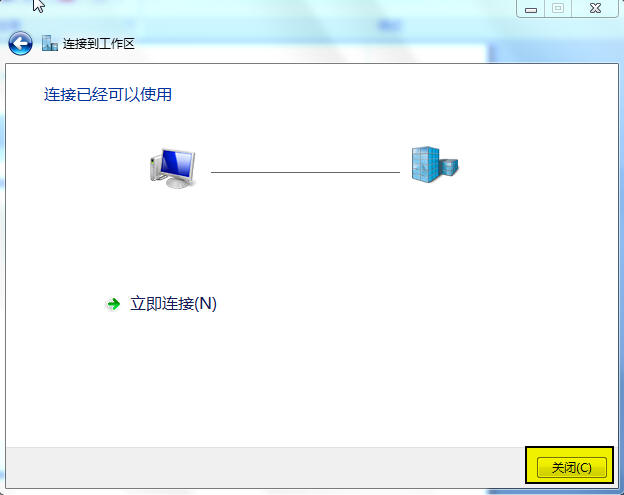
1.7 选择“关闭”,请勿选择“立即连接”
1.8 在新创建的”GITVPN”图标上右键属性,如下图标识
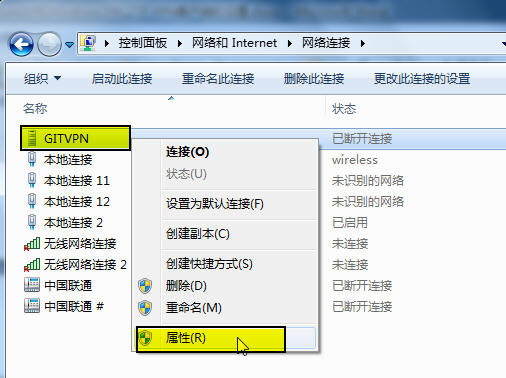
2、配置已创建的GITVPN
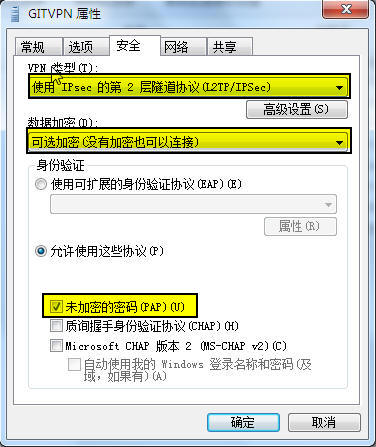
2.1 选择“安全”选项,更改完毕,点击“确定”。
如下图黄色标识所示
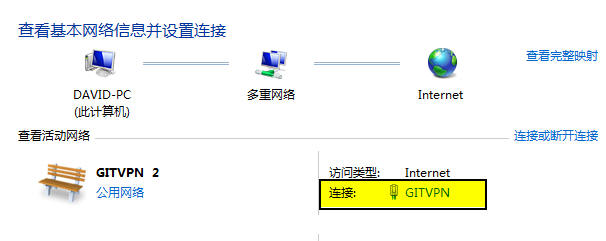
- 创建的GITVPN提示“已经连接上”,说明GITVPN创建成功
如WIN7系统无法登陆VPN,请导入注册表文件信息(VPN_Client注册表修改),重新启动计算机再次登陆。