我的书签
我的书签
 添加书签
添加书签 移除书签
移除书签1.应用管理-新增应用用户、禁用应用用户
使用平台管理员登入统一身份认证平台
点击【管理平台】应用进入管理平台
点击左侧导航栏中的【应用】选择对应应用点击编辑进入应用管理界面
进入应用管理界面后点击左侧导航栏中的【应用用户】-【用户列表】
点击左上方的【创建应用用户】,填写相应信息即可新增应用用户
点击操作下的禁用按钮,即可禁用应用用户
步骤图如下:
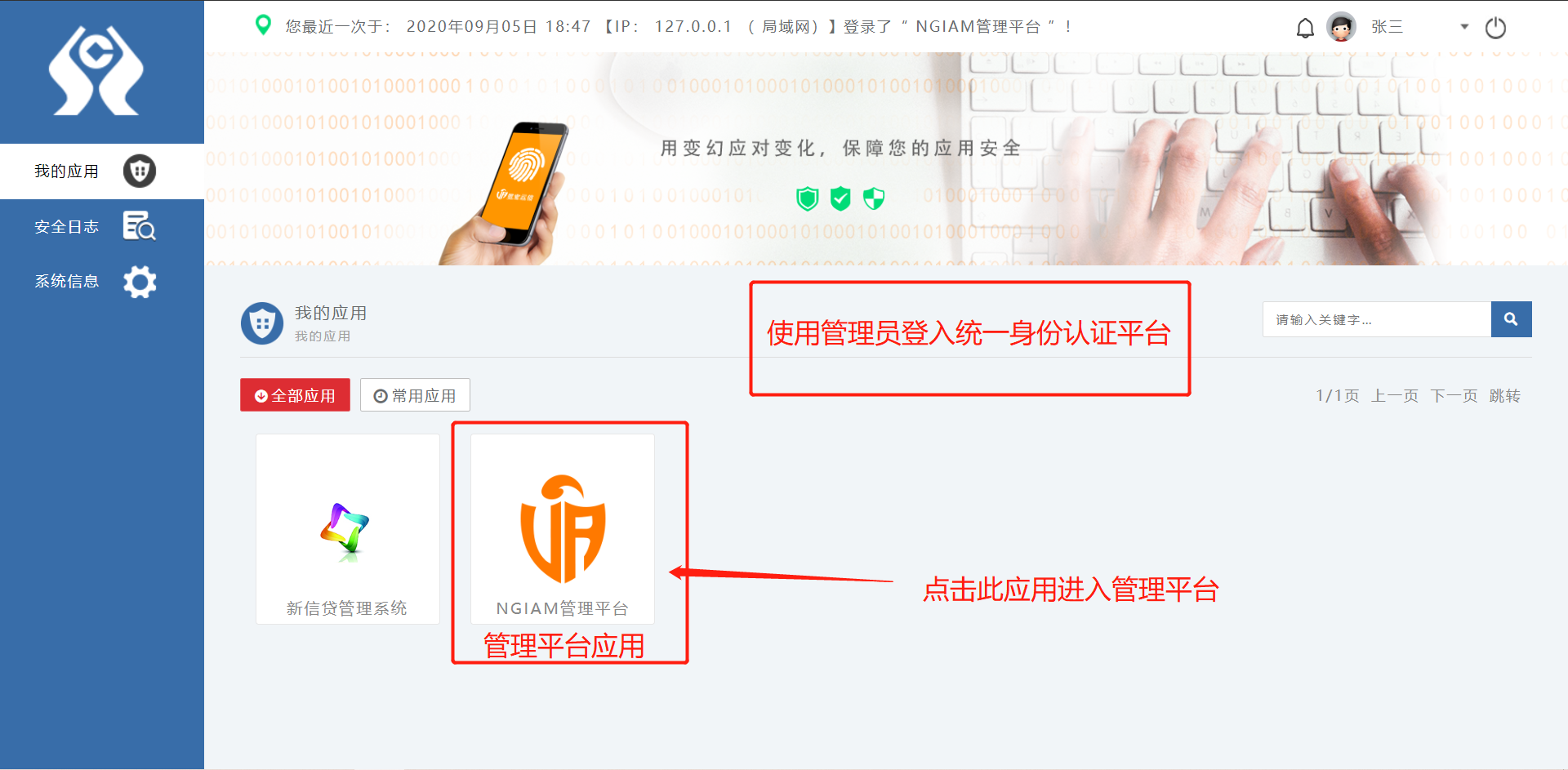
图1-1 登入平台后界面
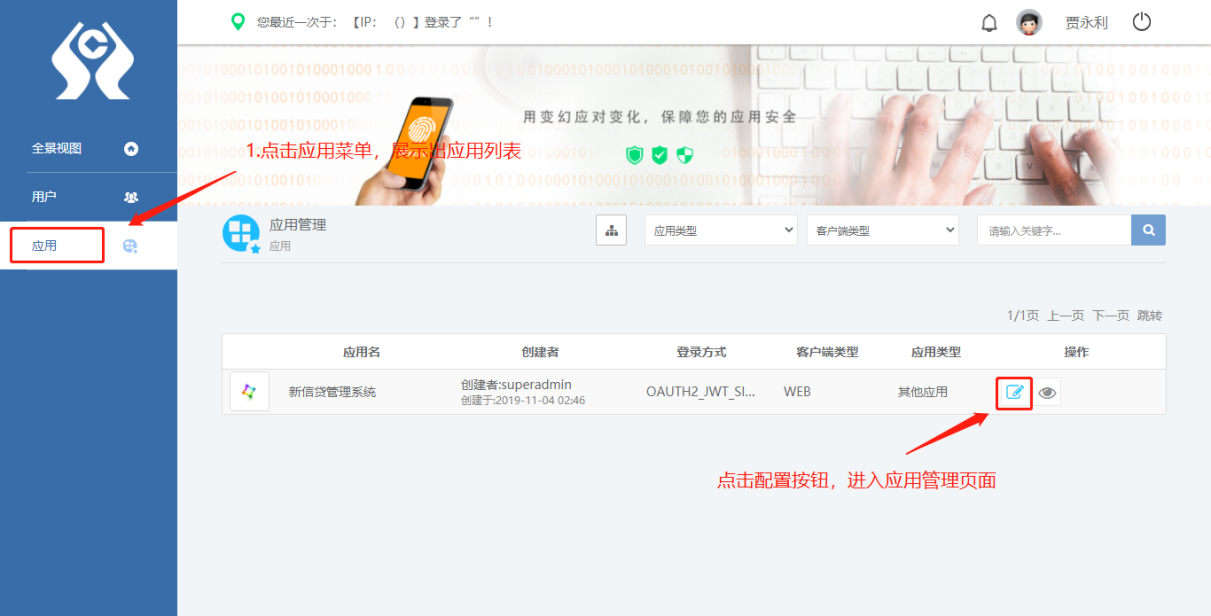
图1-2 管理平台操作步骤
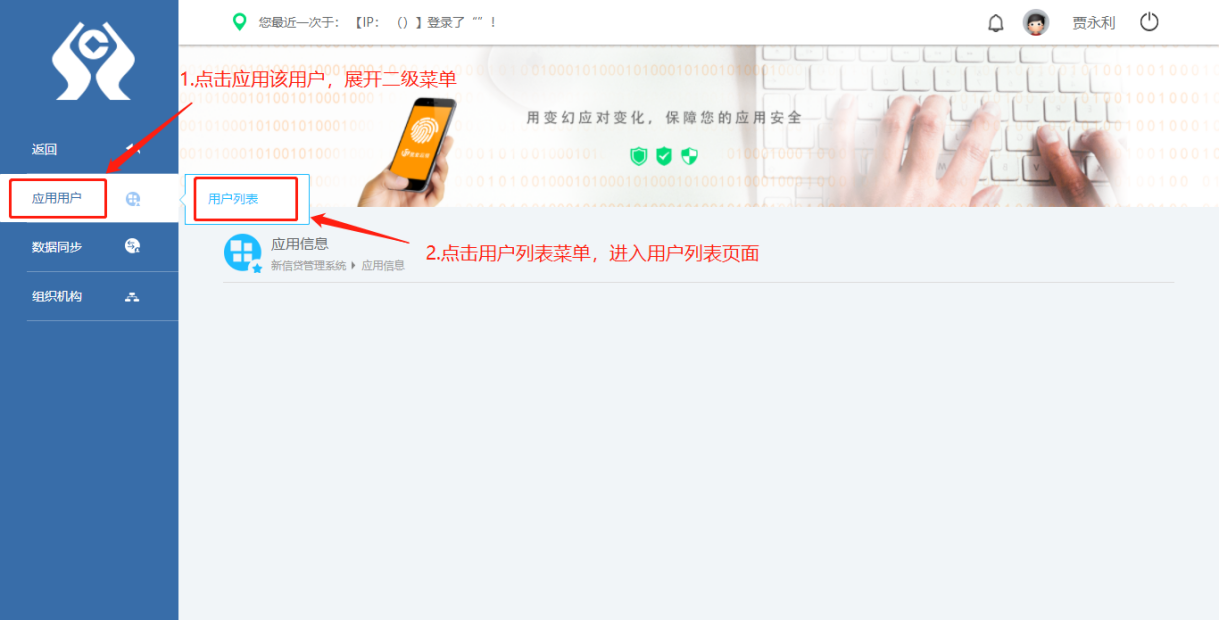
图1-3 应用管理操作步骤
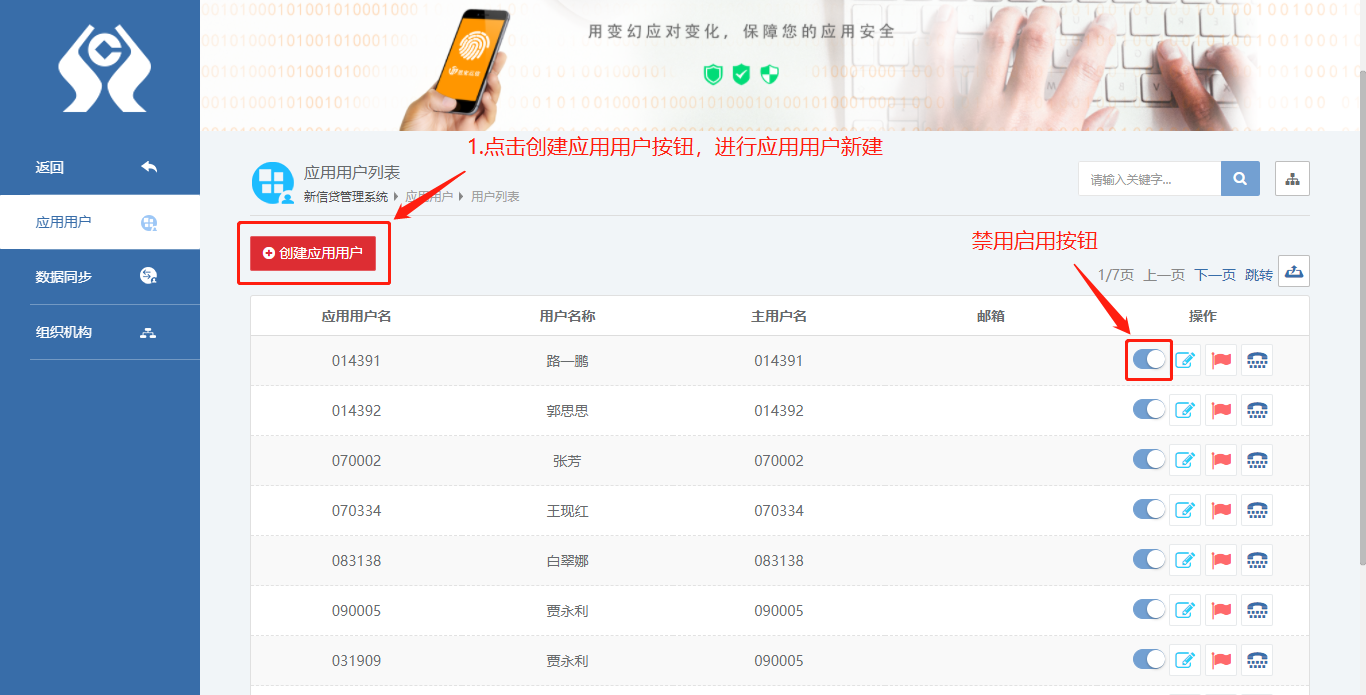
图1-4 应用用户列表界面
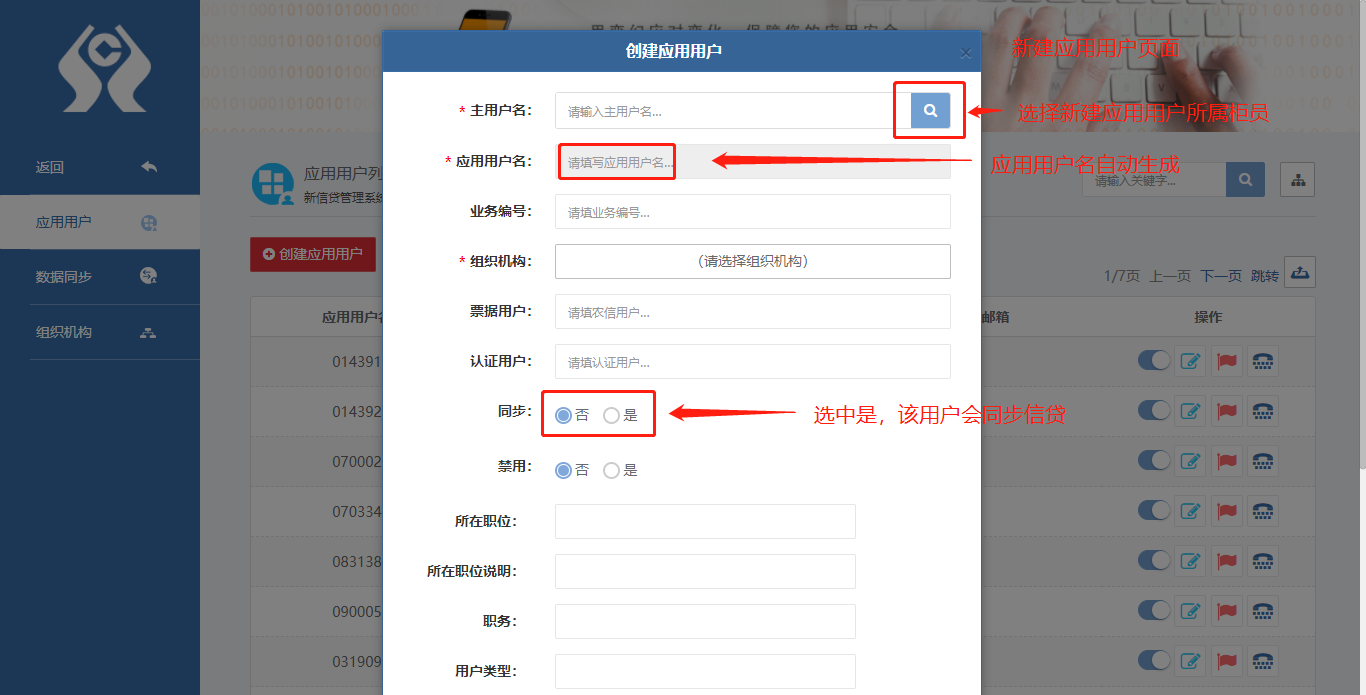
图1-5 创建应用用户步骤图
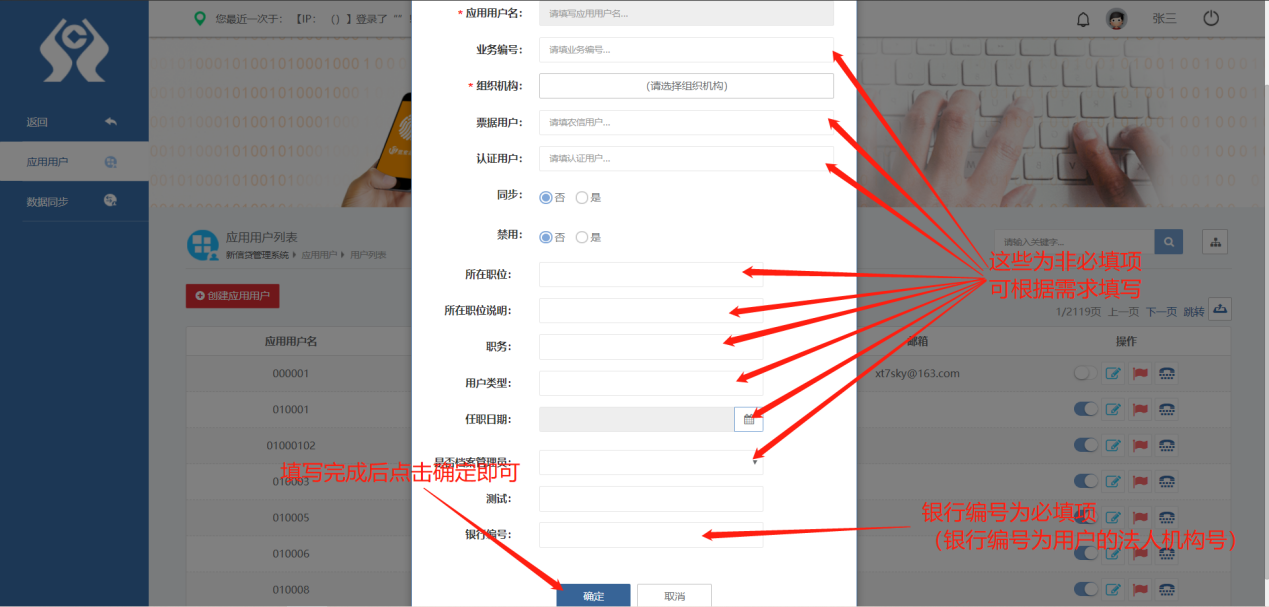
图1-6 创建应用用户步骤图
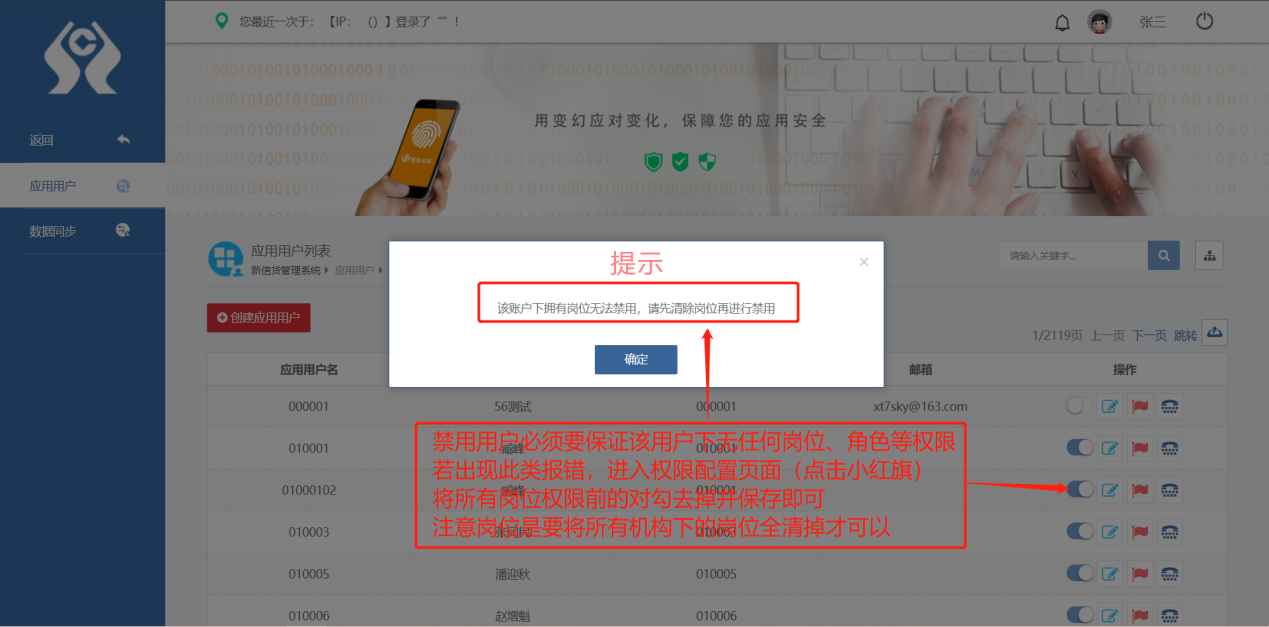
图1-7 禁用应用用户说明
取消分配的权限步骤如下:
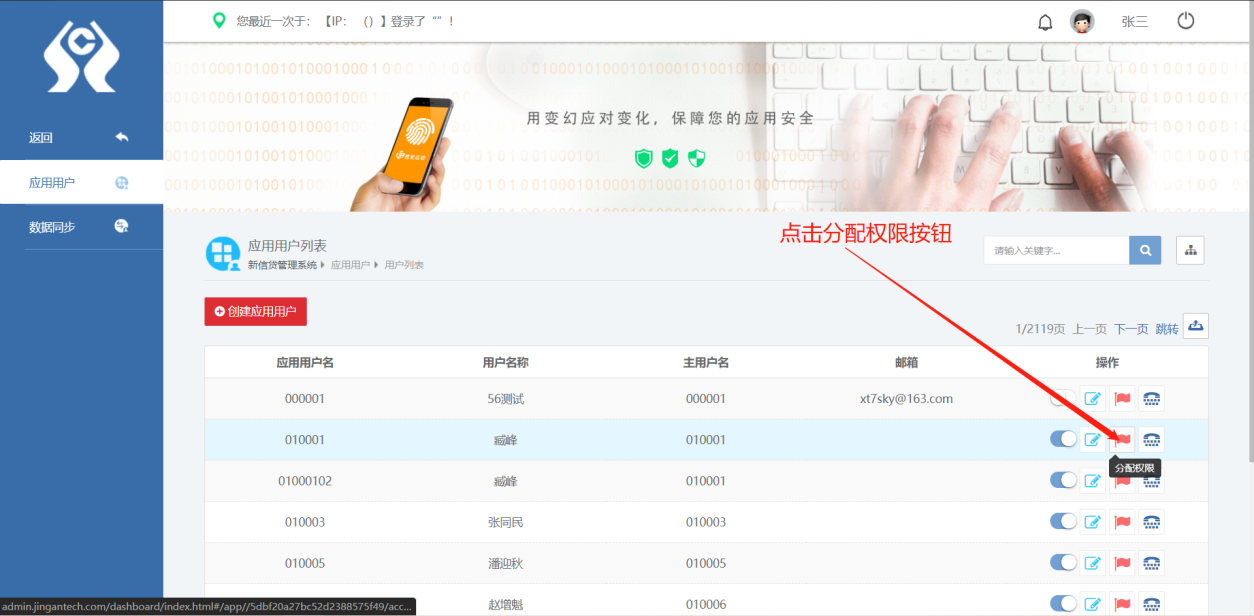
图1-8 取消用户已分配权限步骤
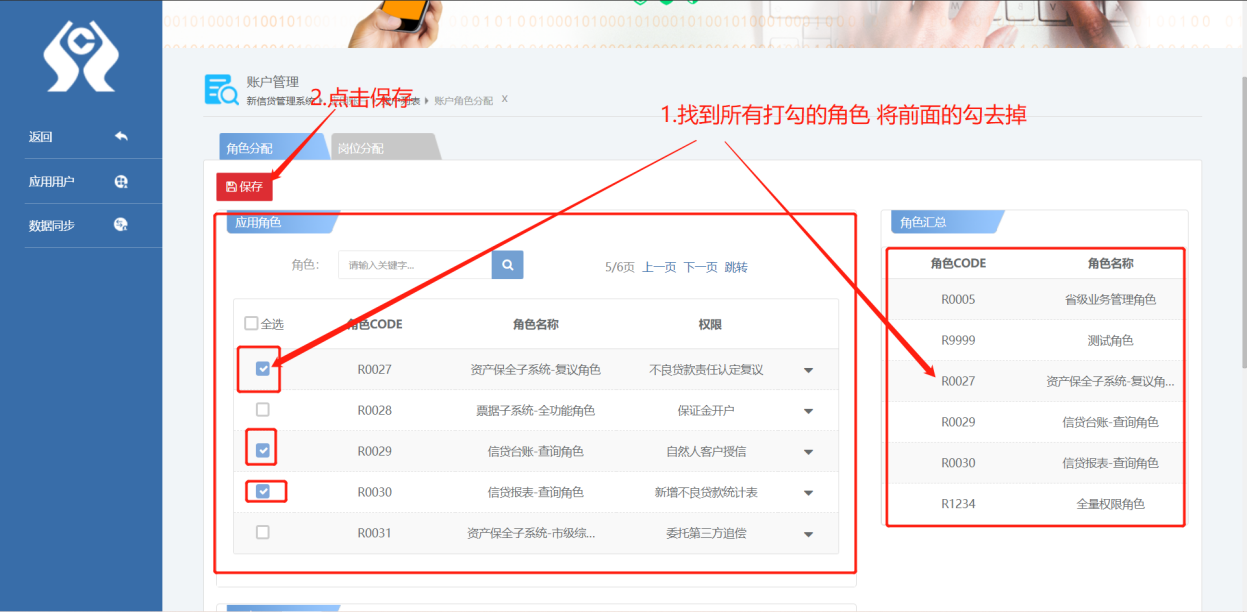
图1-9 取消用户已分配权限步骤
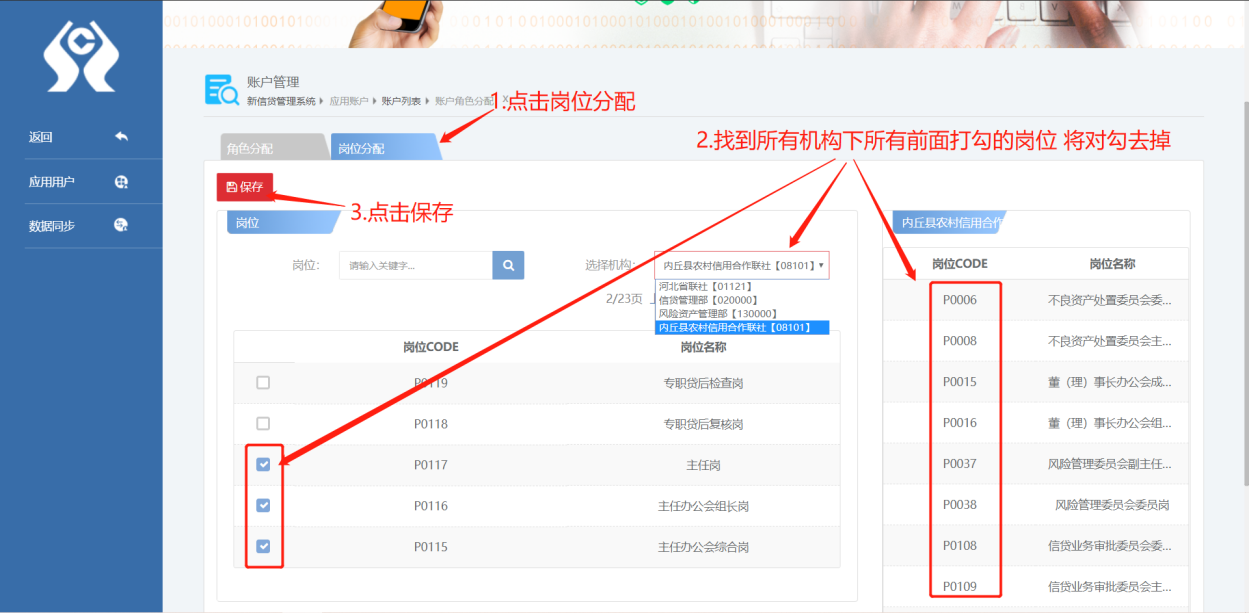
图1-10 取消用户已分配权限步骤
应用管理-新增应用机构
使用平台管理员登入统一身份认证平台
点击【管理平台】应用进入管理平台
点击左侧导航栏中的【应用】选择对应应用点击编辑进入应用管理界面
进入应用管理界面后点击左侧导航栏中的【组织机构】-【机构列表】
点击左上方的【添加】按钮,填写相应信息即可新增应用机构
查看数据同步结果,是否成功同步机构。
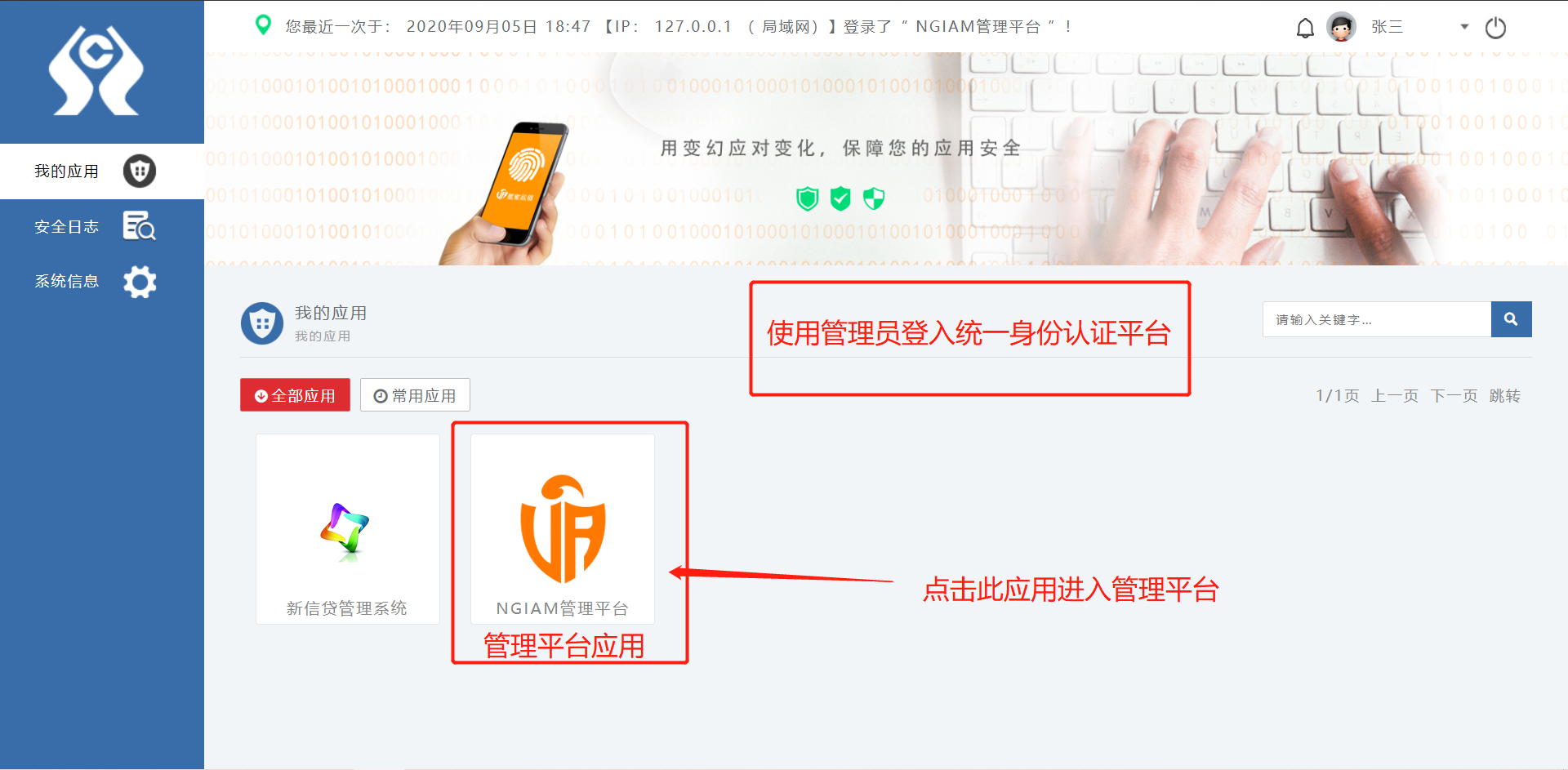
图2-1 登入平台后界面
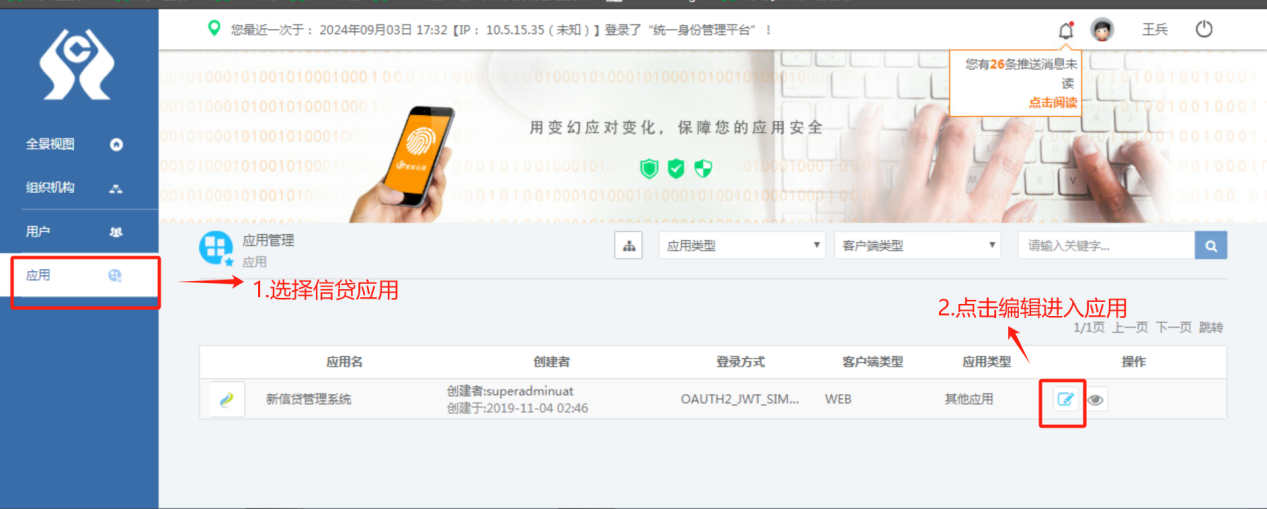
图2-2 管理平台操作步骤
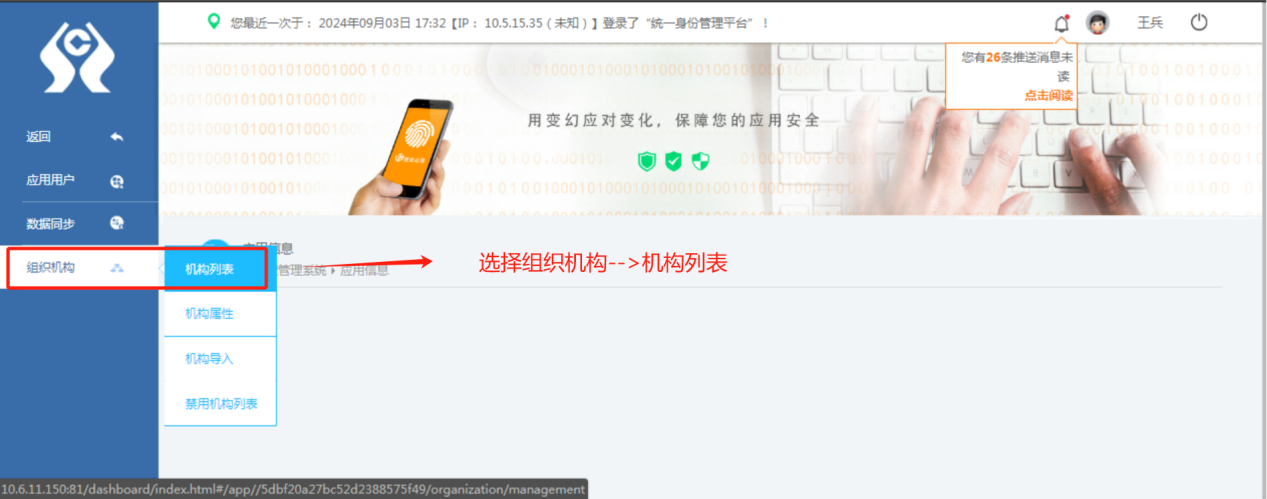
图2-3 应用管理操作步骤
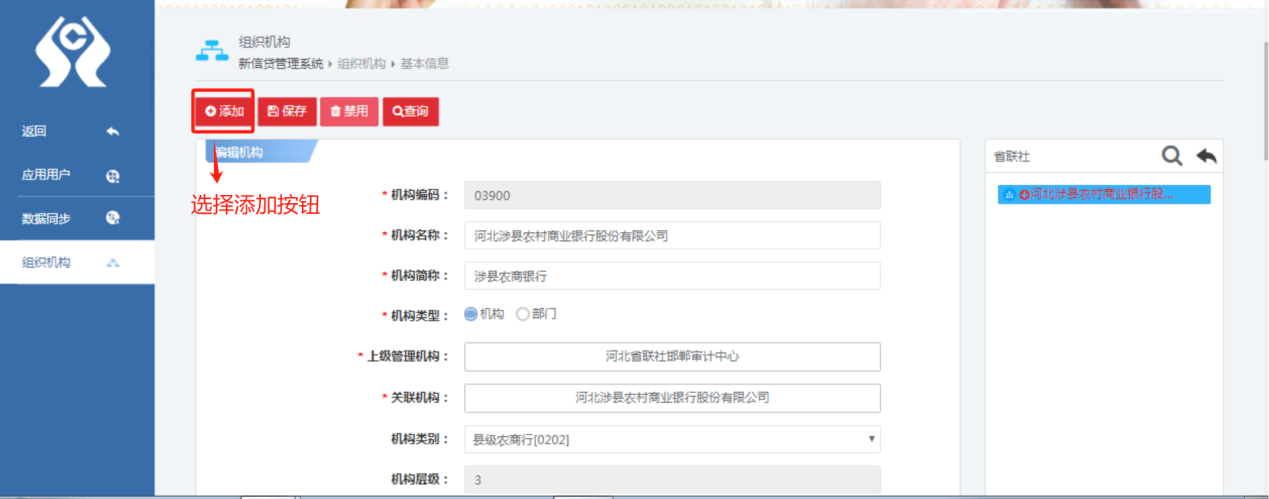
图2-4 组织机构列表界面
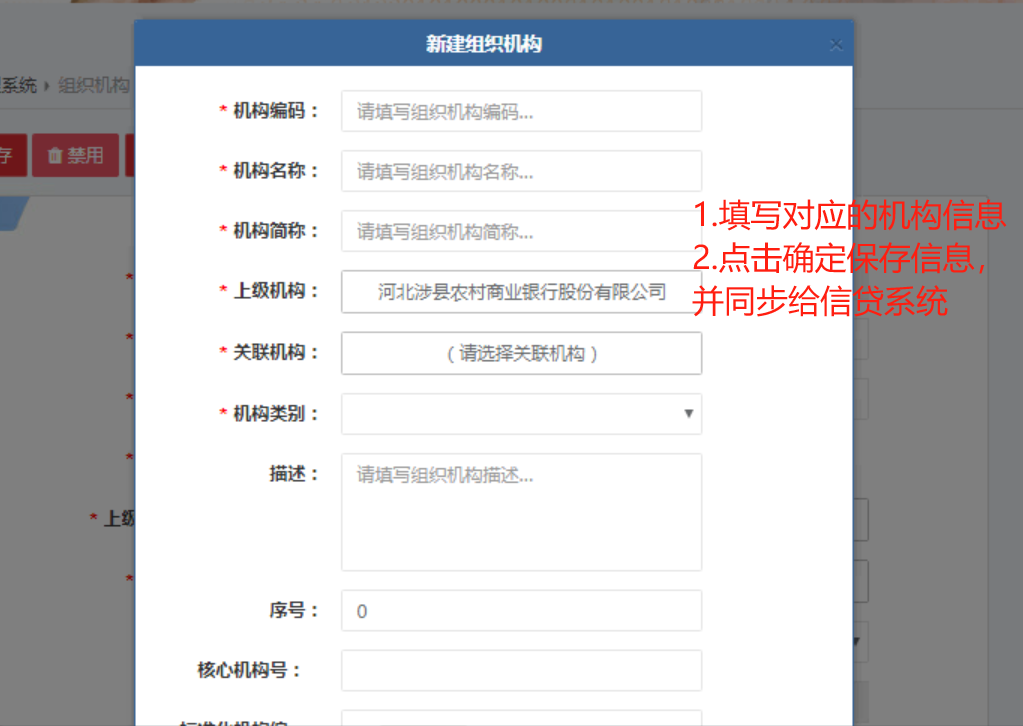
图2-5 创建组织机构步骤图
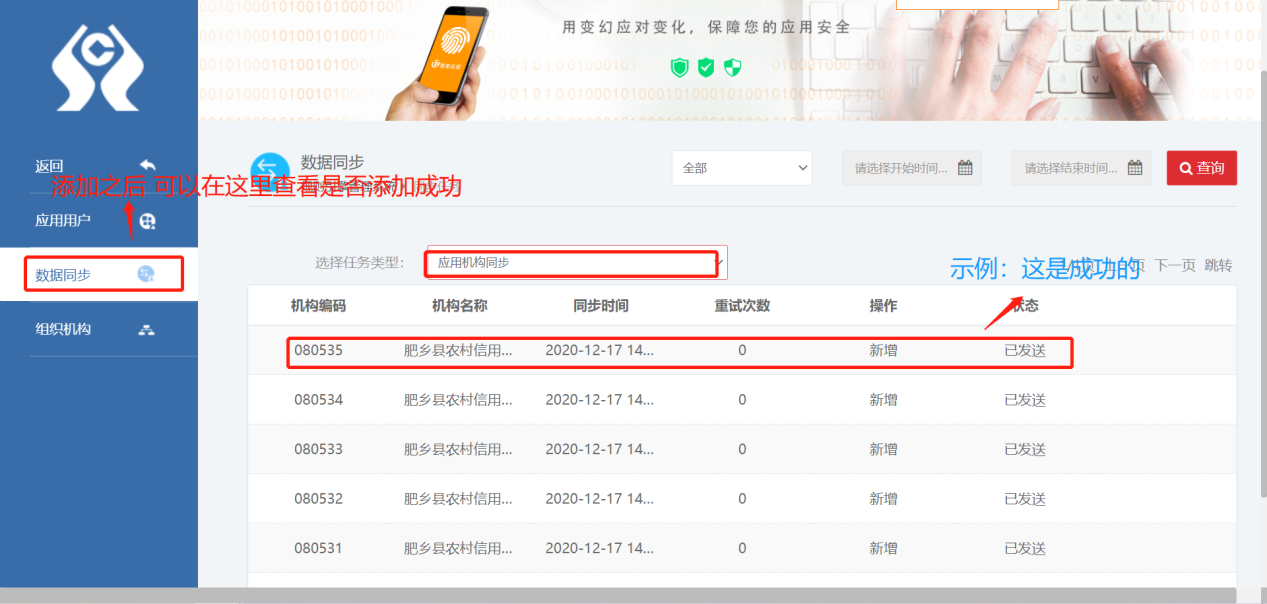
图2-6 同步结果
新信贷管理系统-信贷机构与核算机构配置
使用法人行社系统管理员账户登入新信贷管理平台
点击页面上方导航栏中的【系统管理】页签
点击左侧导航栏中的【系统管理】点击下拉框中【信贷机构与核算机构配置】页签
打开界面后点机构名称输入框,弹出机构树后点击选择相对应要配置的机构,然后 点击【搜索】按钮
点击下方列表中的【配置】按钮
跳转页面后点击【新增】按钮,在弹出的核算机构树页签后选择对应的核算机构, 点击【保存】按钮,完成配置。
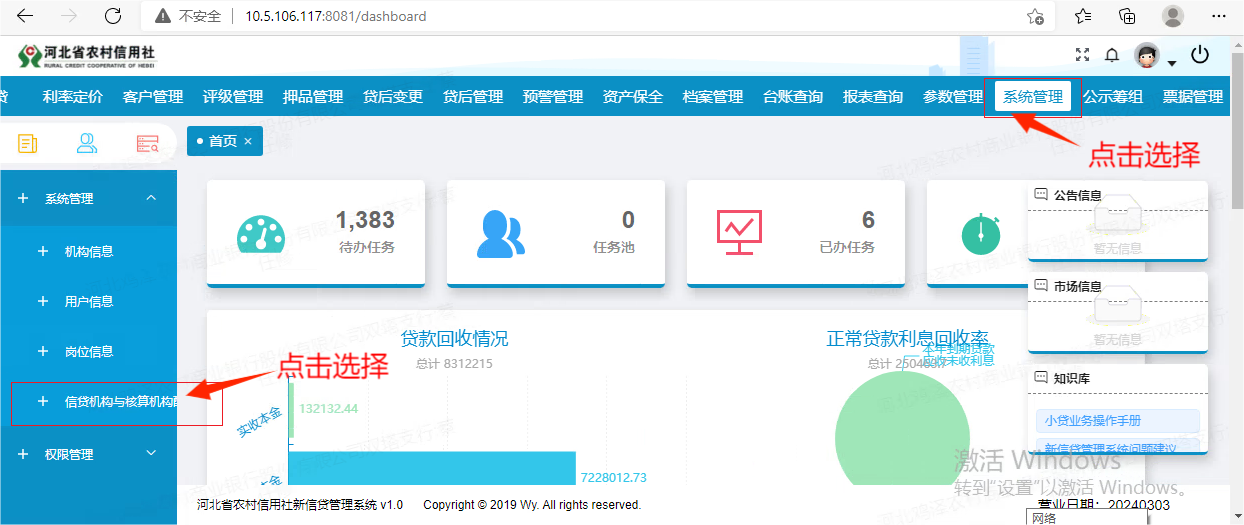
图3-3点击打开配置页签
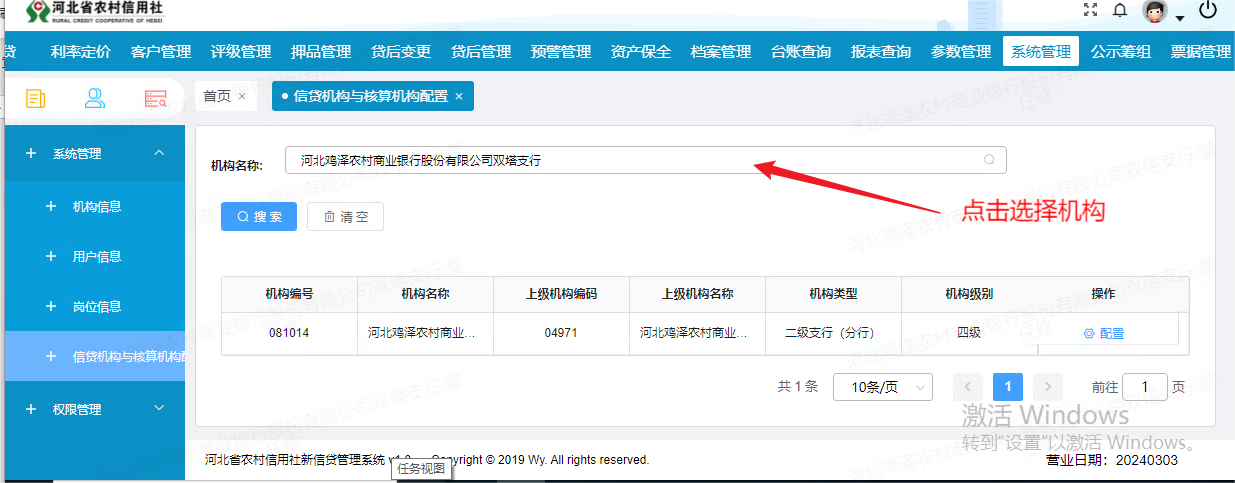
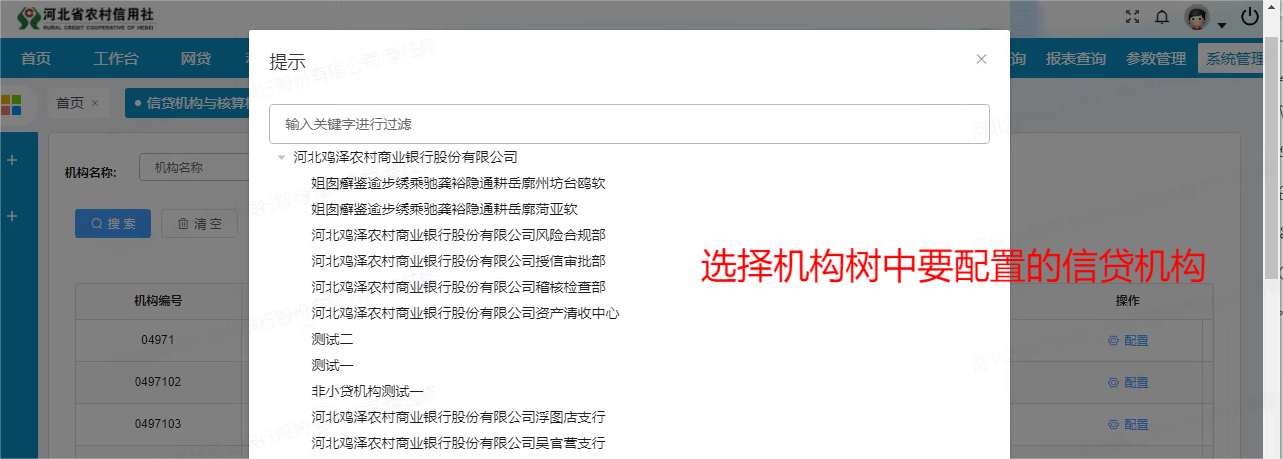
图3-4点击打开机构树选择
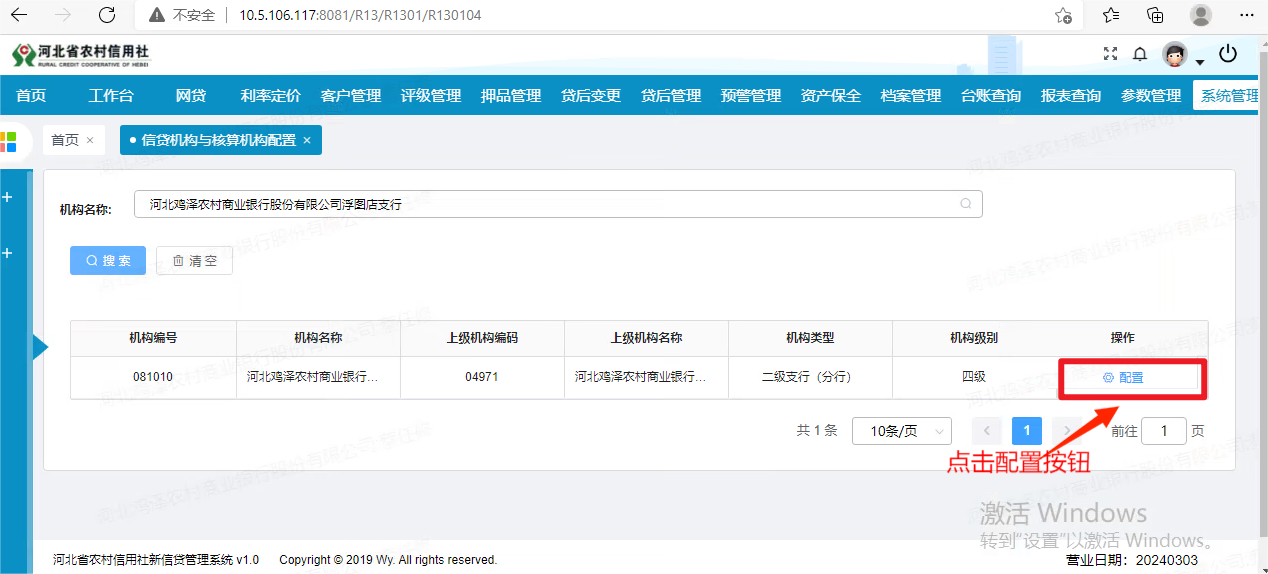
图3-5点击配置按钮打开页面
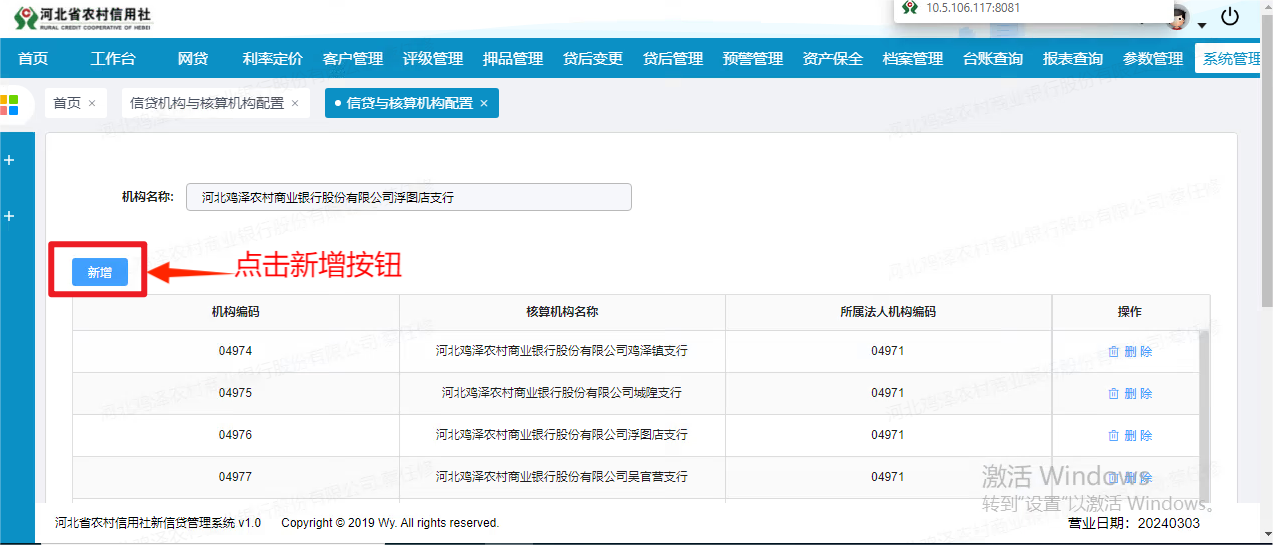
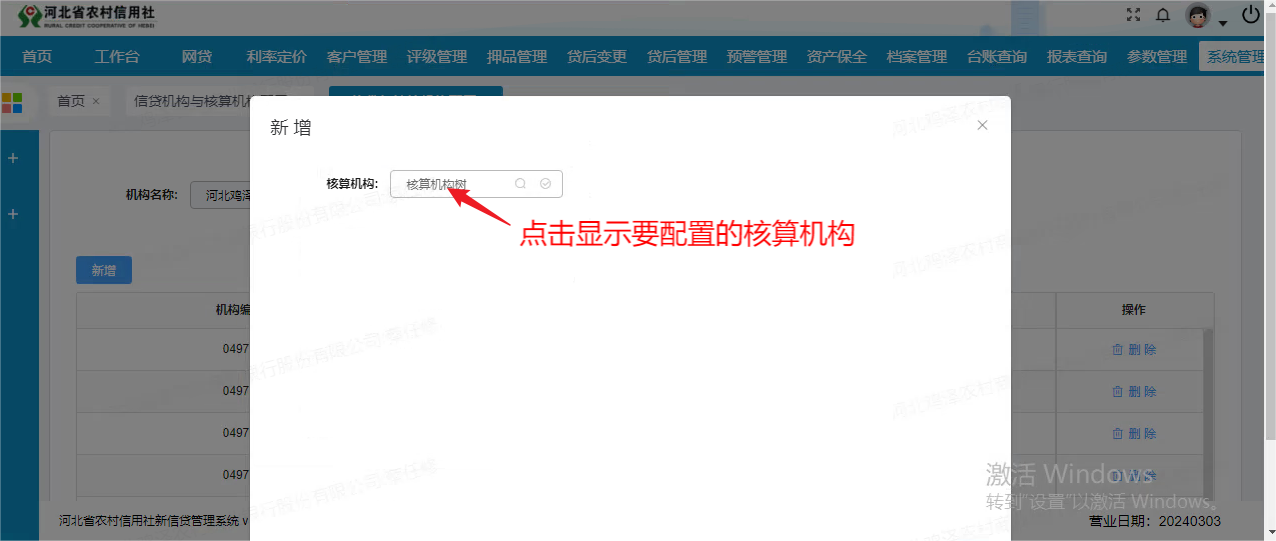
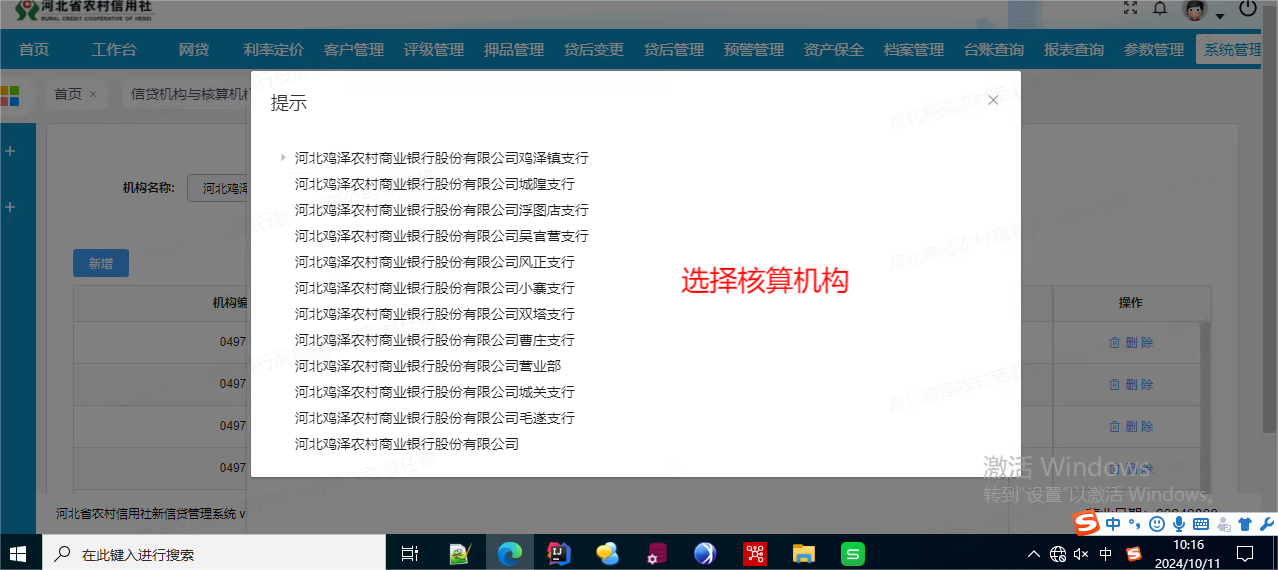
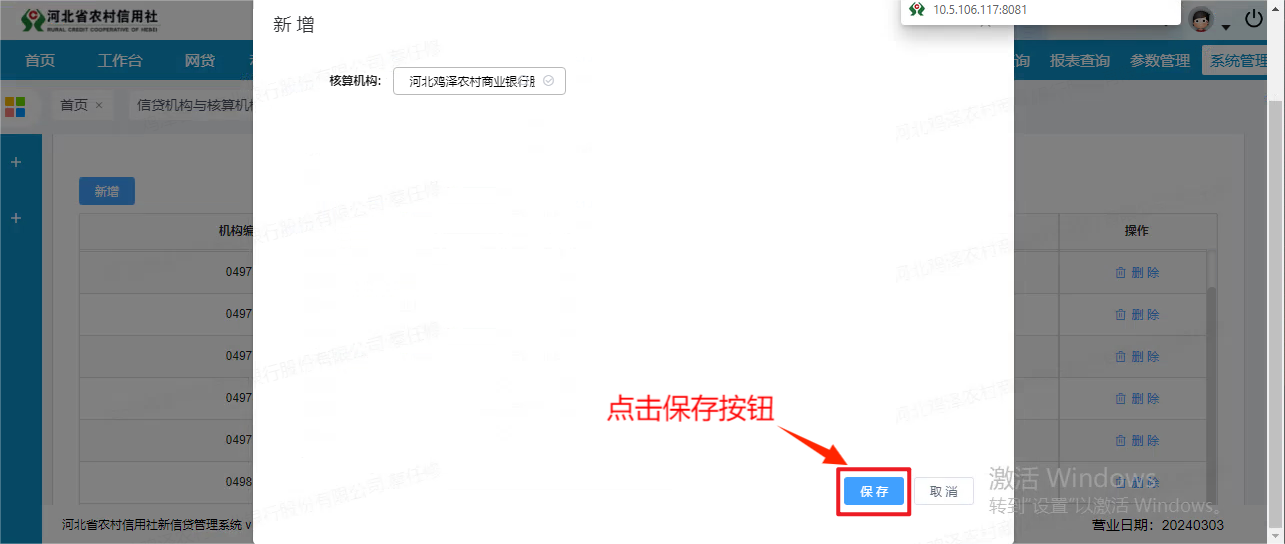
图3-6点击保存完成配置
授信机构经营权管理配置
使用法人行社系统管理员账户登入新信贷管理平台
点击页面上方导航栏中的【参数管理】页签
点击左侧导航栏中【授信品种管理】页签,点击下拉页签中的【授信机构经营权管理】
打开界面后,点击机构名称输入框,弹出机构树后点击选择相对应要配置的机构,点击【搜索】按钮
如未搜索到查询的机构信息,请点击【新增】按钮,进行新增操作
如查询到机构信息,点击下方展示所查询到的机构列表信息中【配置】按钮
弹出配置授权产品页面后,点击(授信品种名称)字段输入框,打开授信产品信息树(打对勾的是已经存在的),找到想要配置的授信产品打上对勾,点击【保存】按钮,完成配置。
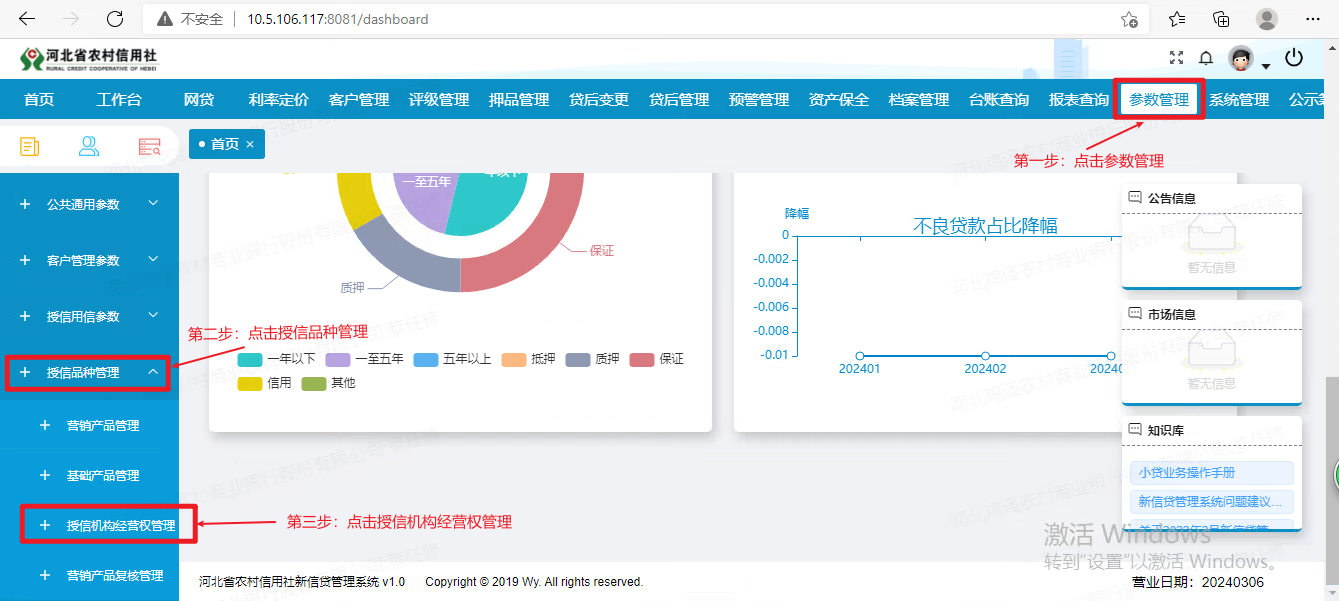
图4-2-3 点击打开配置页签
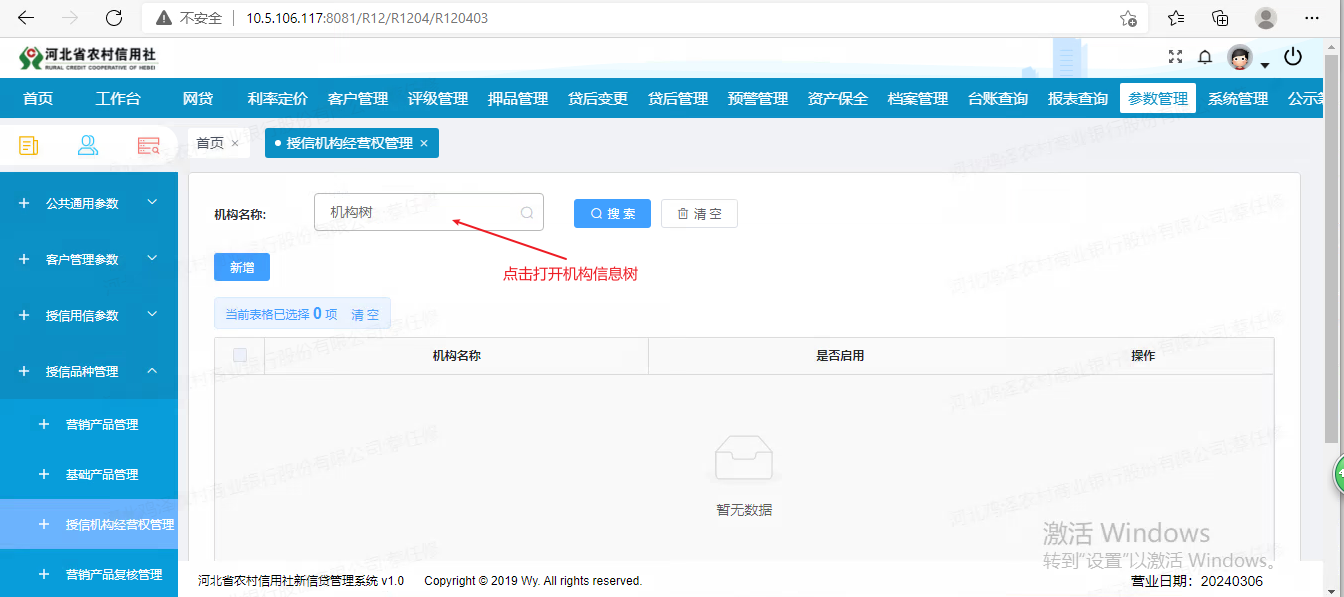
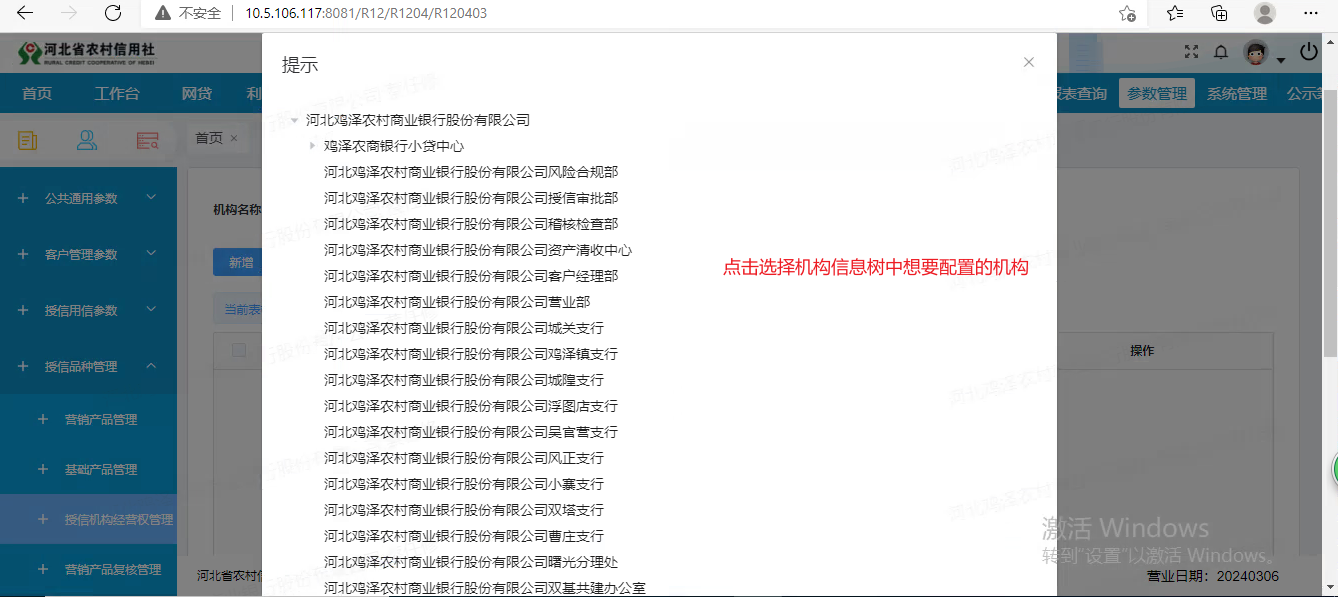
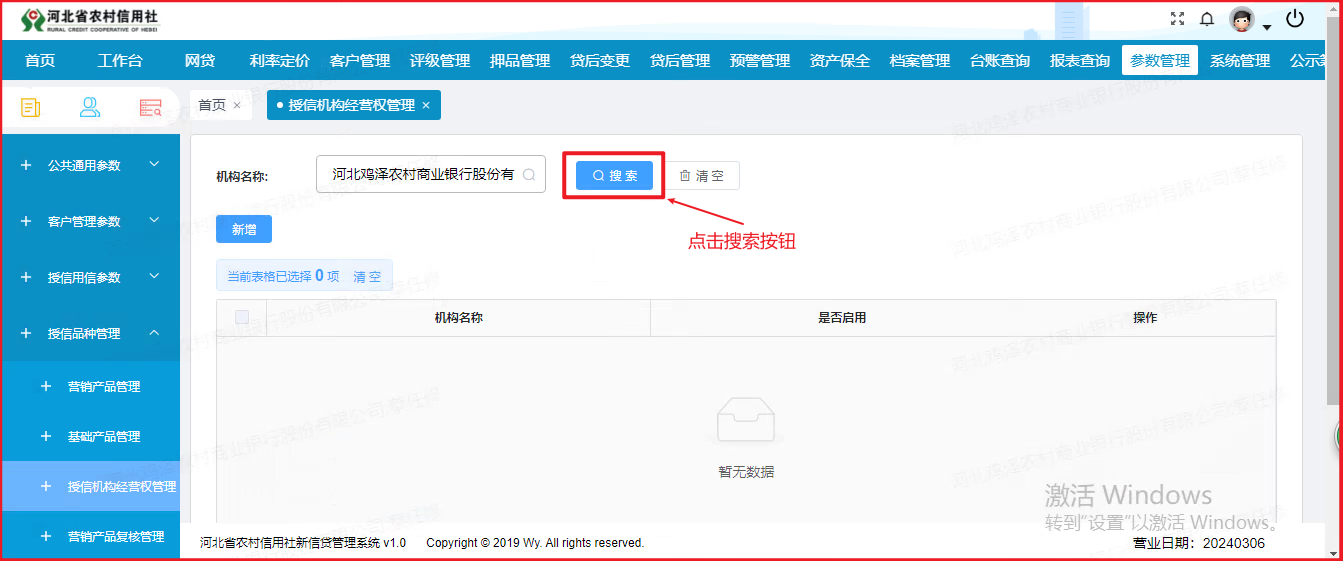
图4-4 搜索所要配置的机构
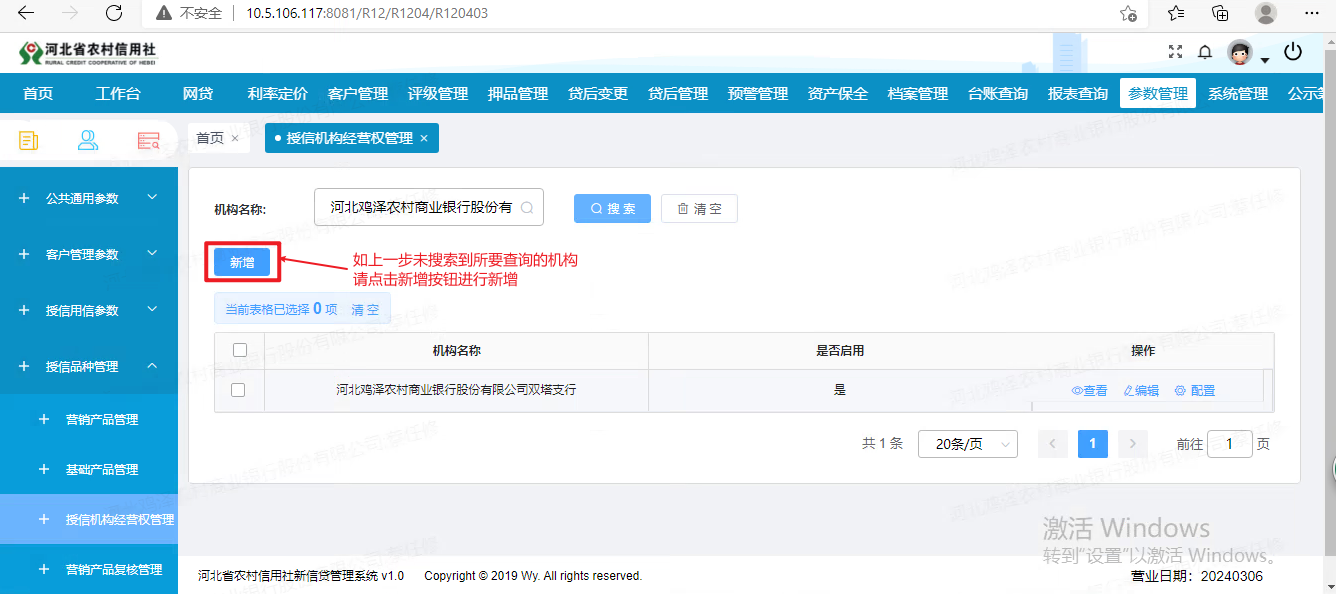
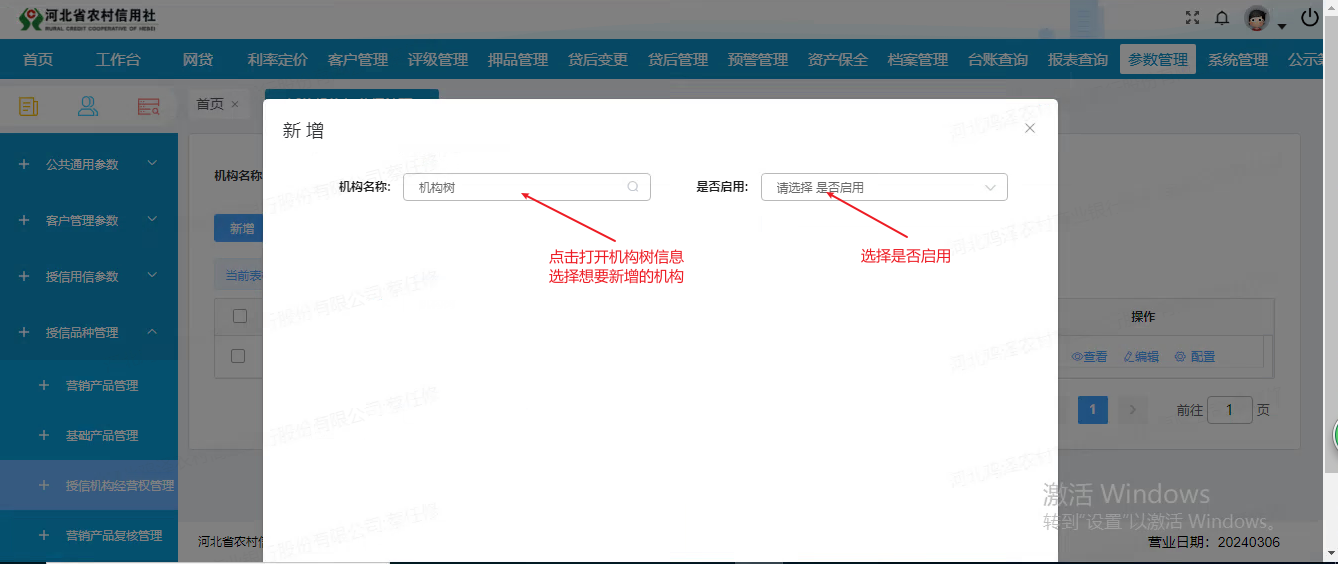
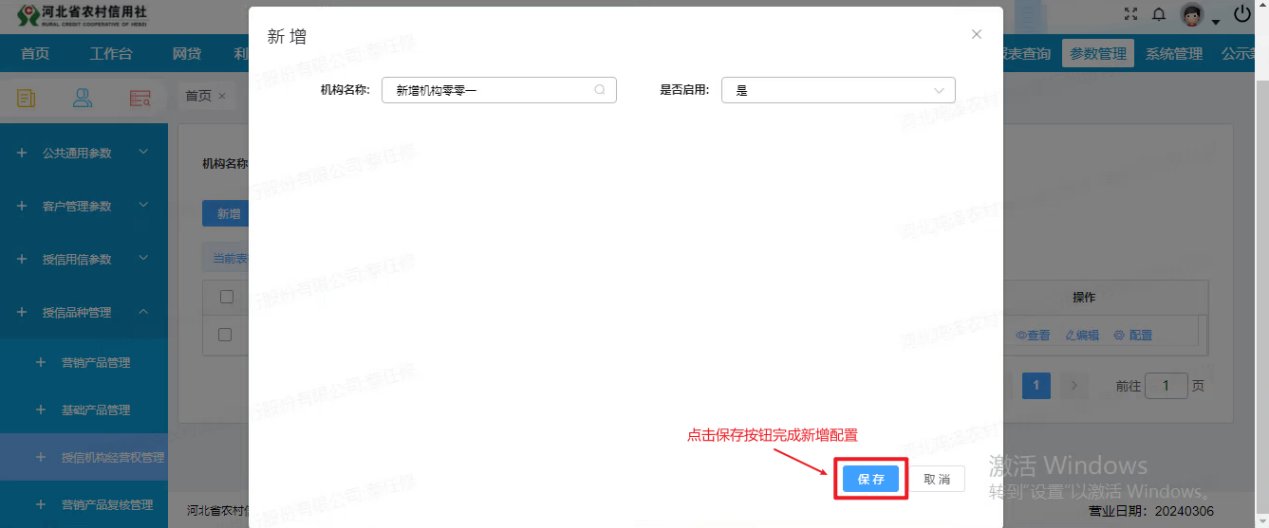
图4-5 新增未查询到要配置的机构
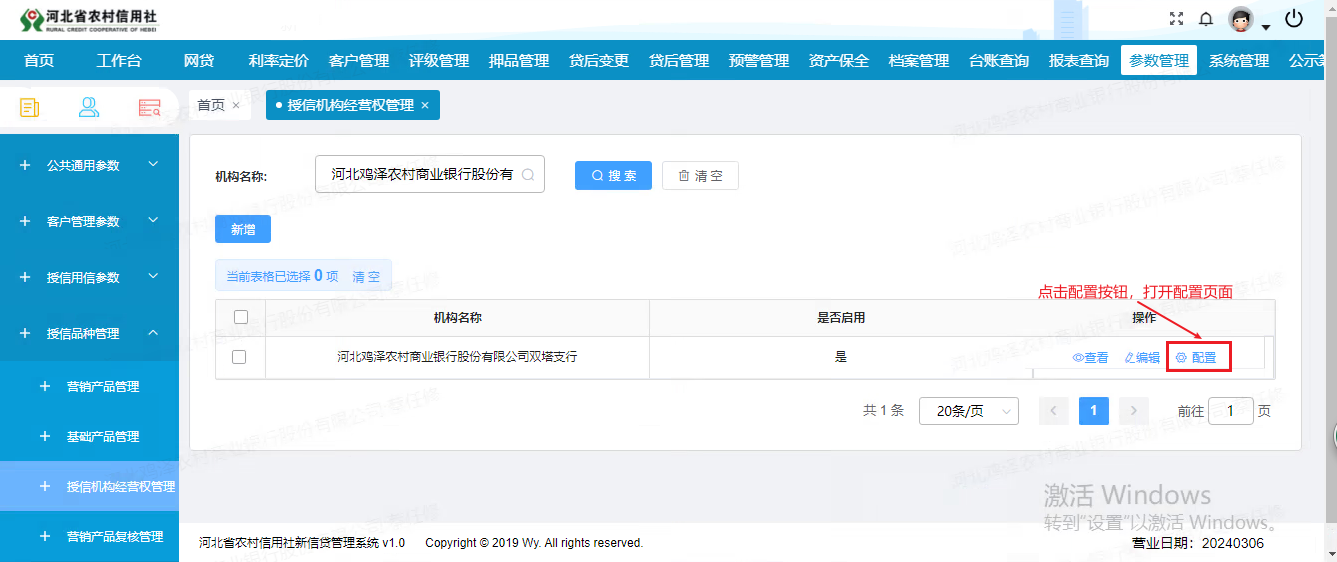
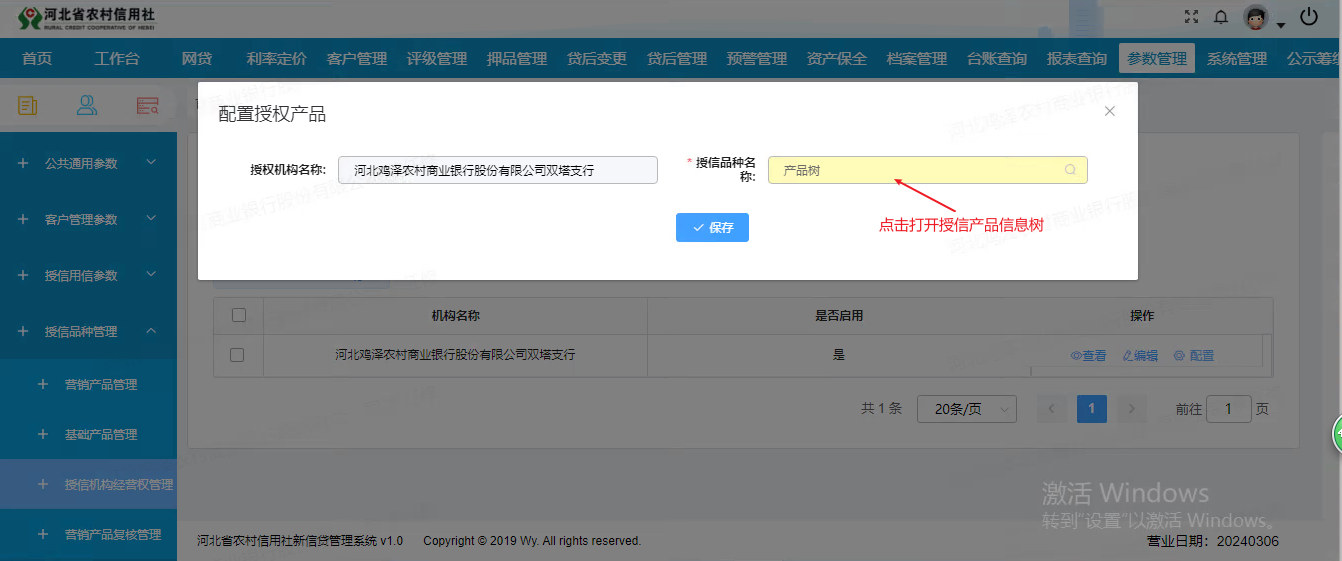
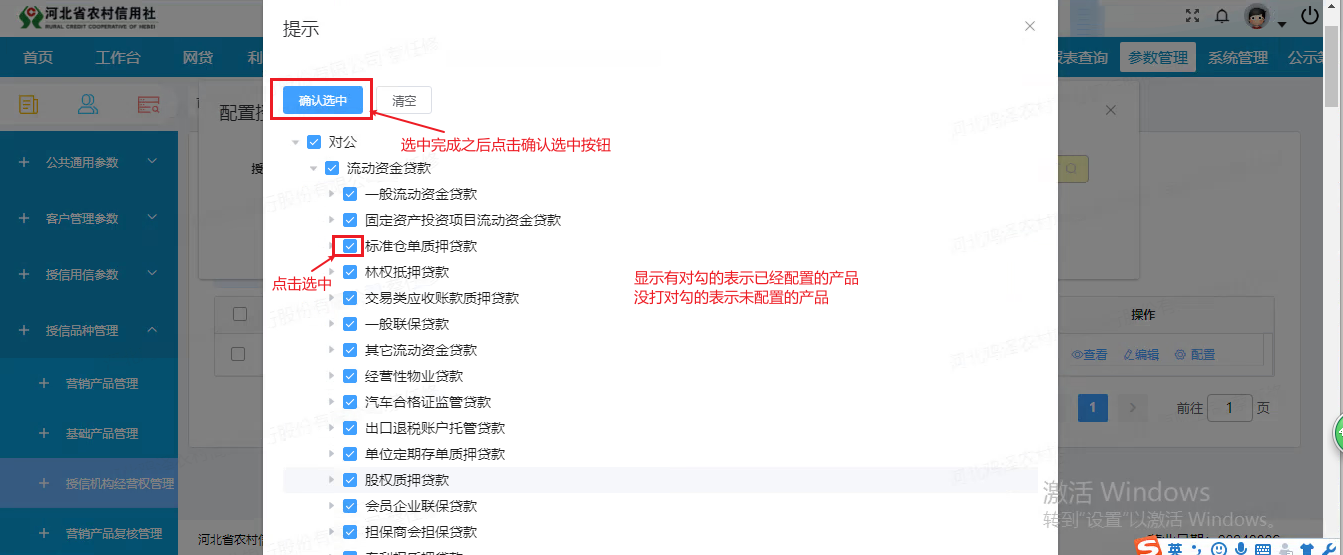
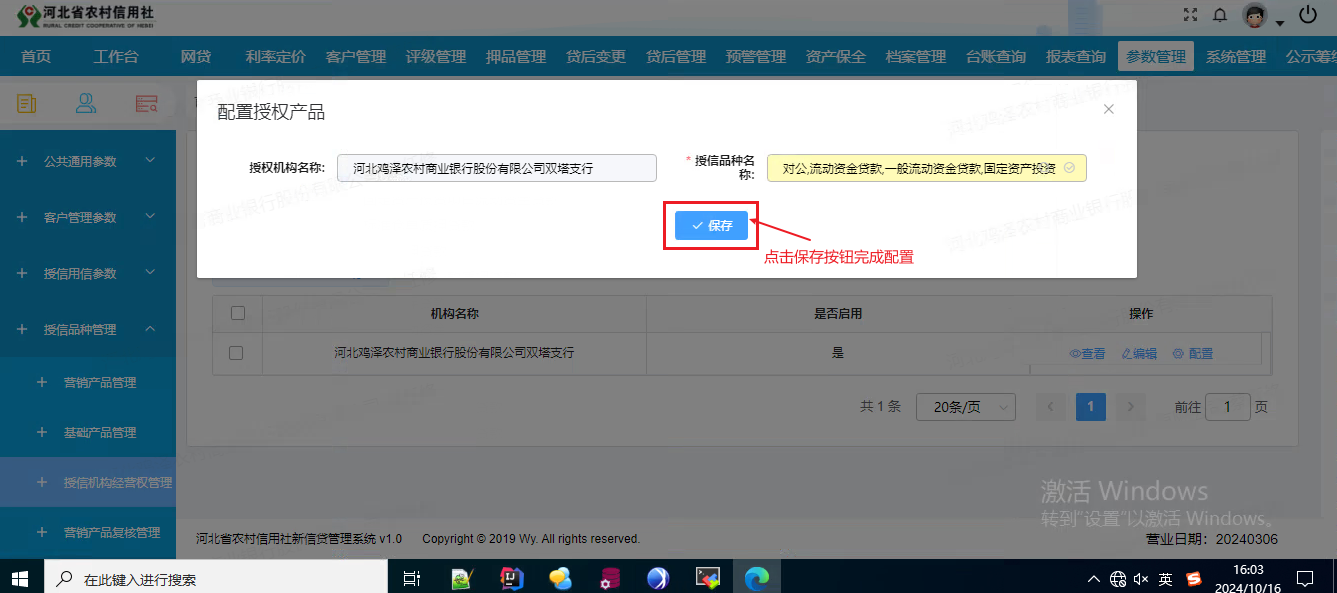
图4-6-7 完成授信机构经营权管理配置
重置用户密码
使用平台管理员登入统一身份认证平台
点击【管理平台】应用进入管理平台
点击左侧导航栏中的【用户】-【用户列表】
输入需要重置的用户名/姓名,点击放大镜按钮
在用户列表【操作】项选择配置,点击【重置用户密码】即可
重置用户密码确定后点击【保存】按钮,密码重置成功
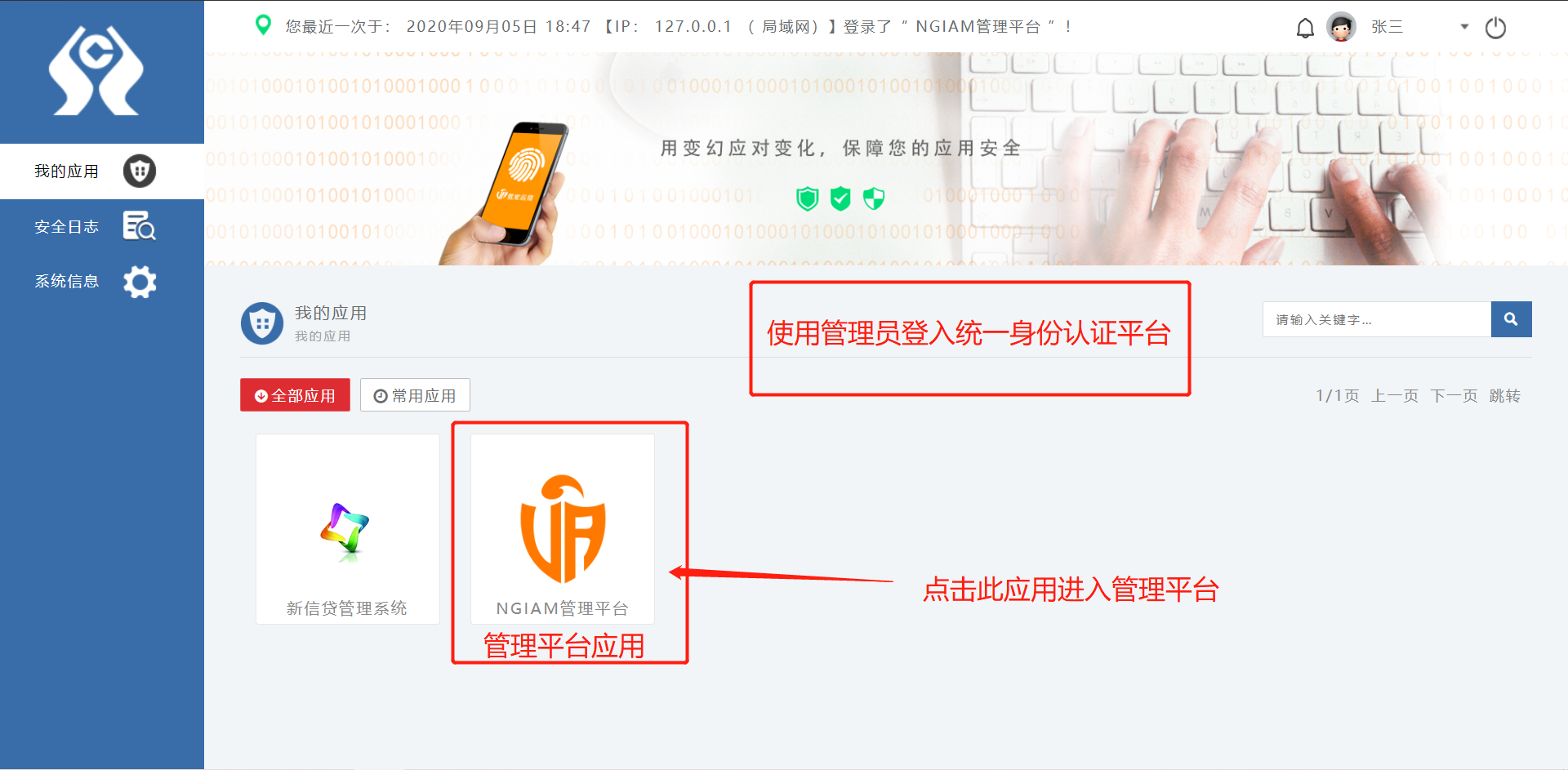
图5-1 登入平台后界面
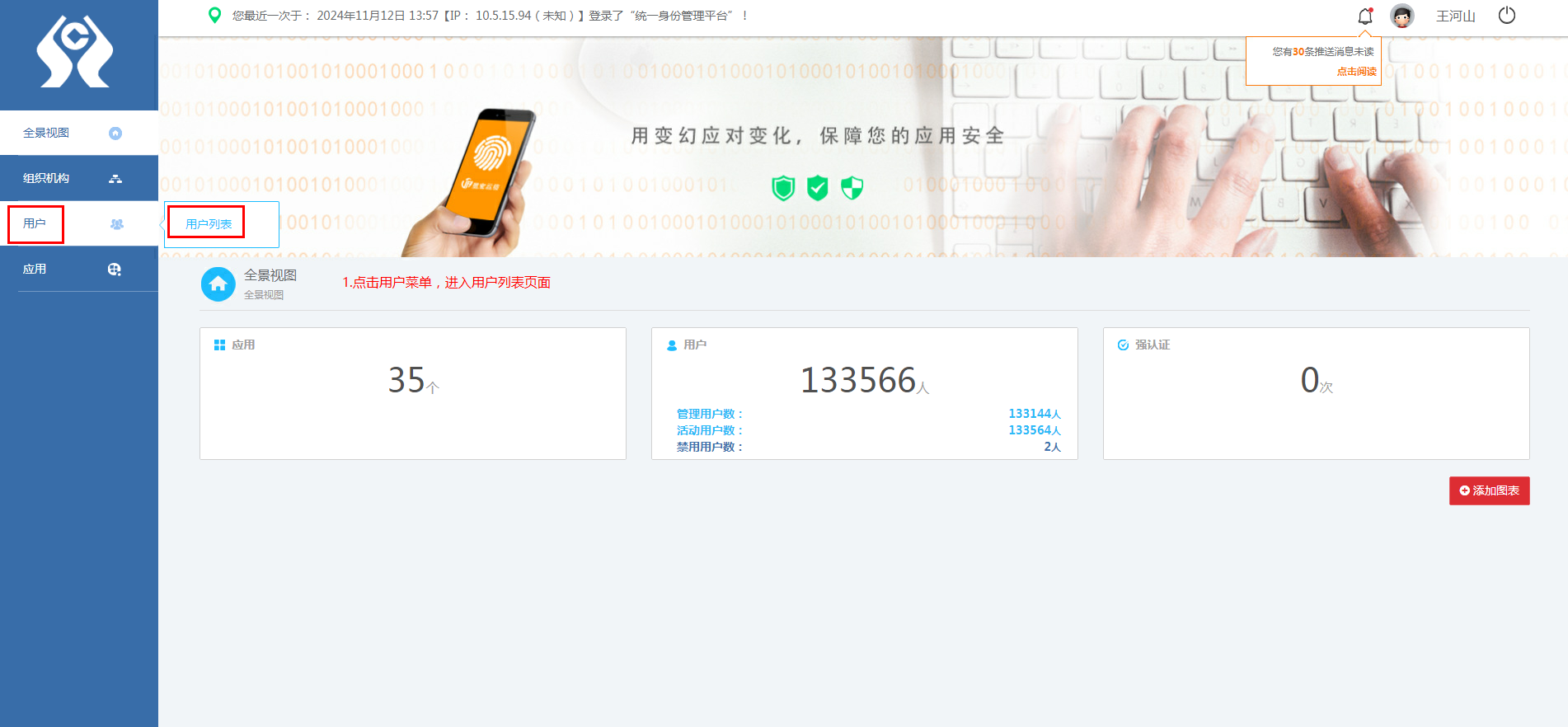
图5-2 管理平台操作步骤
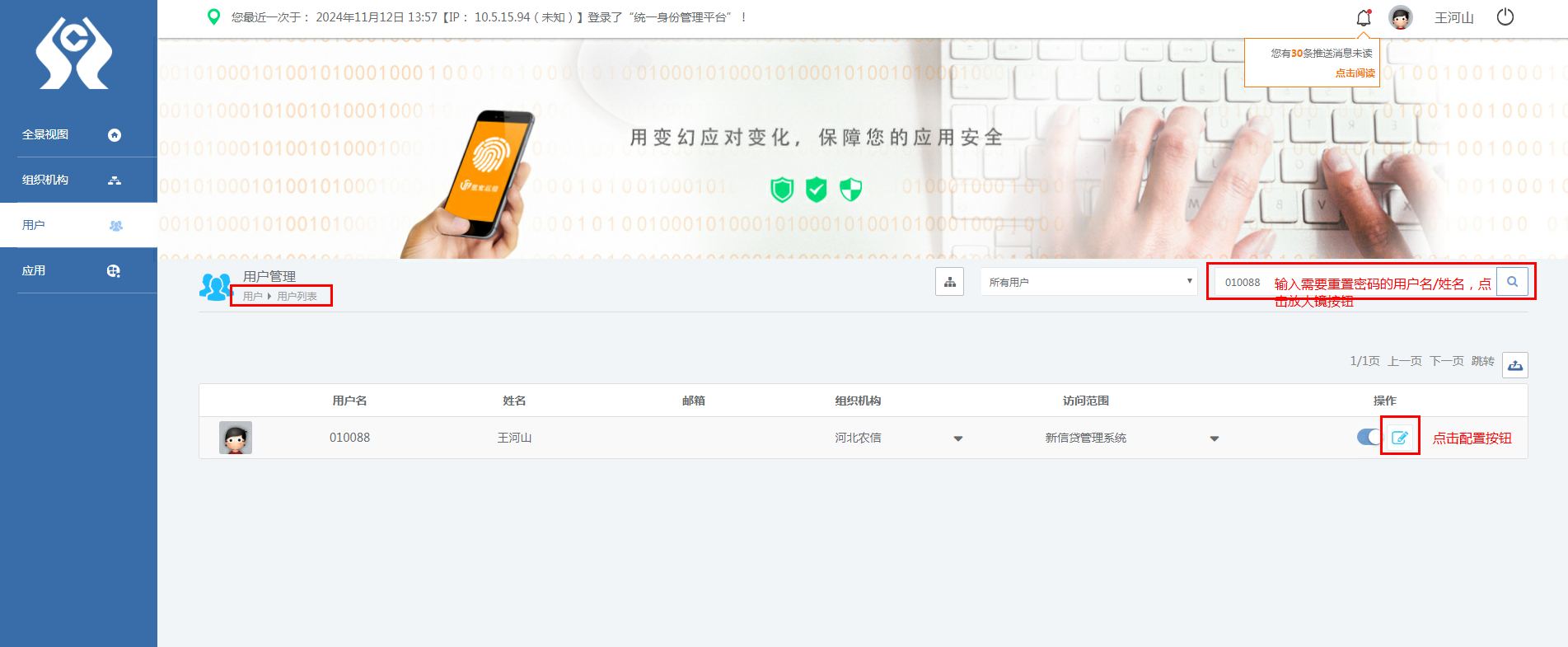
图5-2 用户列表界面
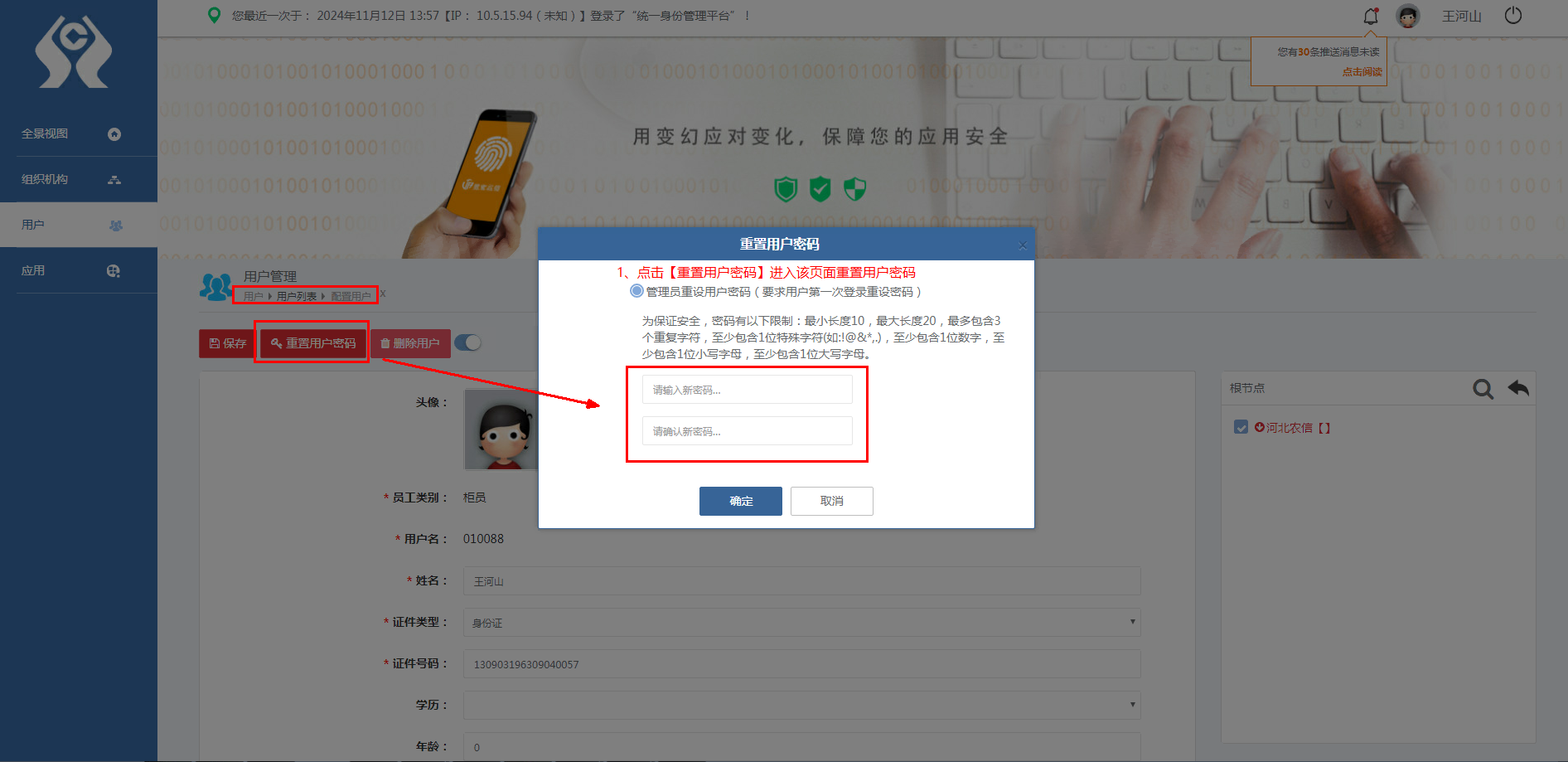
图5-2 重置用户密码界面