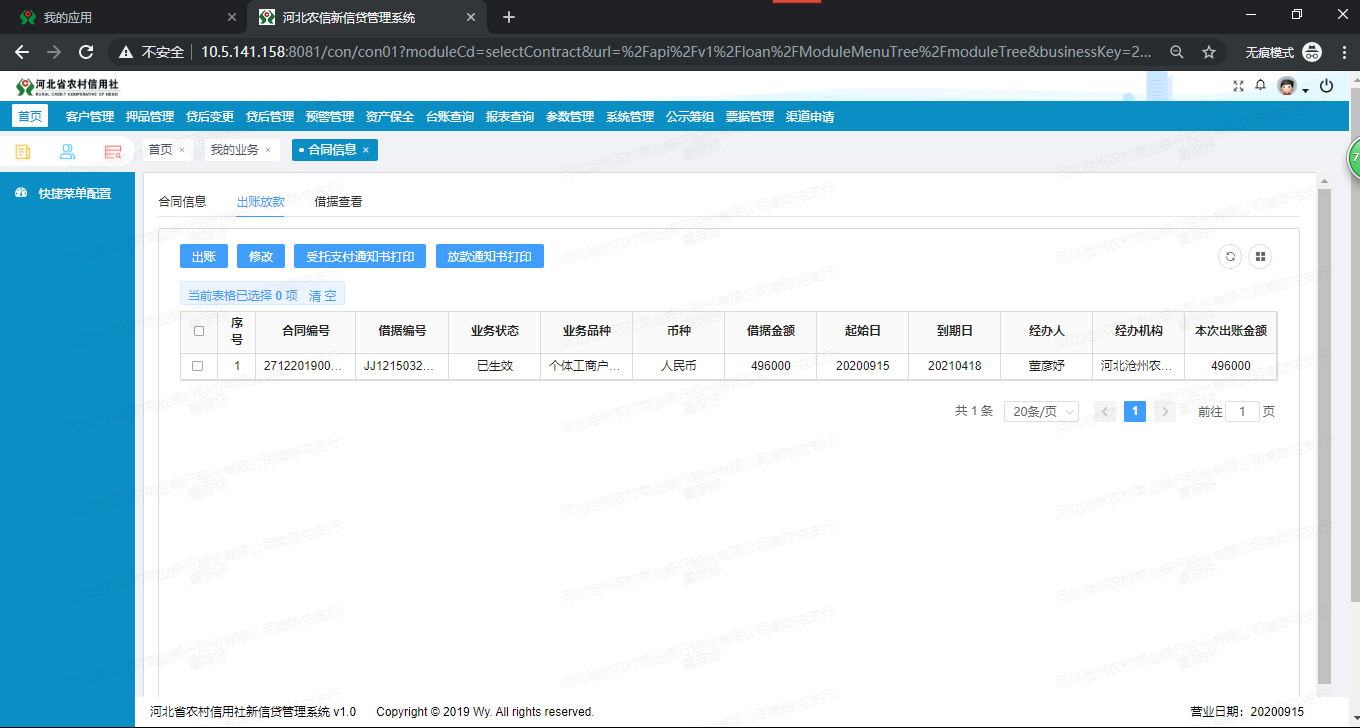
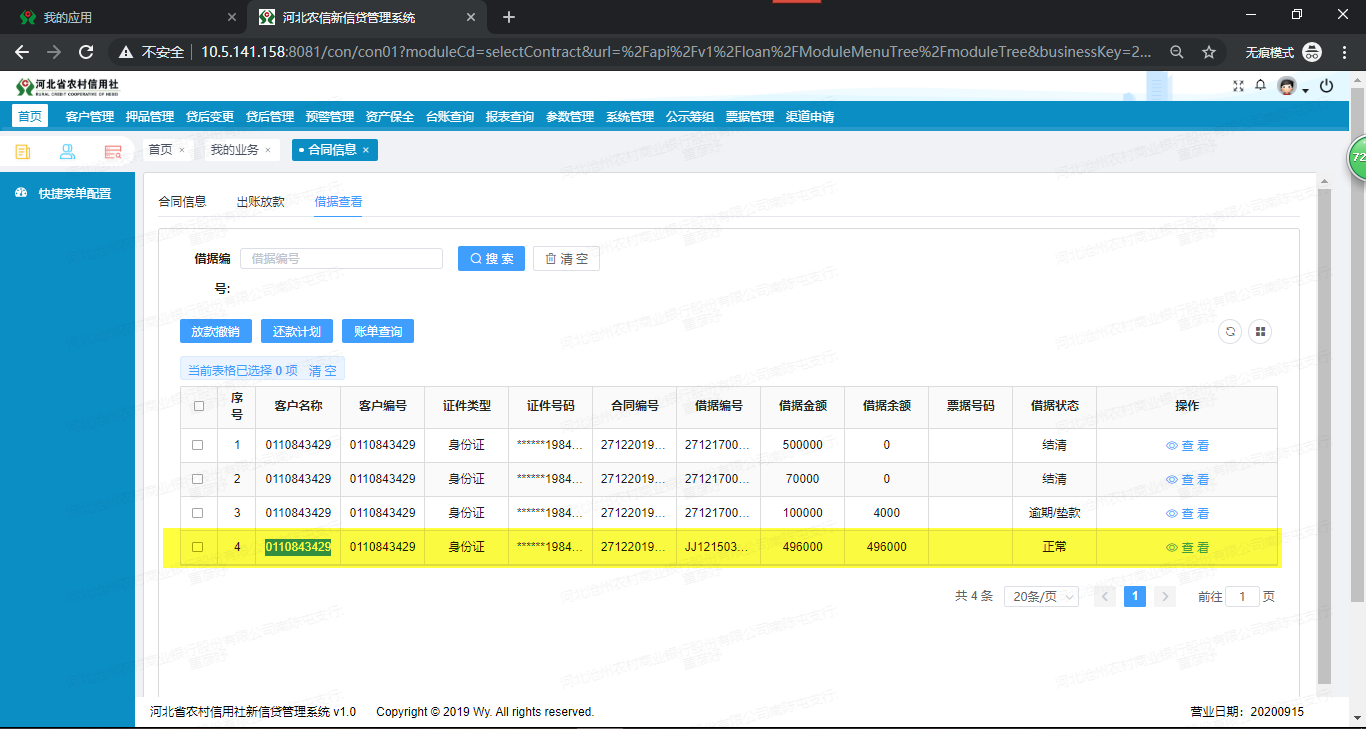
新增客户

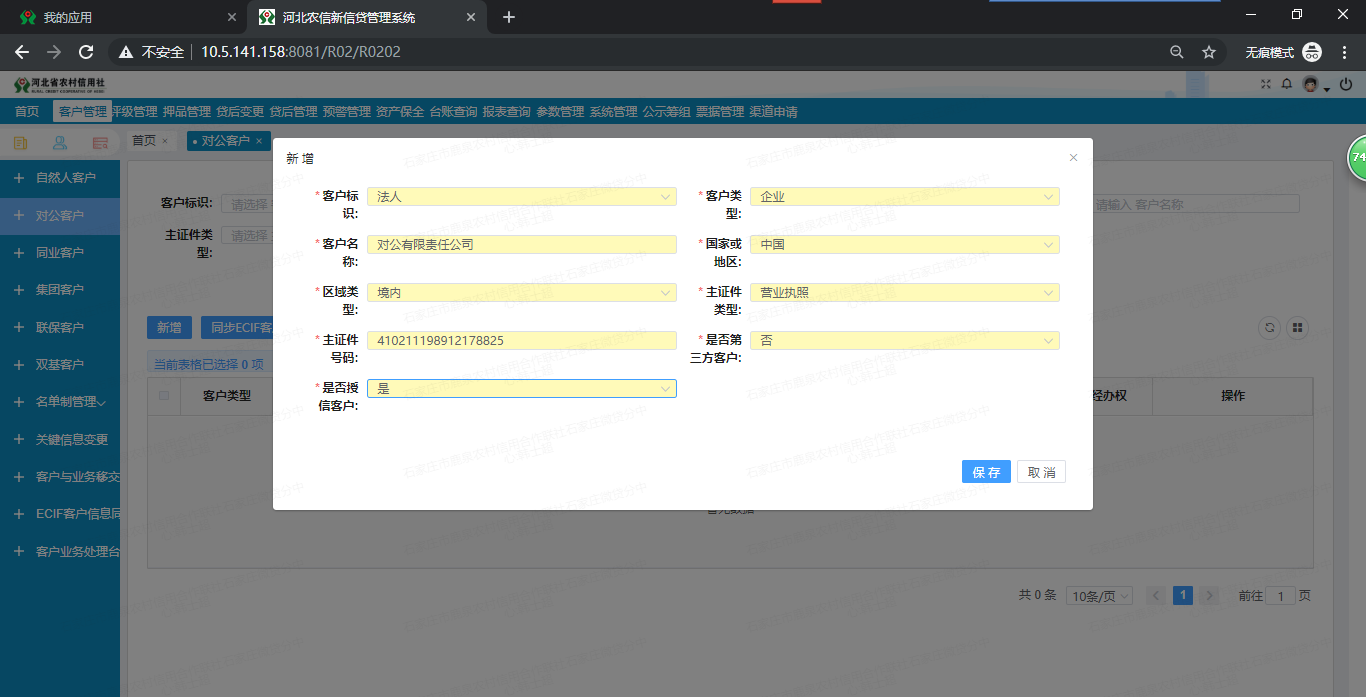
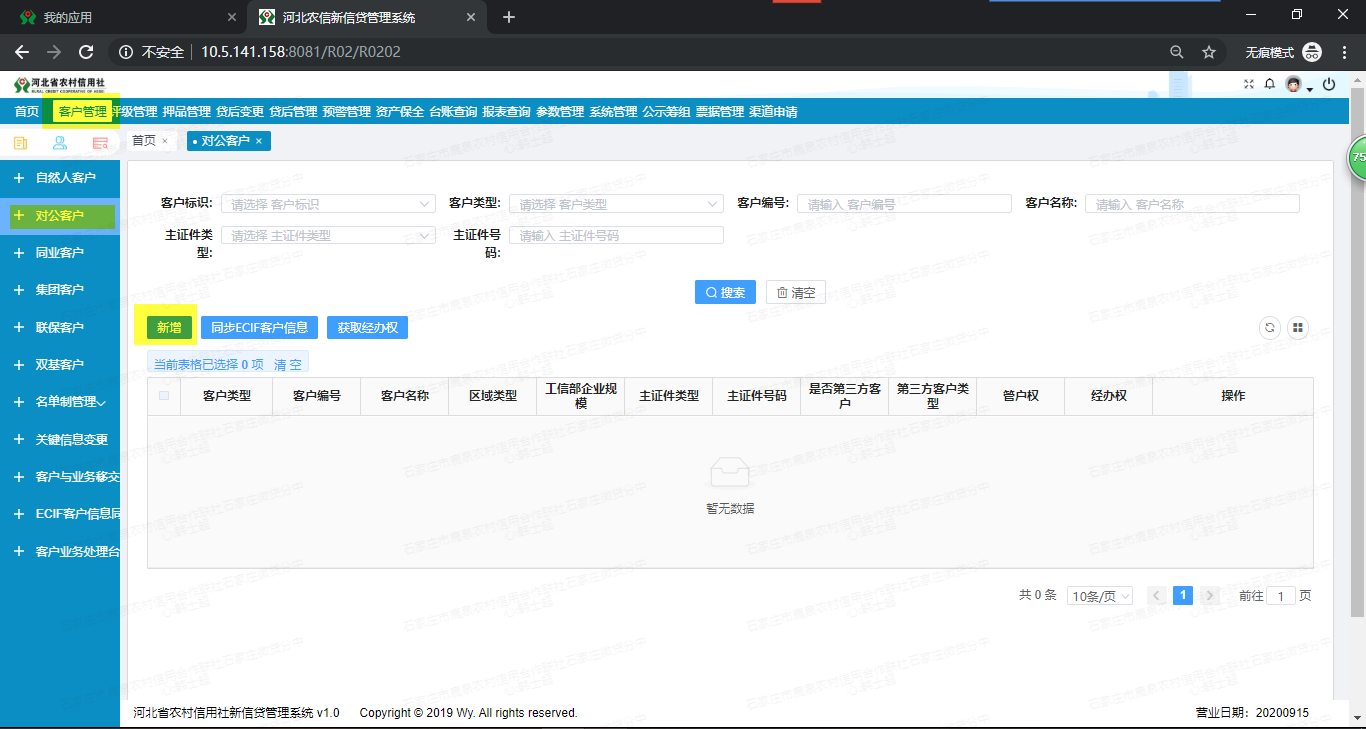
客户经理登录系统,进入客户管理-对公客户页面,点击新增按钮,录入关键客户信息后点保存按钮
(二)信贷系统实操手册 - 图1

(二)信贷系统实操手册 - 图2

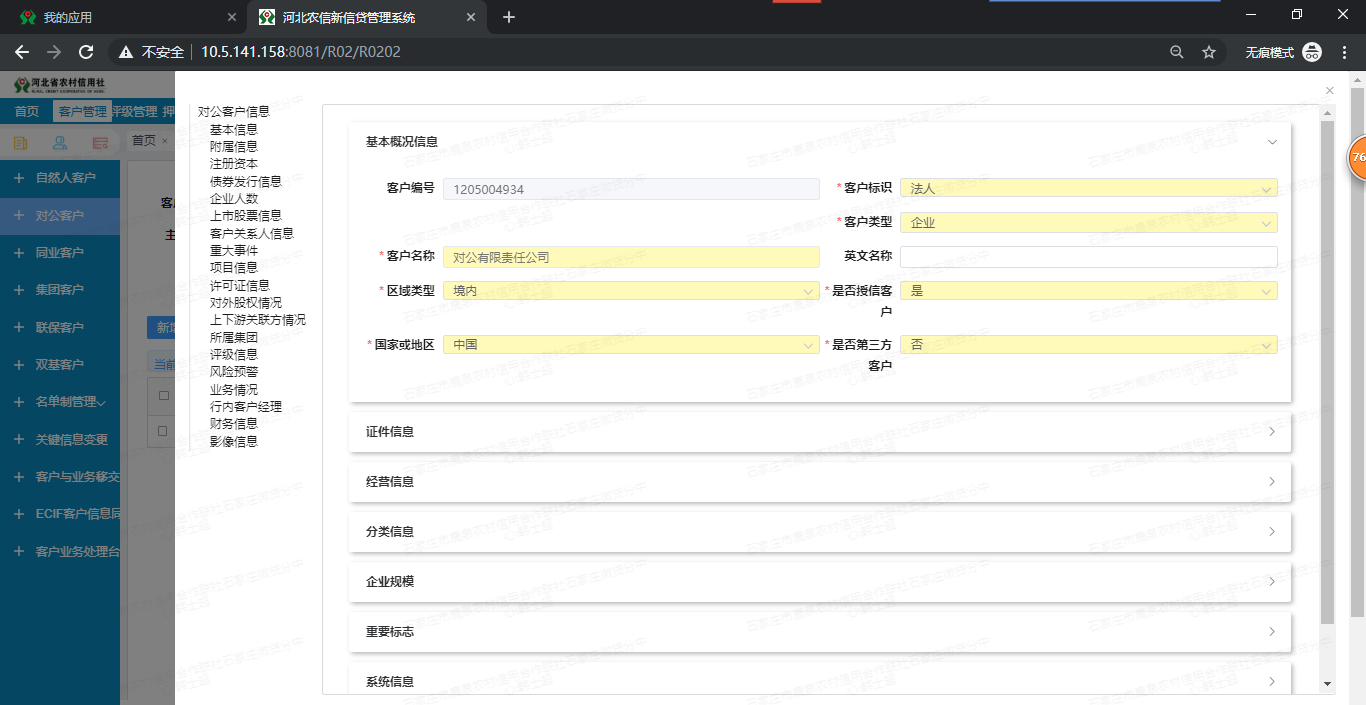
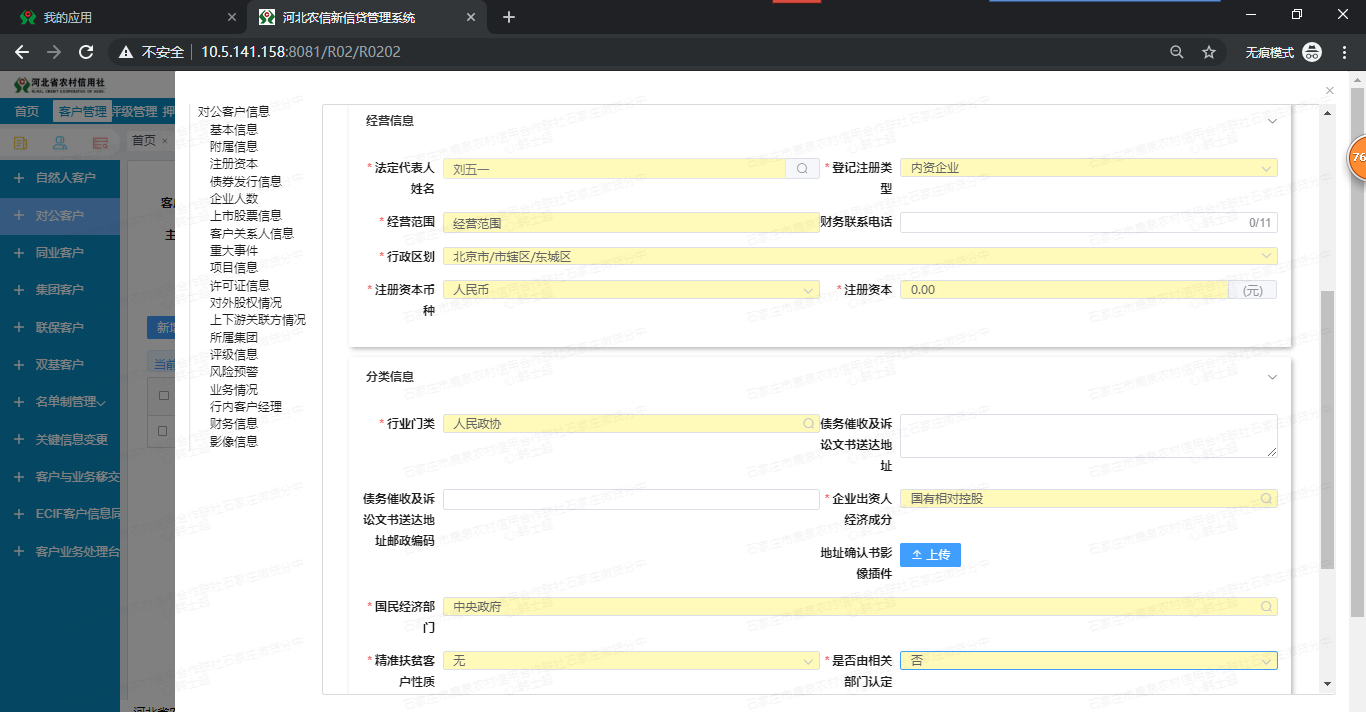
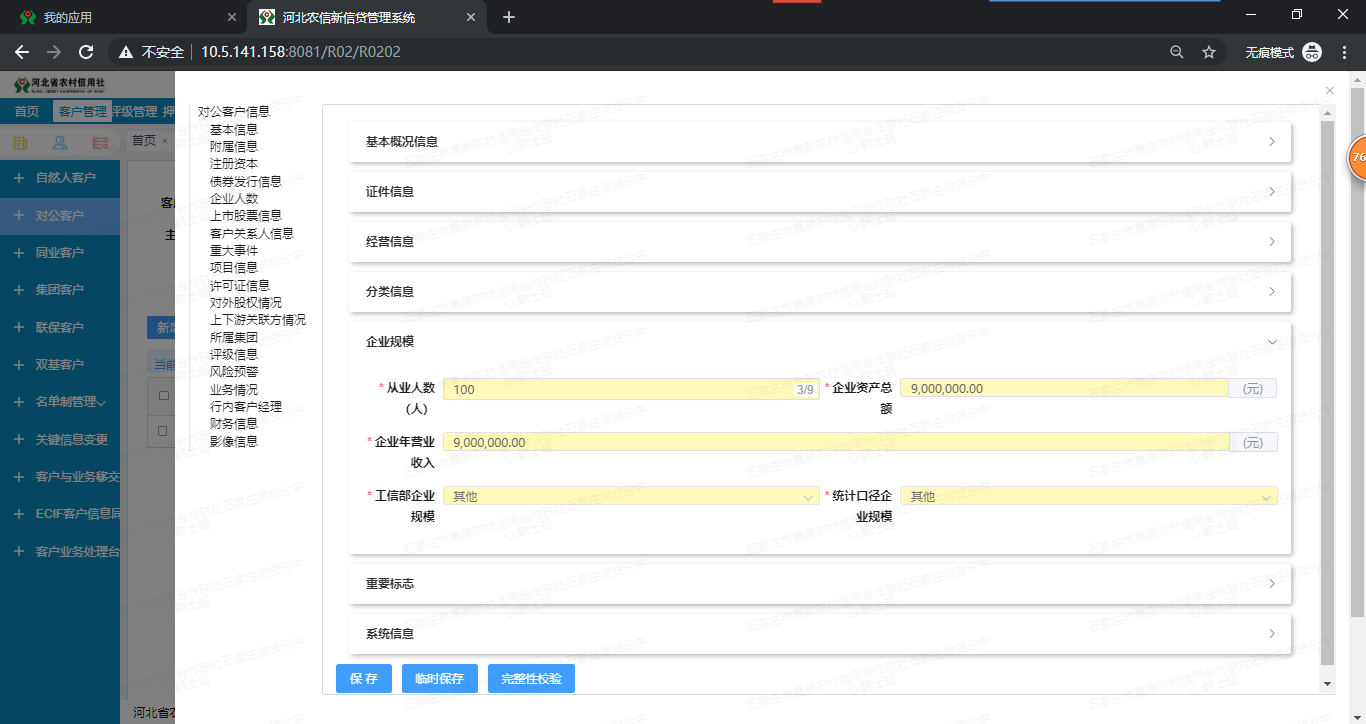
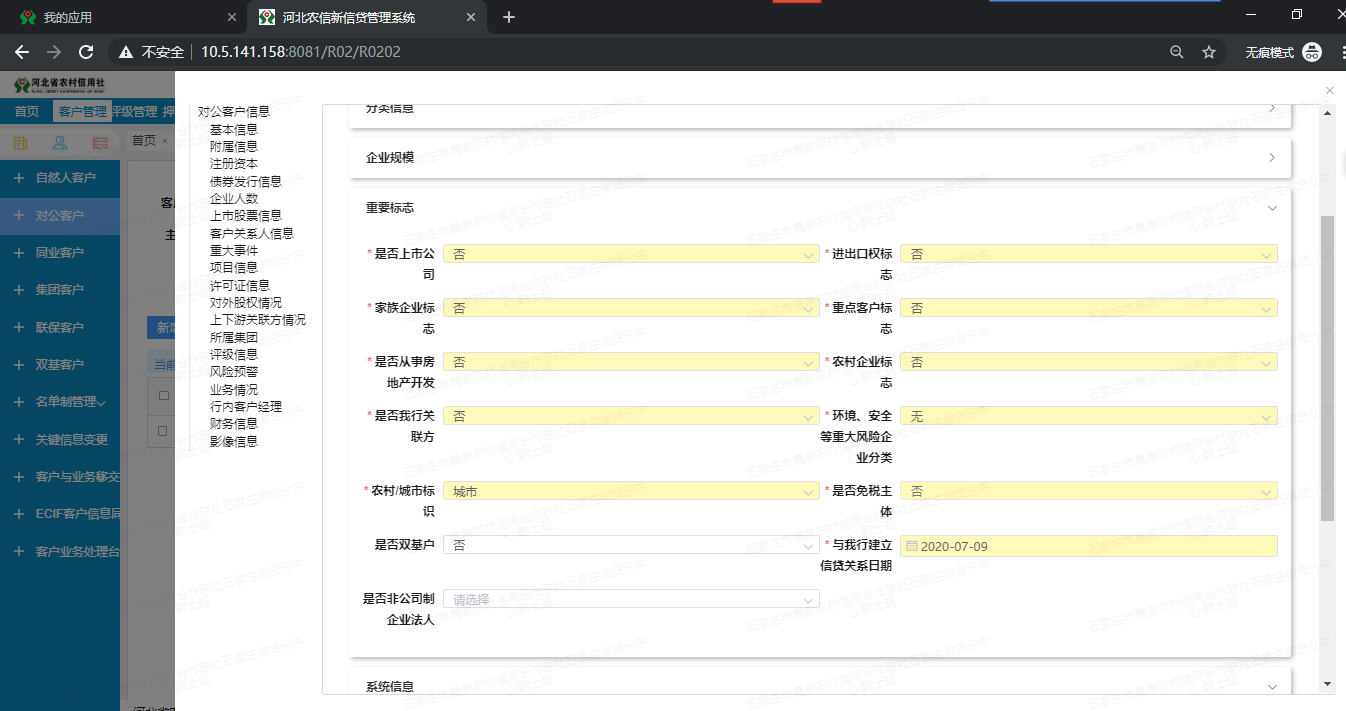
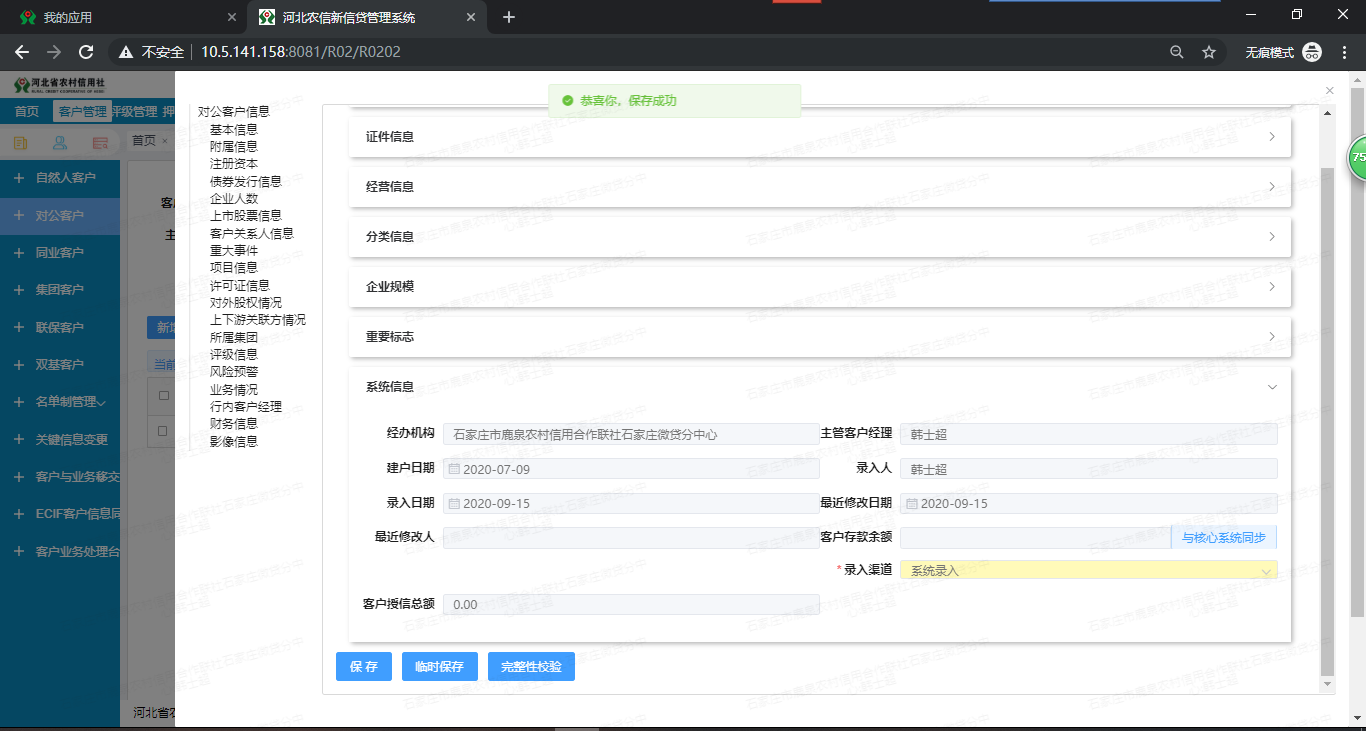
进入客户信息详情页面,基本信息页面录入必填项后,点击保存按钮

(二)信贷系统实操手册 - 图3(二)信贷系统实操手册 - 图4(二)信贷系统实操手册 - 图5(二)信贷系统实操手册 - 图6(二)信贷系统实操手册 - 图7

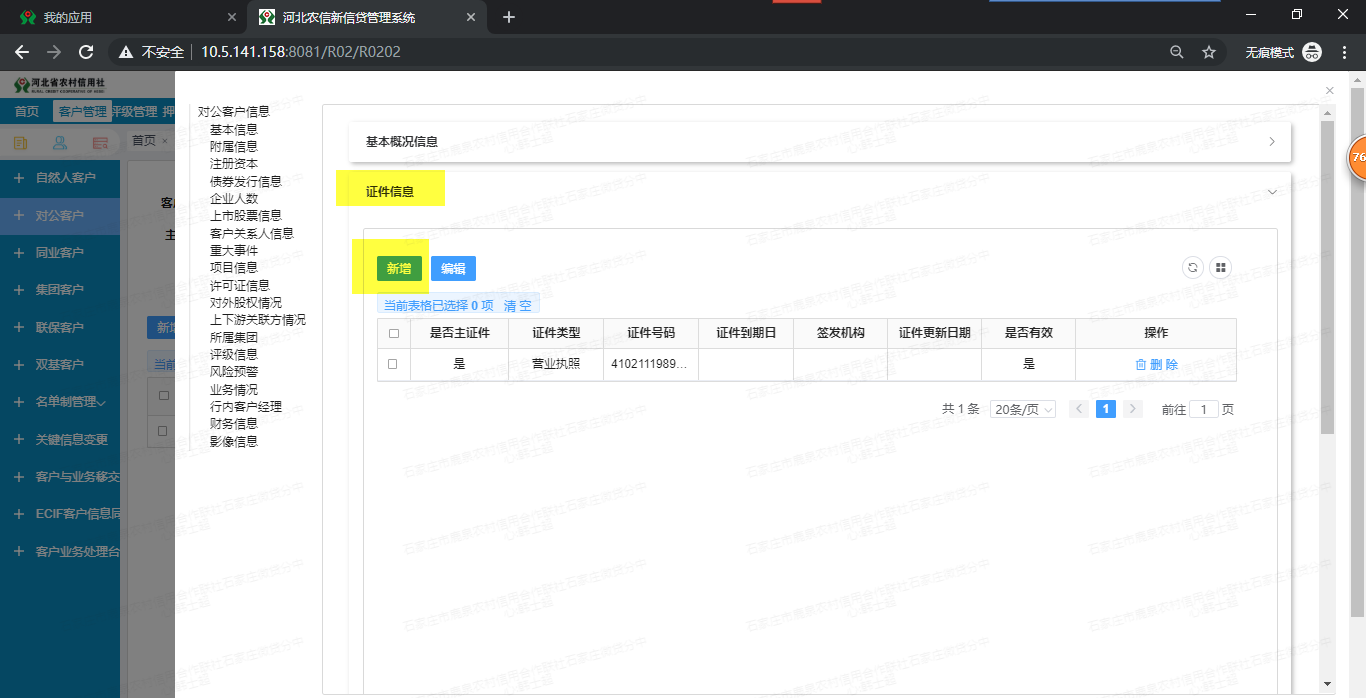
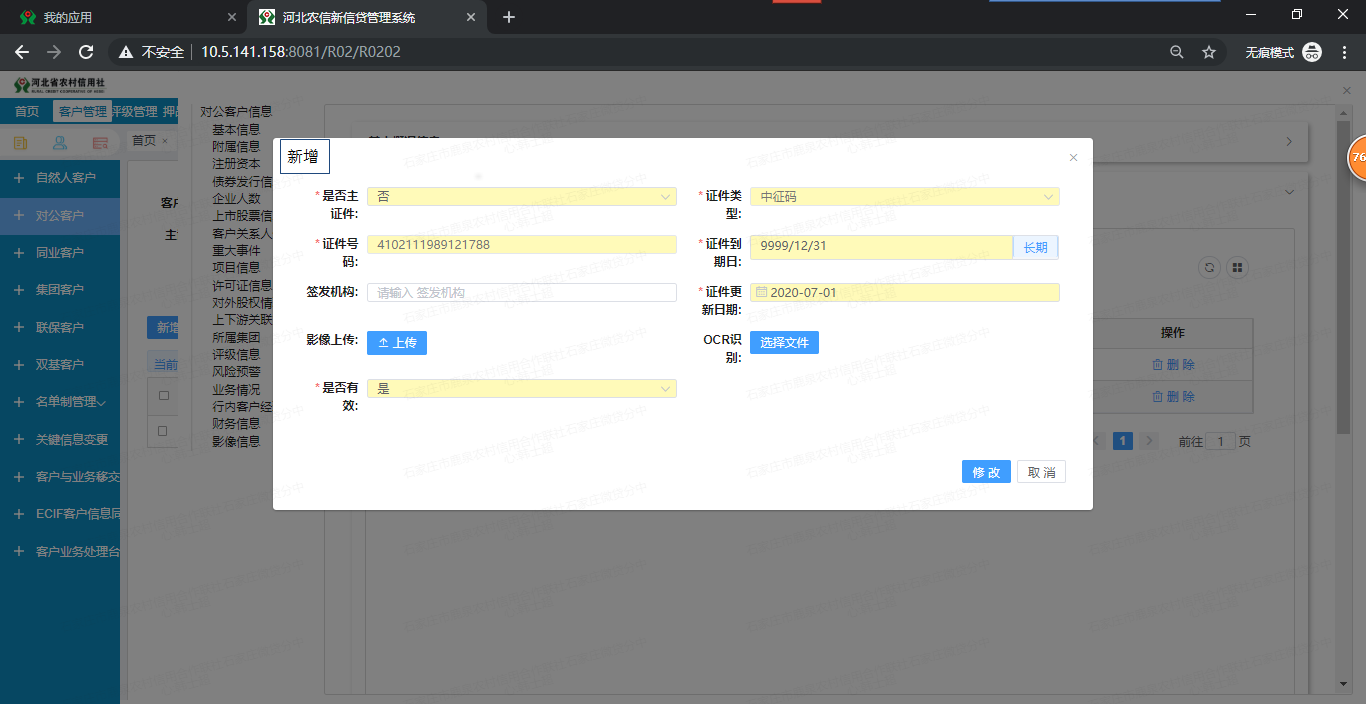
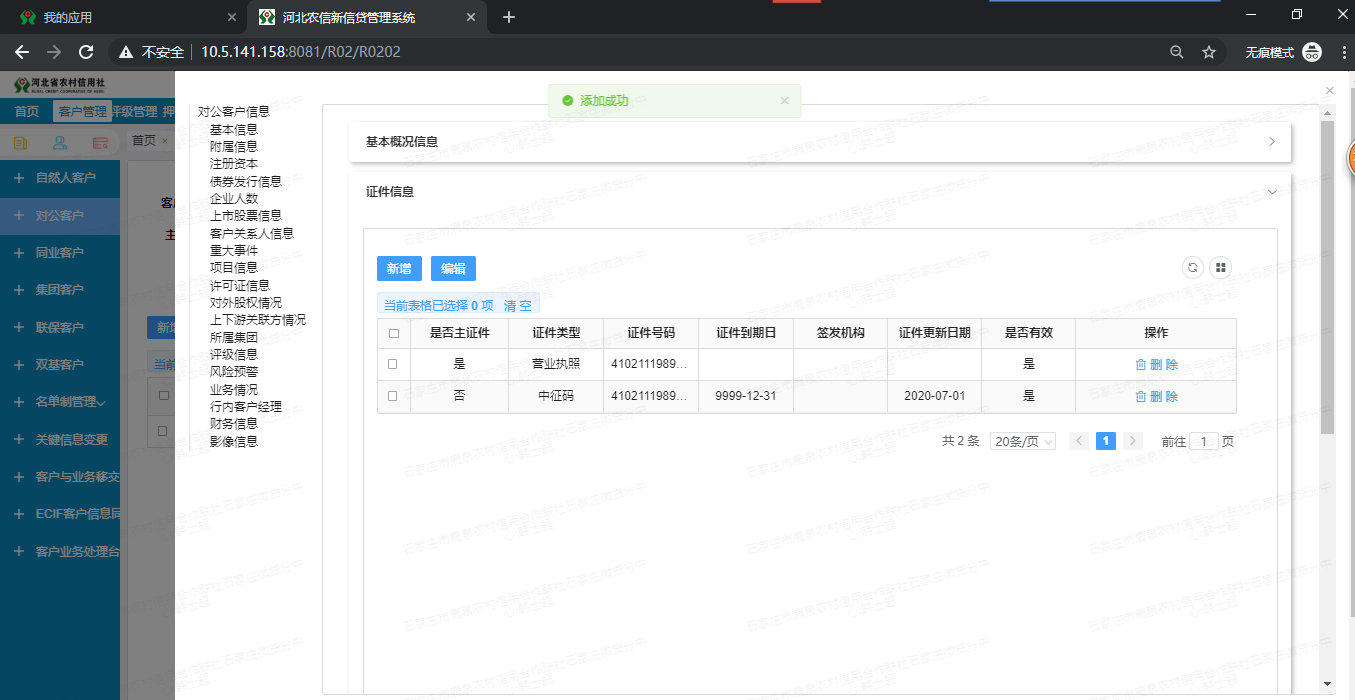
保存成功后,维护证件信息,新增中征码

(二)信贷系统实操手册 - 图8(二)信贷系统实操手册 - 图9(二)信贷系统实操手册 - 图10

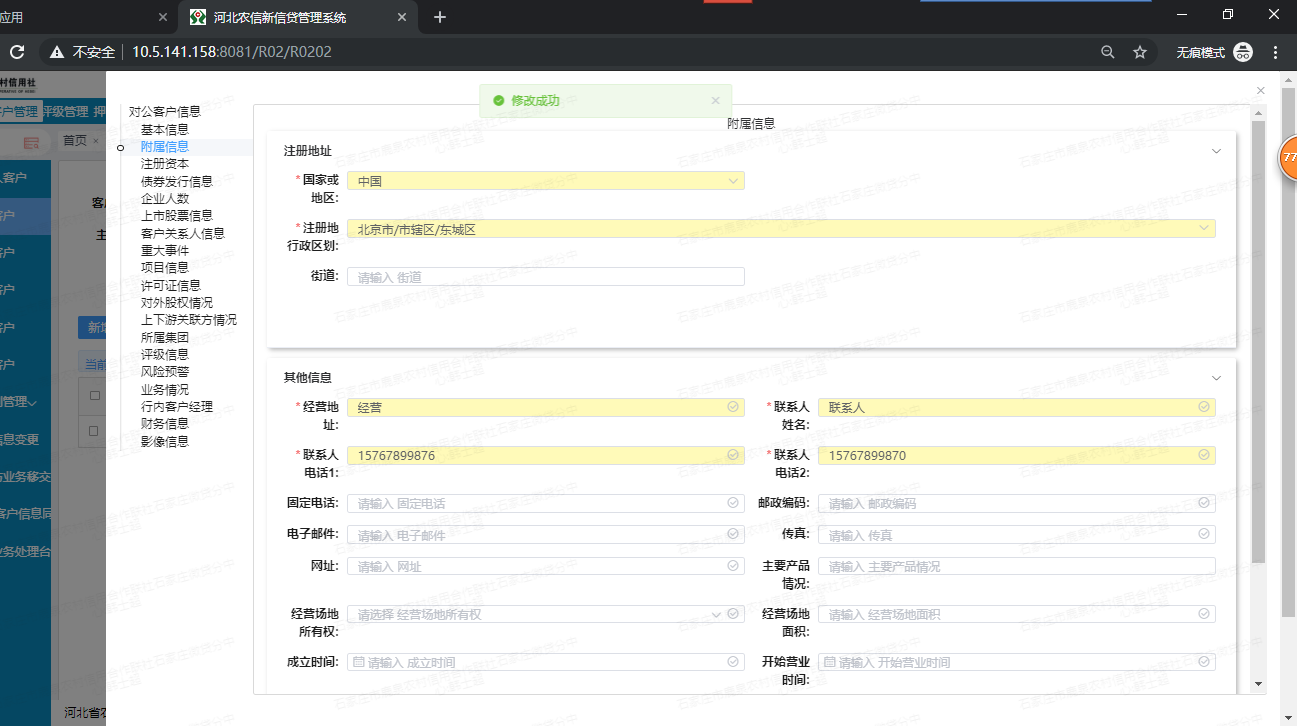
维护附属信息,录入信息后点保存按钮

(二)信贷系统实操手册 - 图11

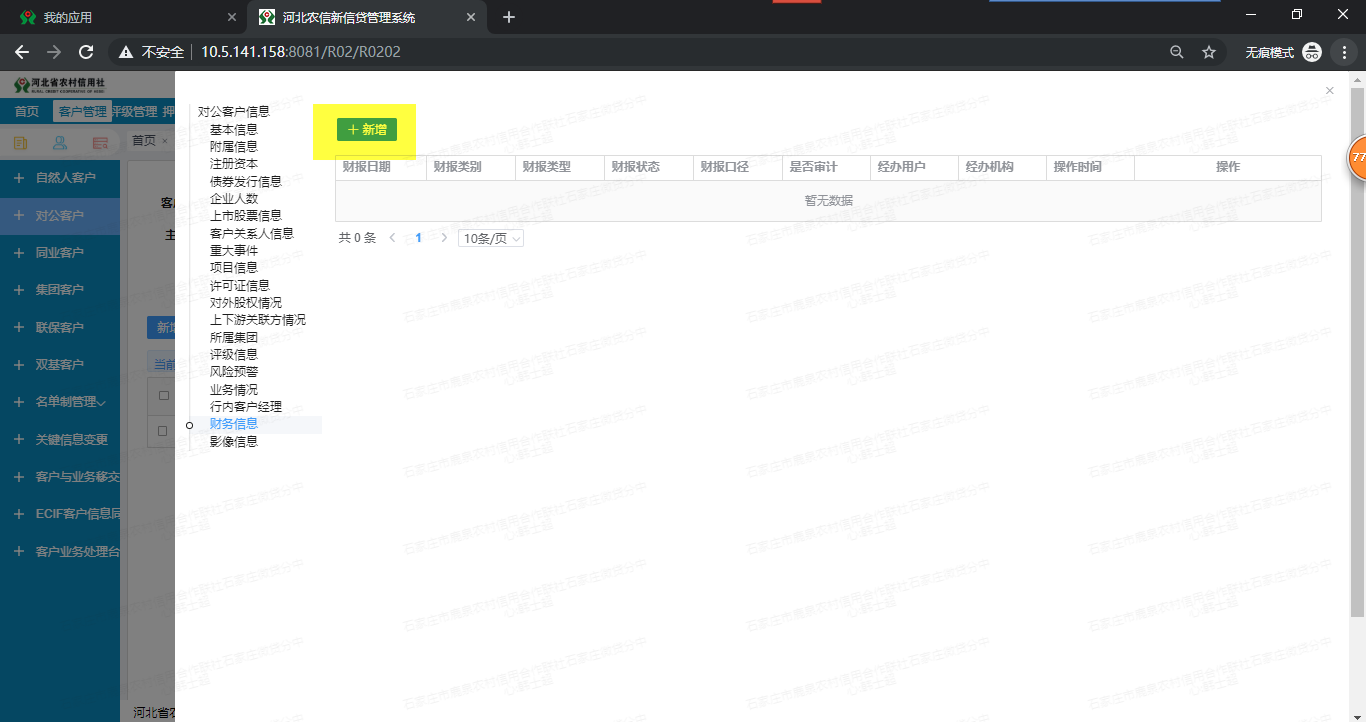
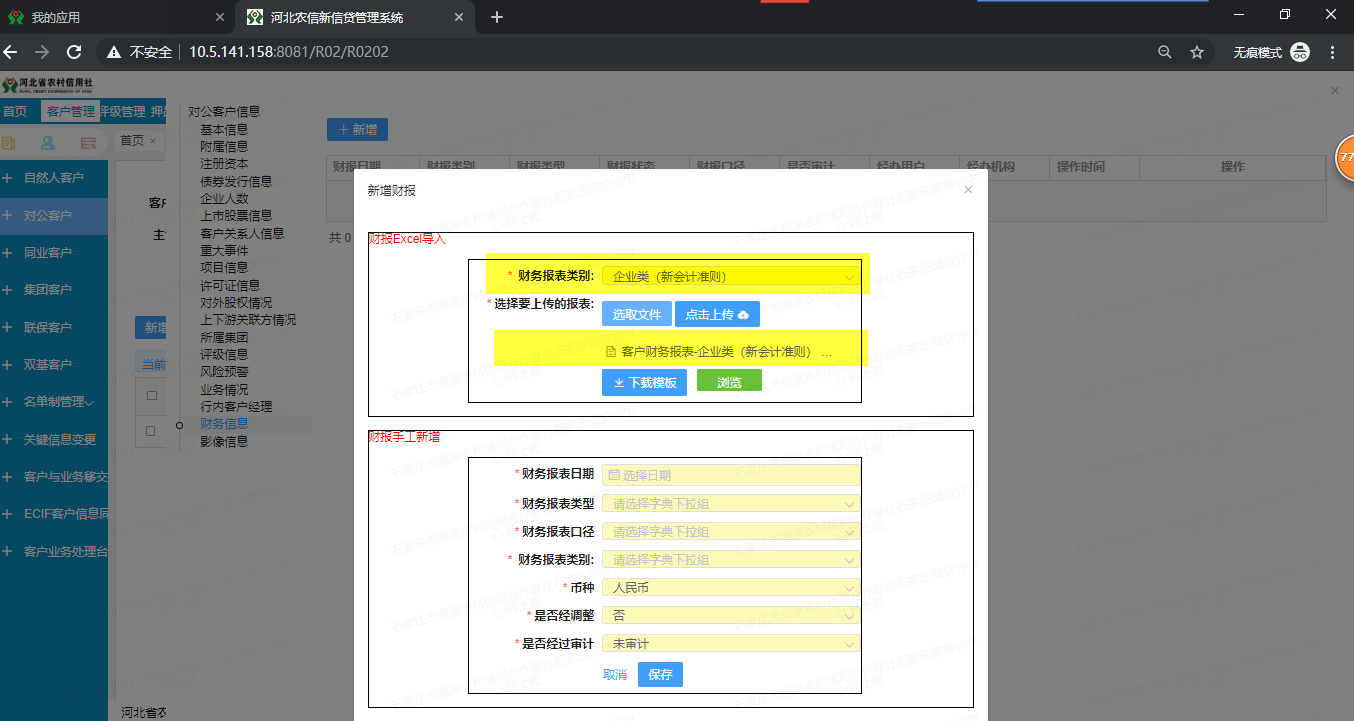
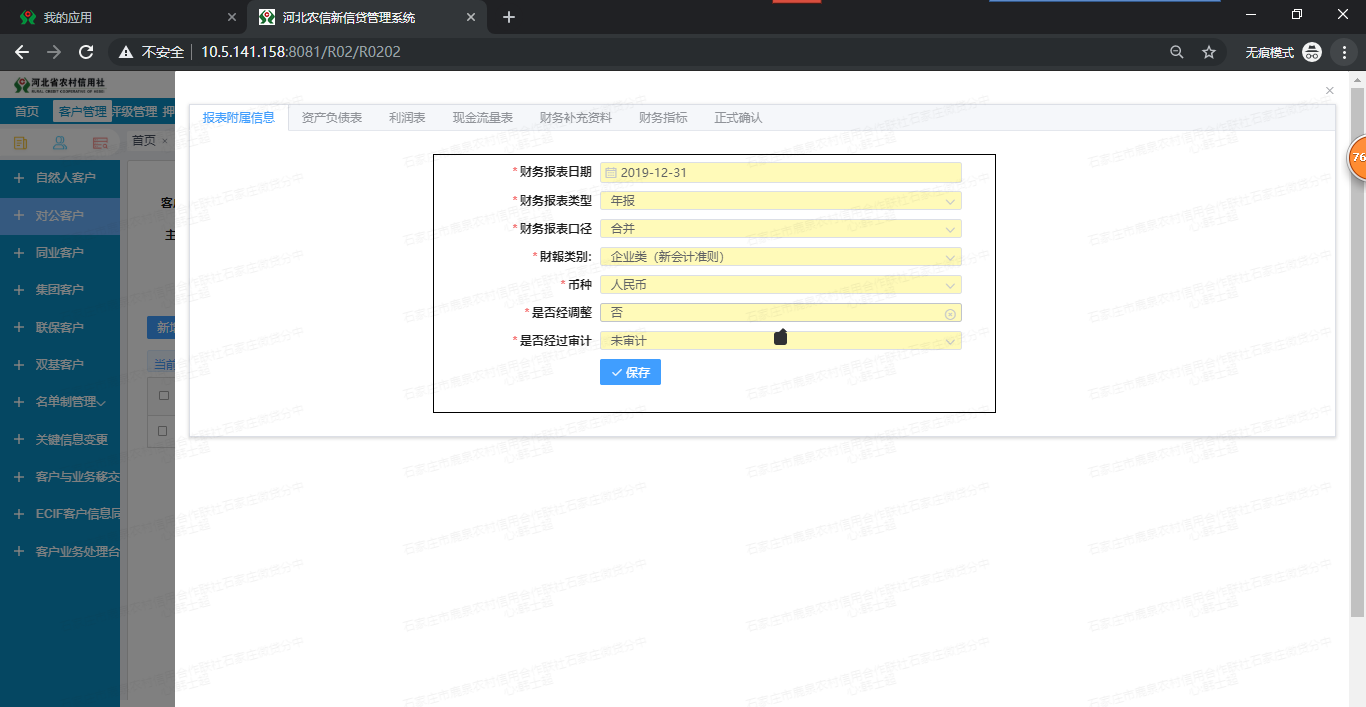
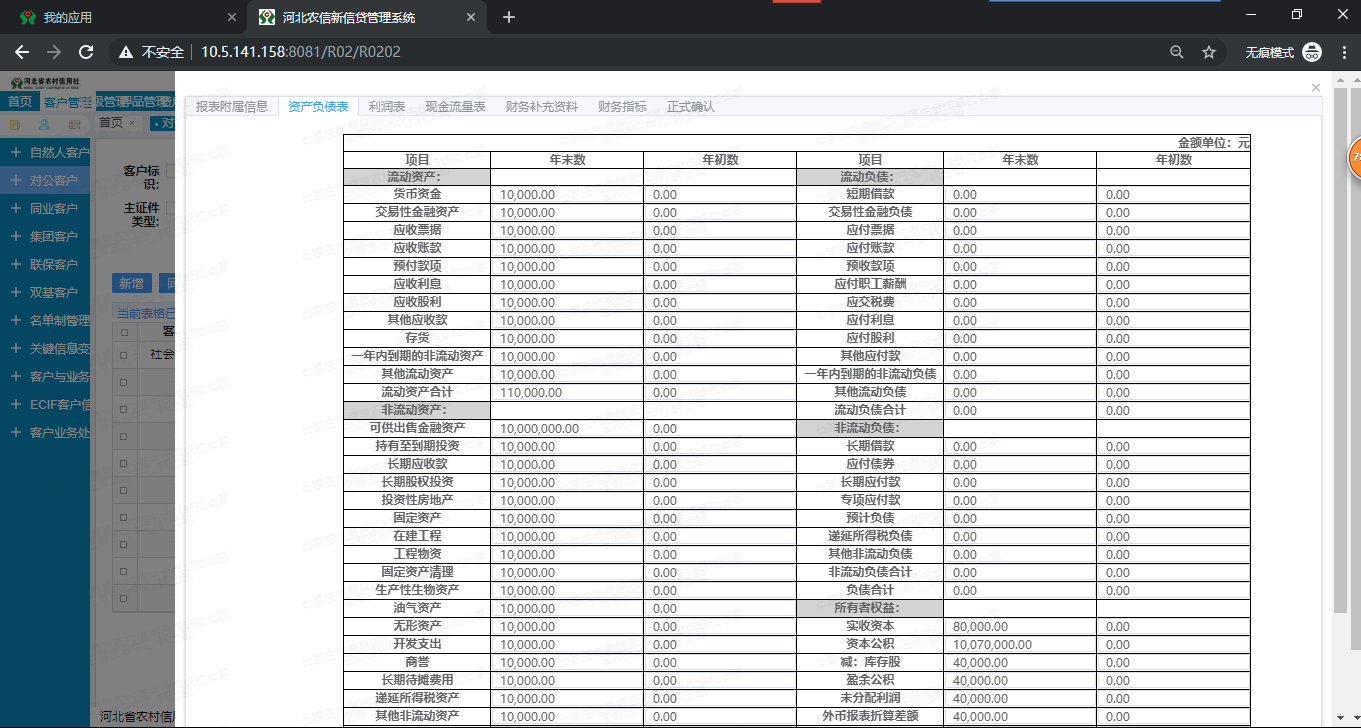
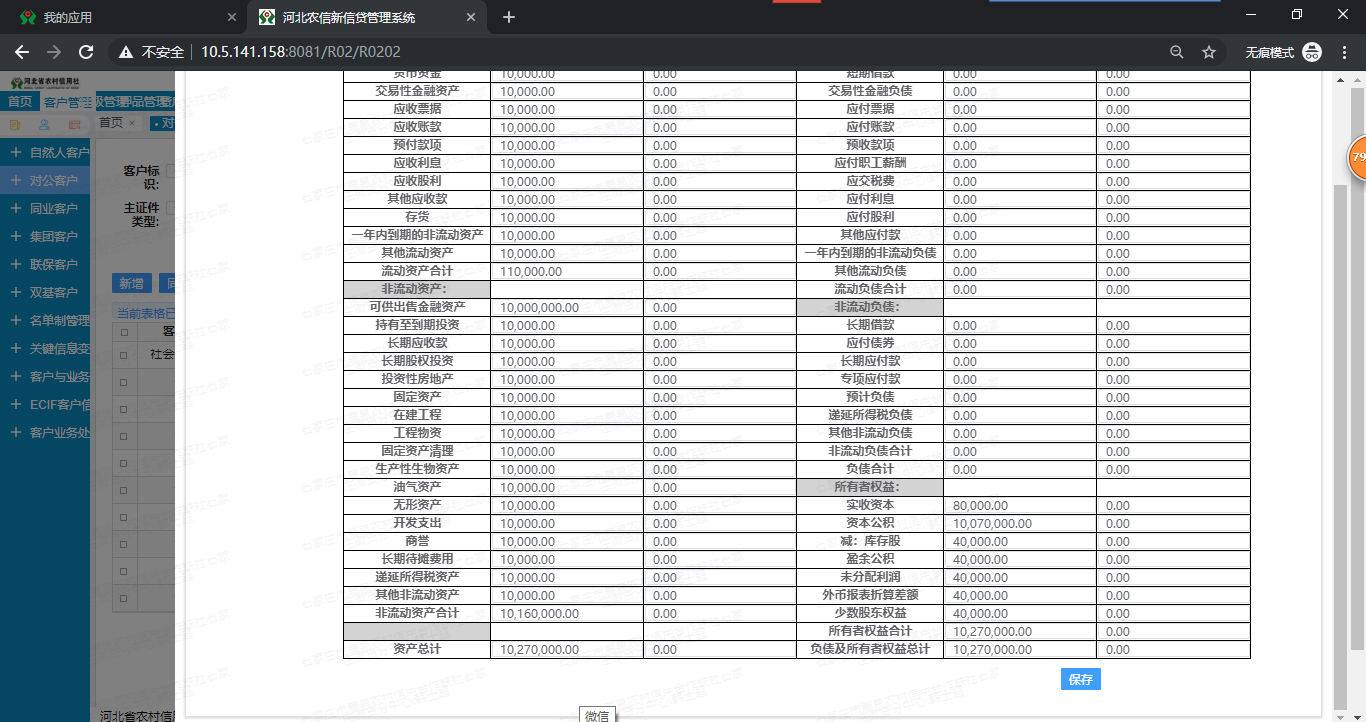
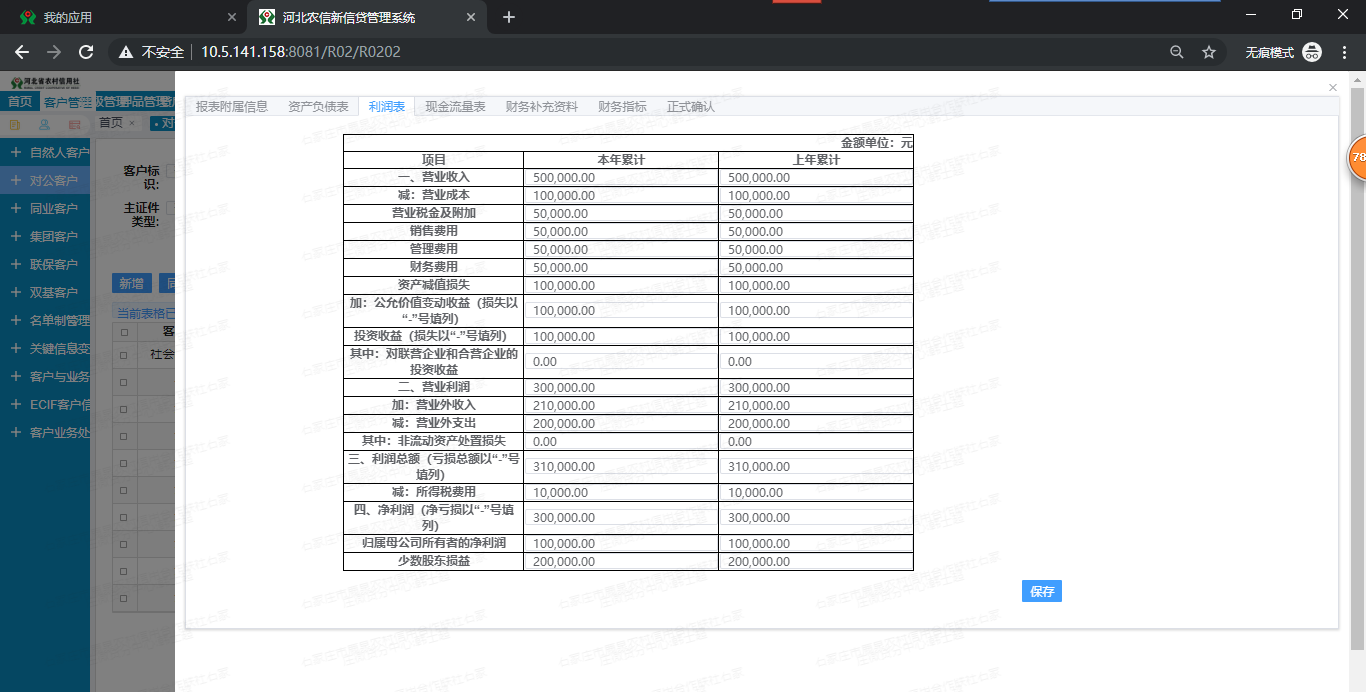
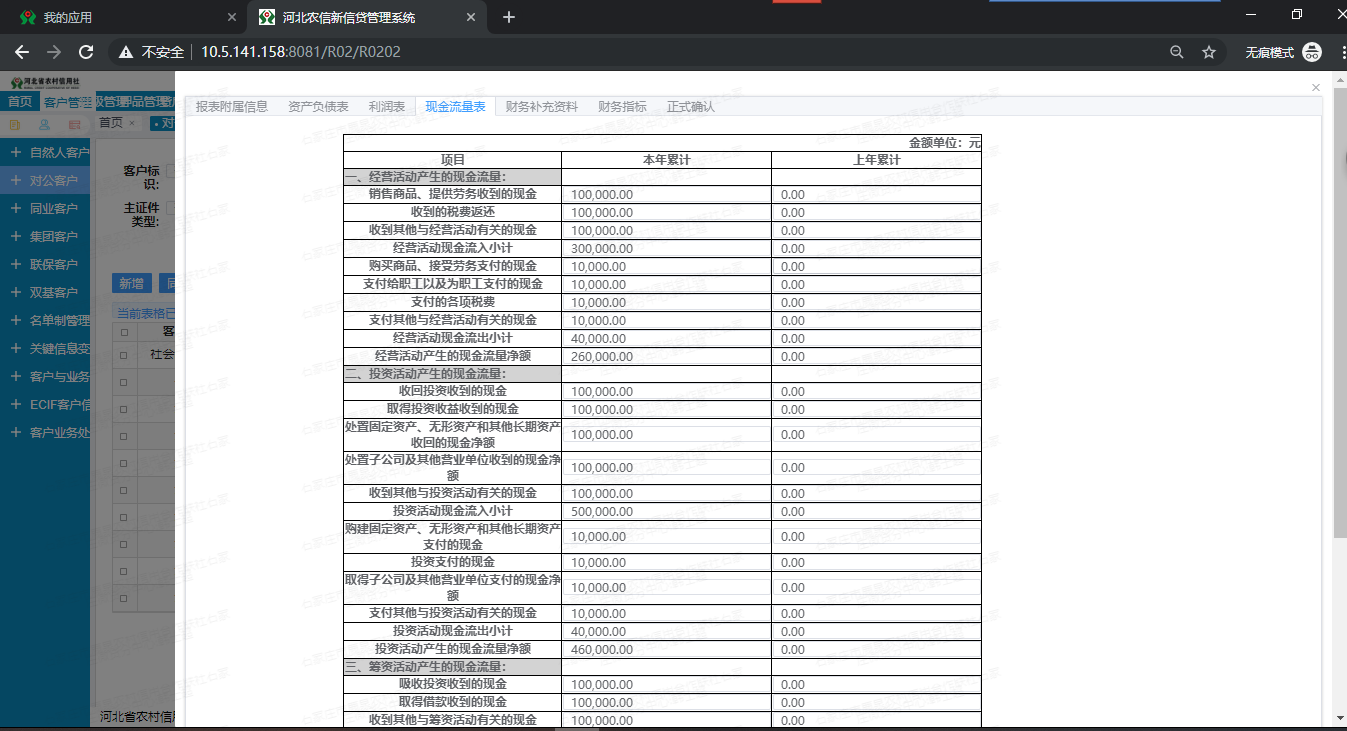
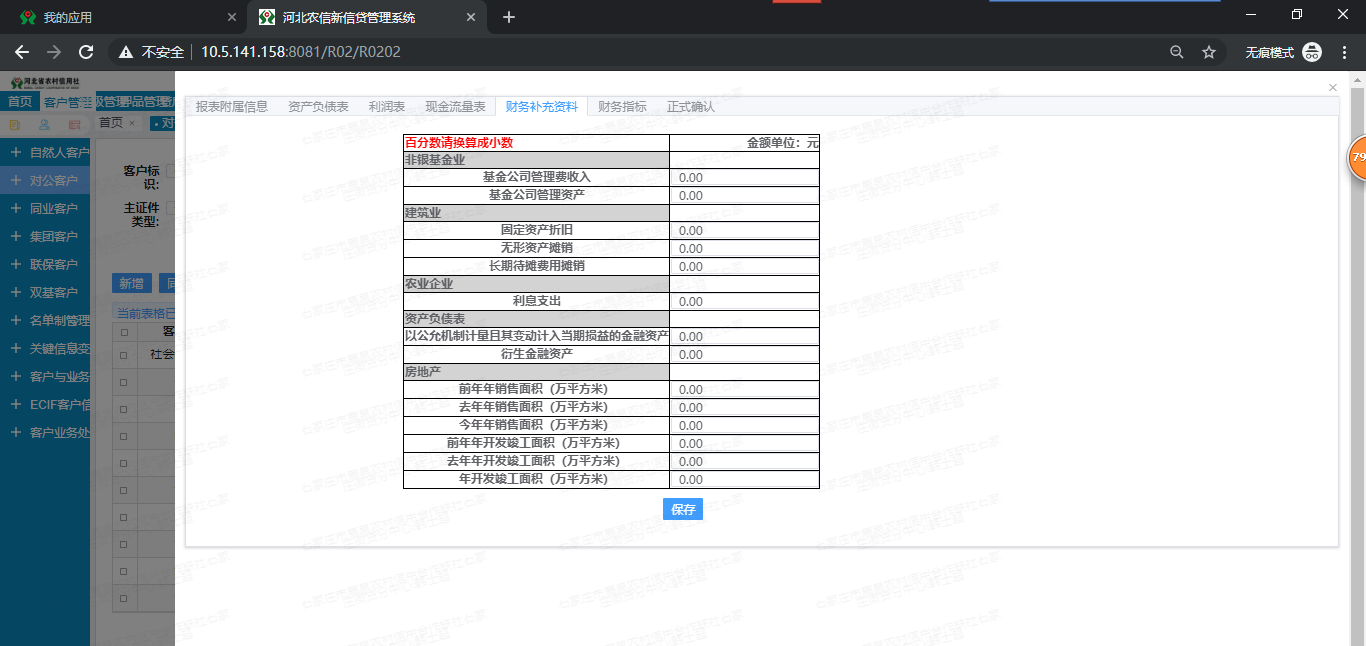
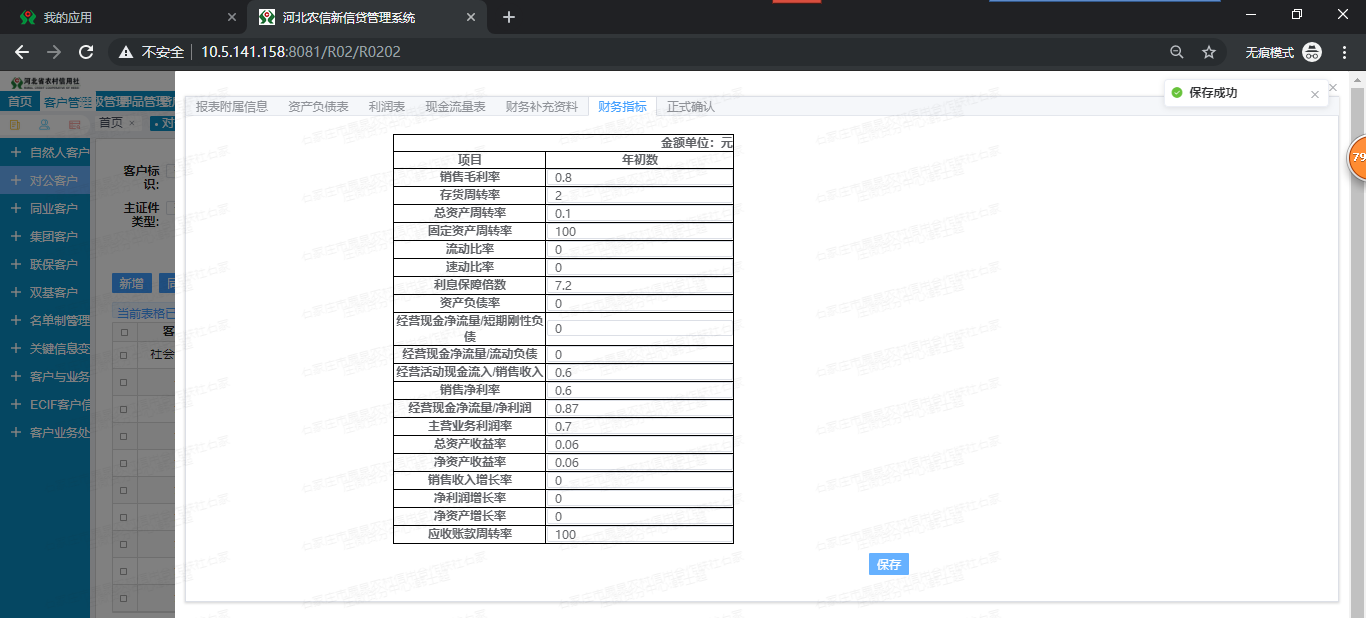
维护财务信息

(二)信贷系统实操手册 - 图12

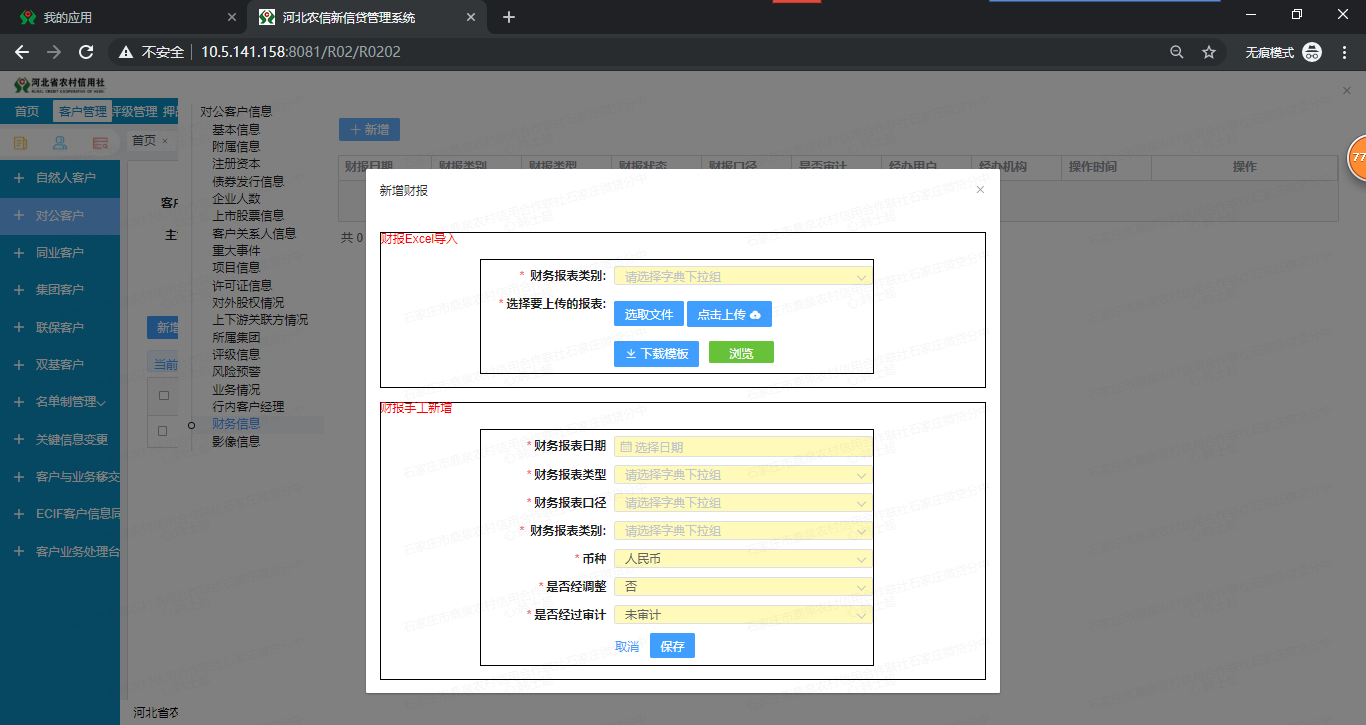
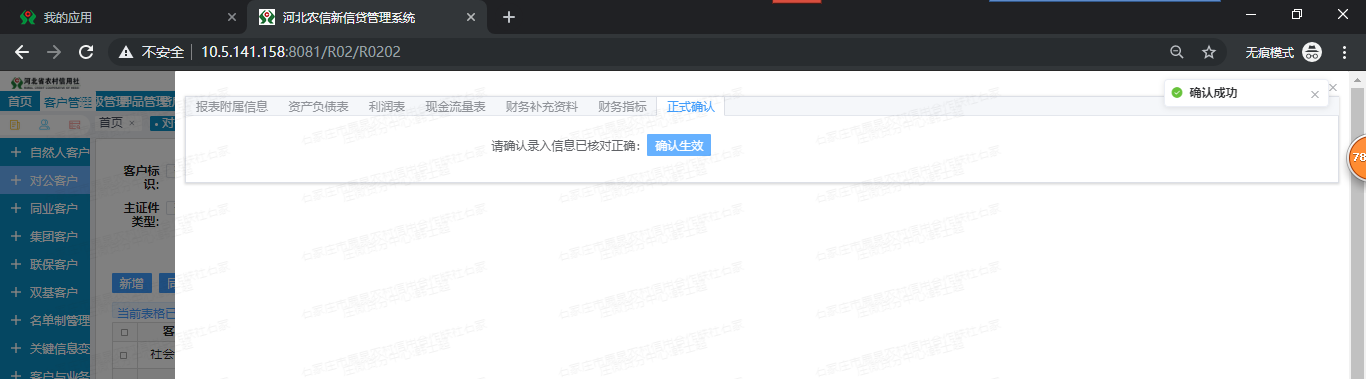
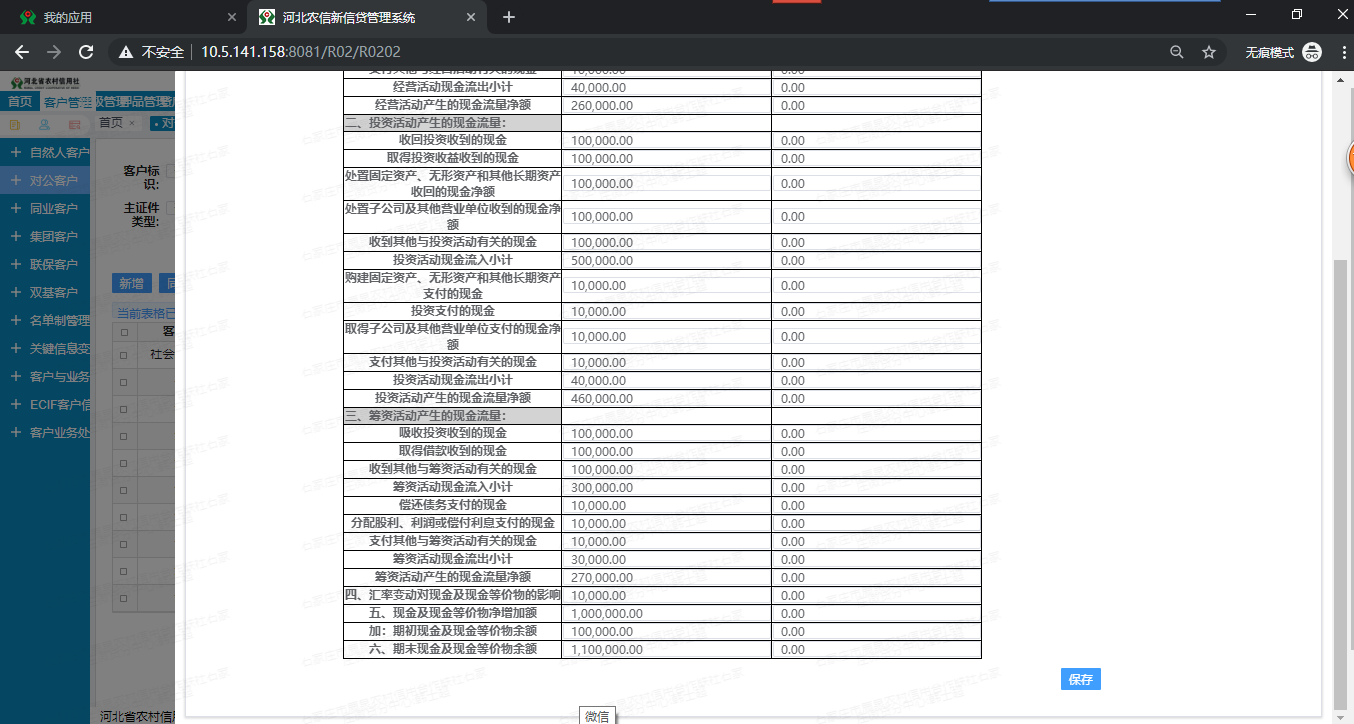
财报信息可以下载模板填写信息后,导入财报信息,确认生效并成功
(二)信贷系统实操手册 - 图13(二)信贷系统实操手册 - 图14(二)信贷系统实操手册 - 图15(二)信贷系统实操手册 - 图16(二)信贷系统实操手册 - 图17(二)信贷系统实操手册 - 图18(二)信贷系统实操手册 - 图19(二)信贷系统实操手册 - 图20(二)信贷系统实操手册 - 图21(二)信贷系统实操手册 - 图22(二)信贷系统实操手册 - 图23

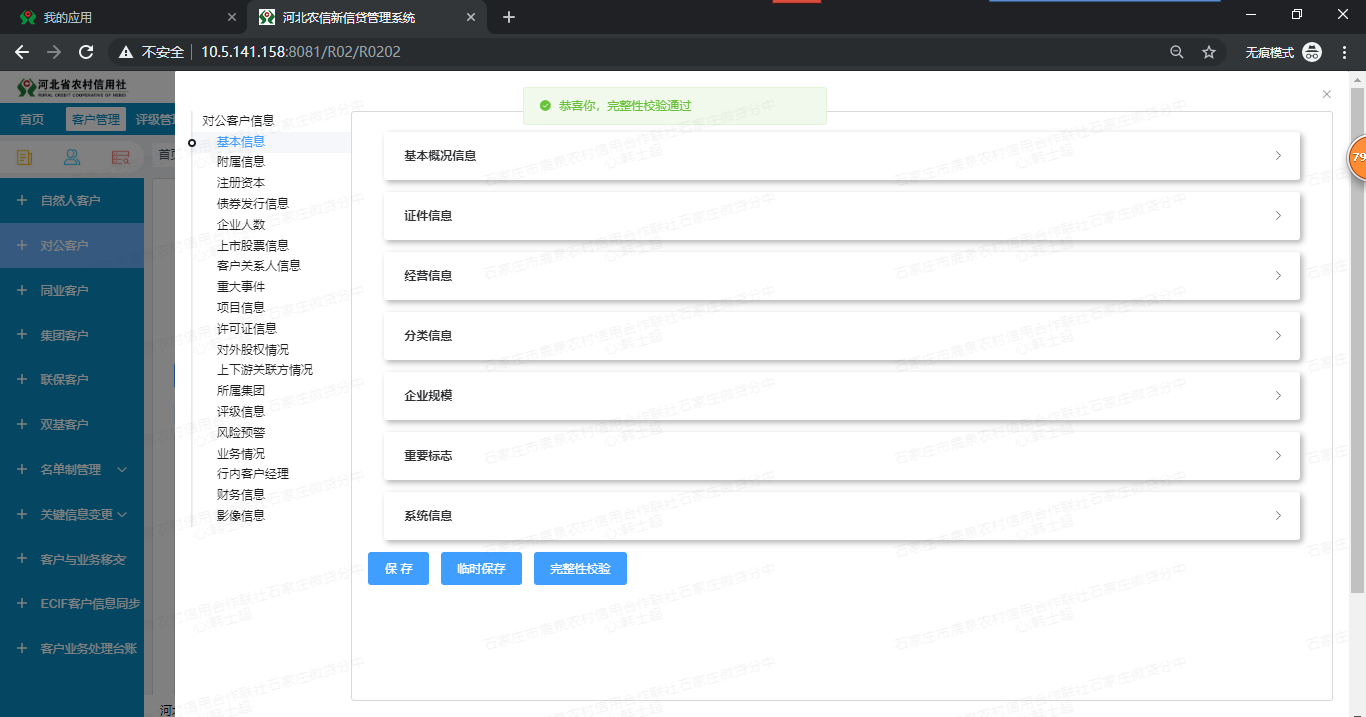
维护好以上信息后,在基本信息页面,点击完整性校验按钮,通过完整性校验
(二)信贷系统实操手册 - 图24

客户评级

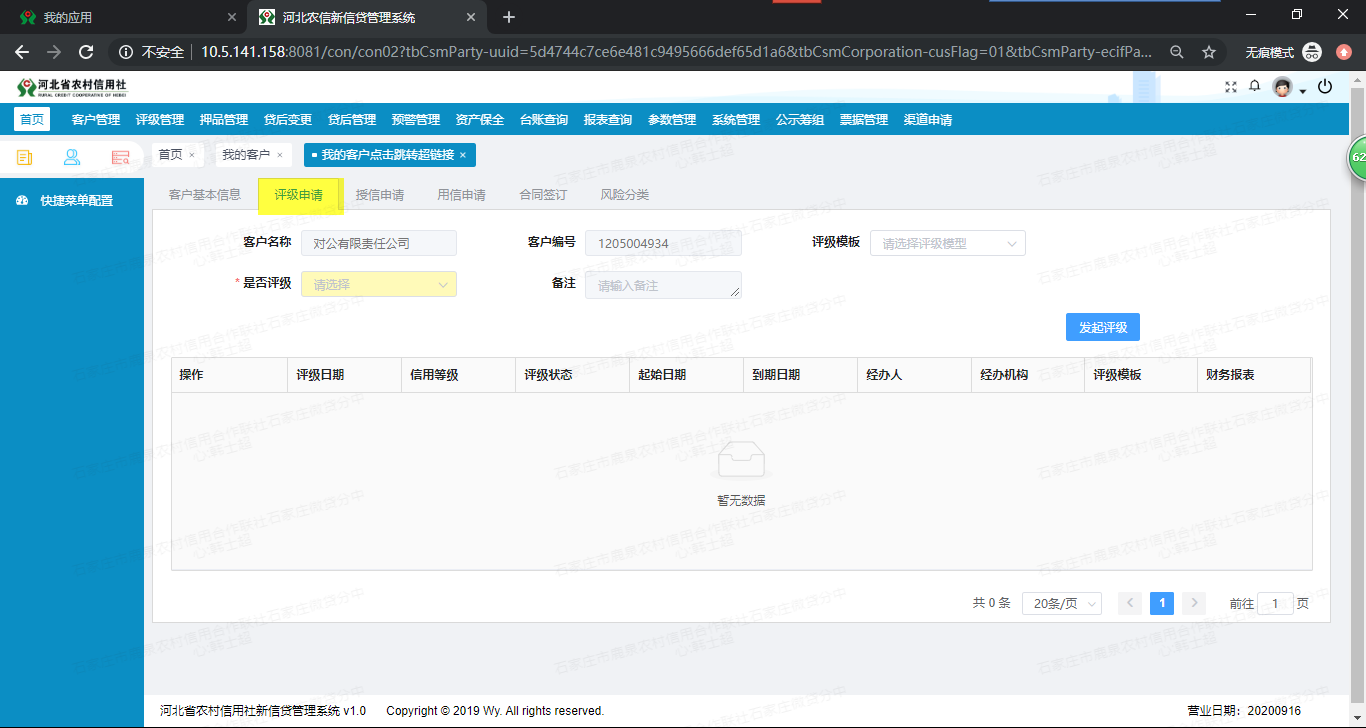
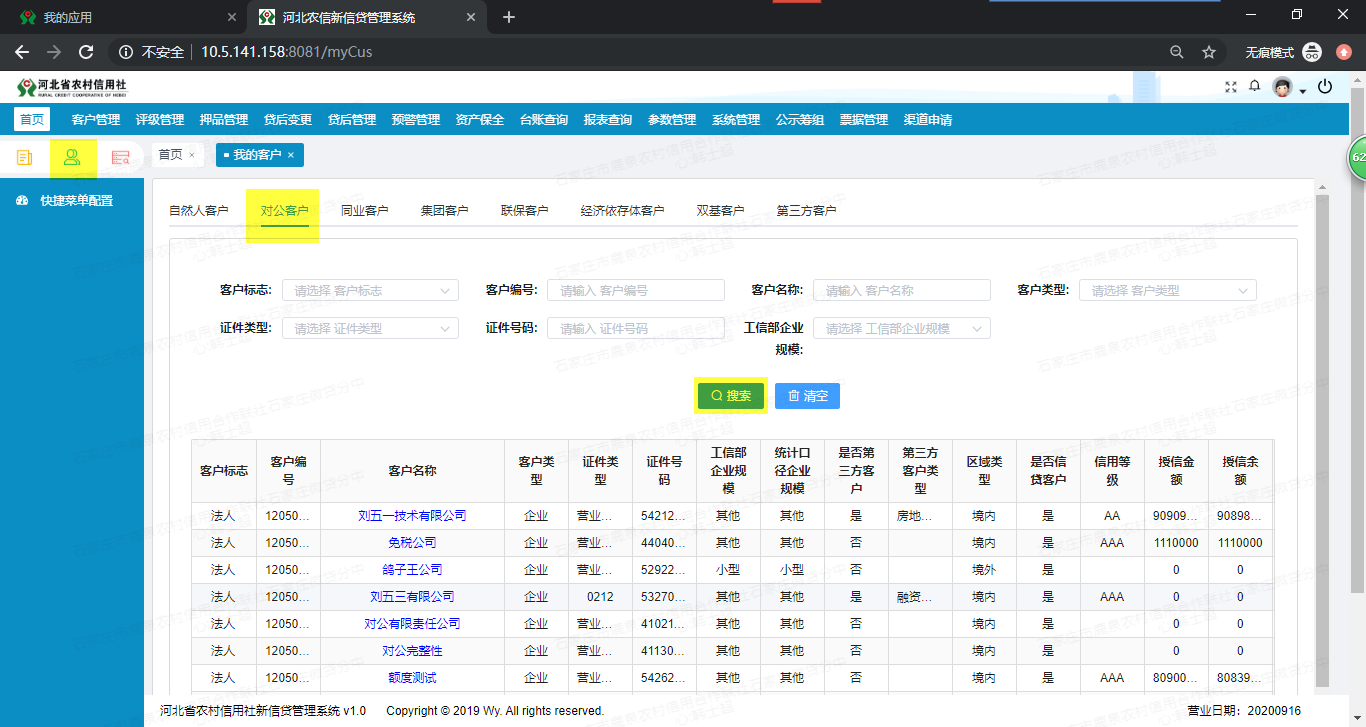
进入我的客户-对公客户,查询出新增对公客户,点击客户名称超链接,点击评级申请页签
(二)信贷系统实操手册 - 图25(二)信贷系统实操手册 - 图26

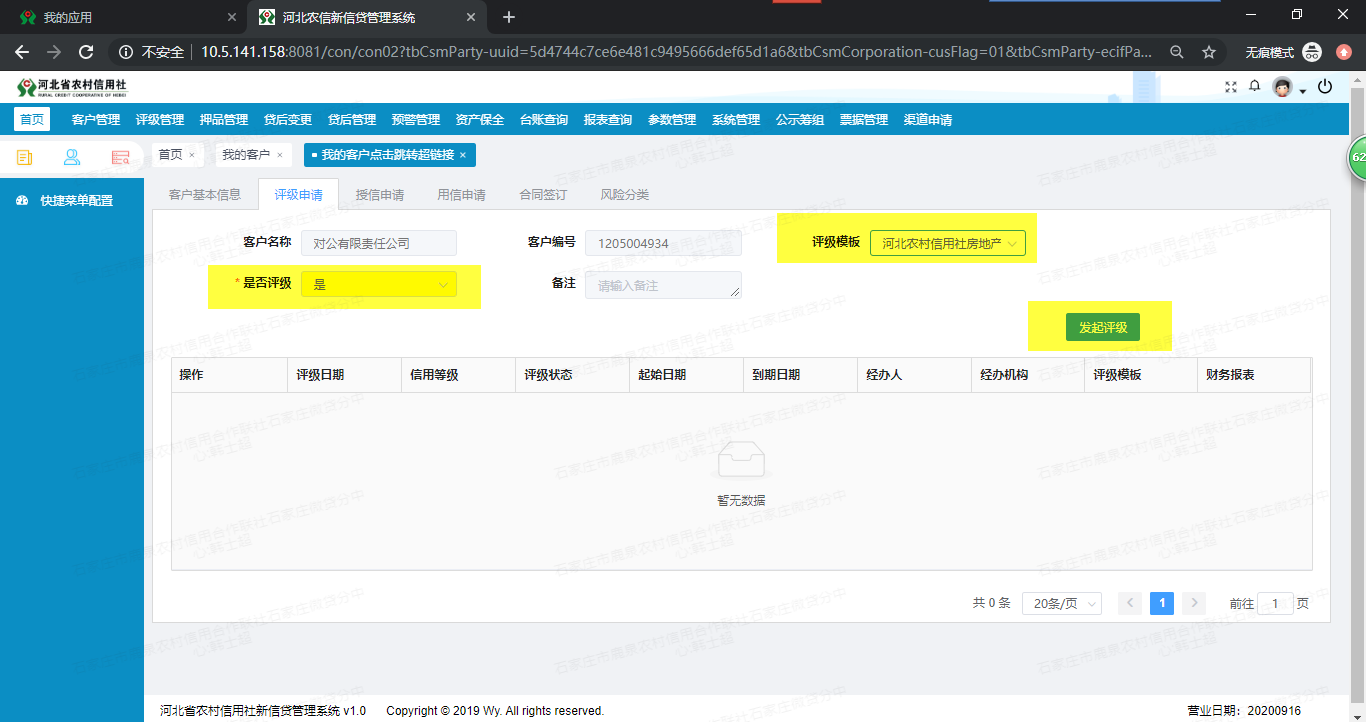
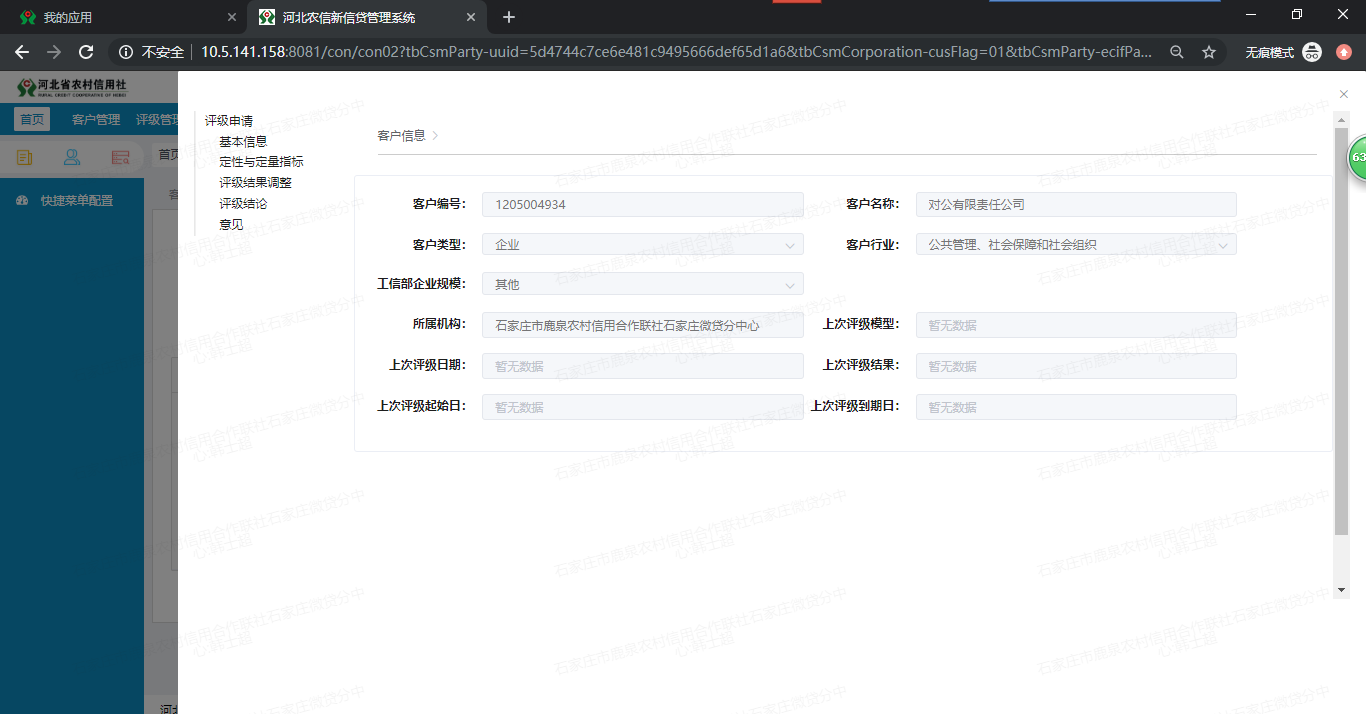
是否评级选择是,选择对应的评级模板,点击发起评级按钮,进行评级

(二)信贷系统实操手册 - 图27(二)信贷系统实操手册 - 图28

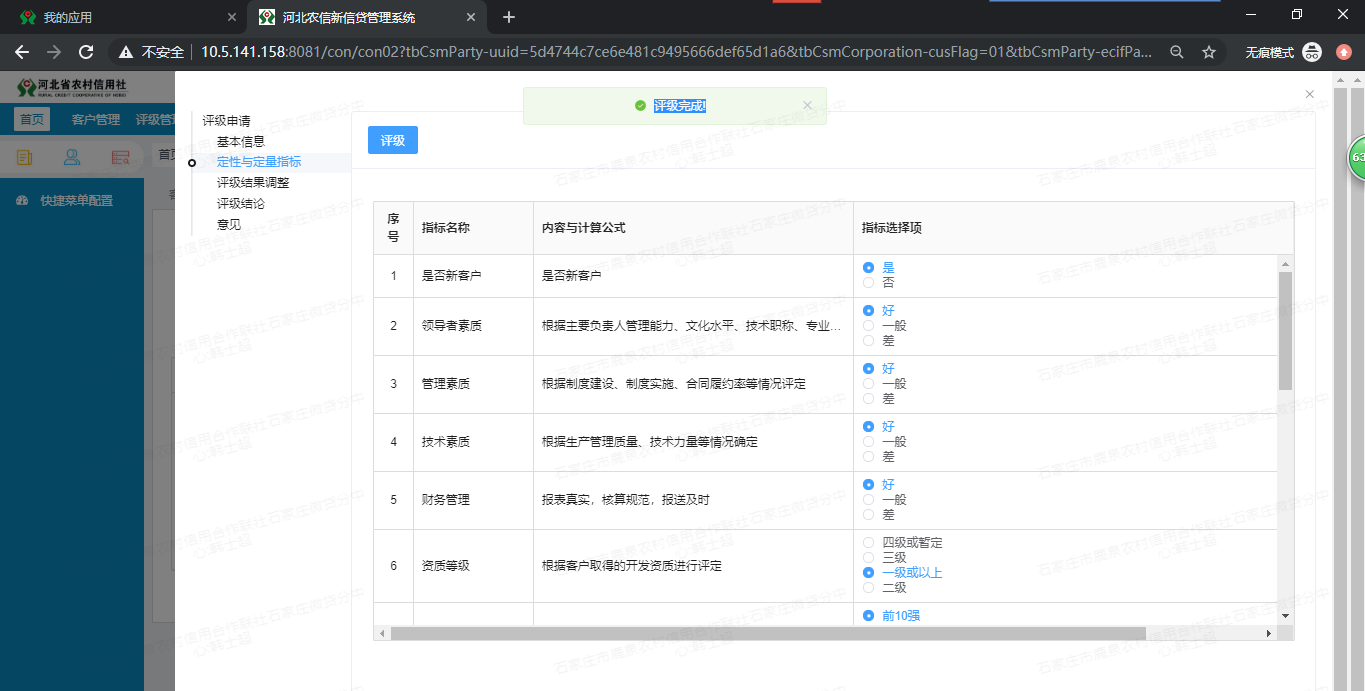
在定性与定量指标中录入信息后,点击评级按钮

(二)信贷系统实操手册 - 图29

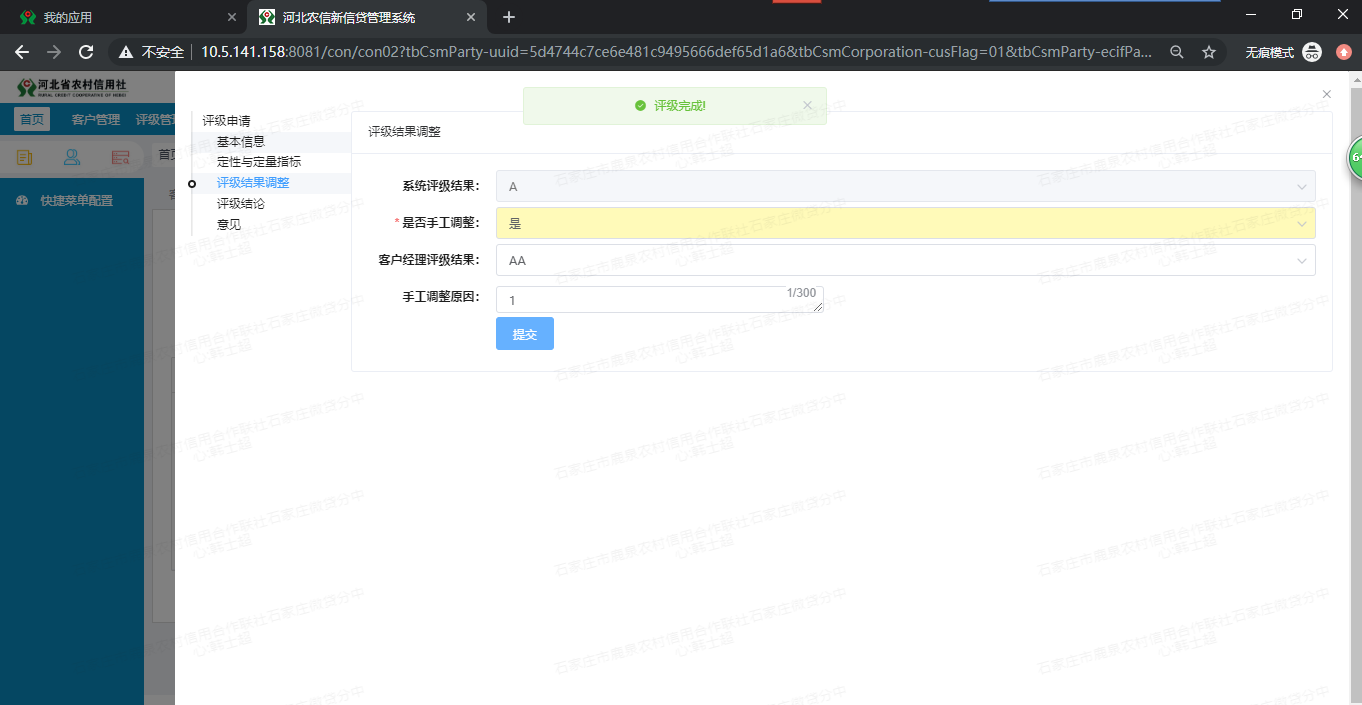
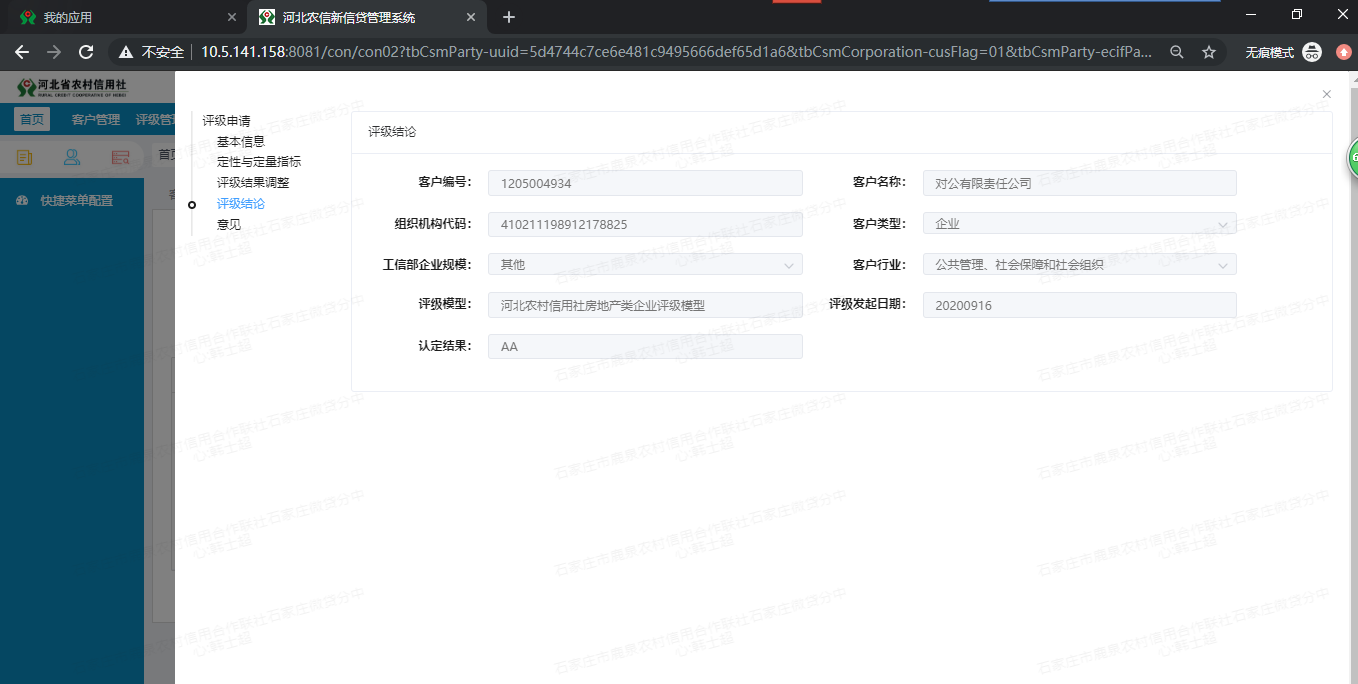
在评级结果调整页面,对评级结果进行调整

(二)信贷系统实操手册 - 图30(二)信贷系统实操手册 - 图31

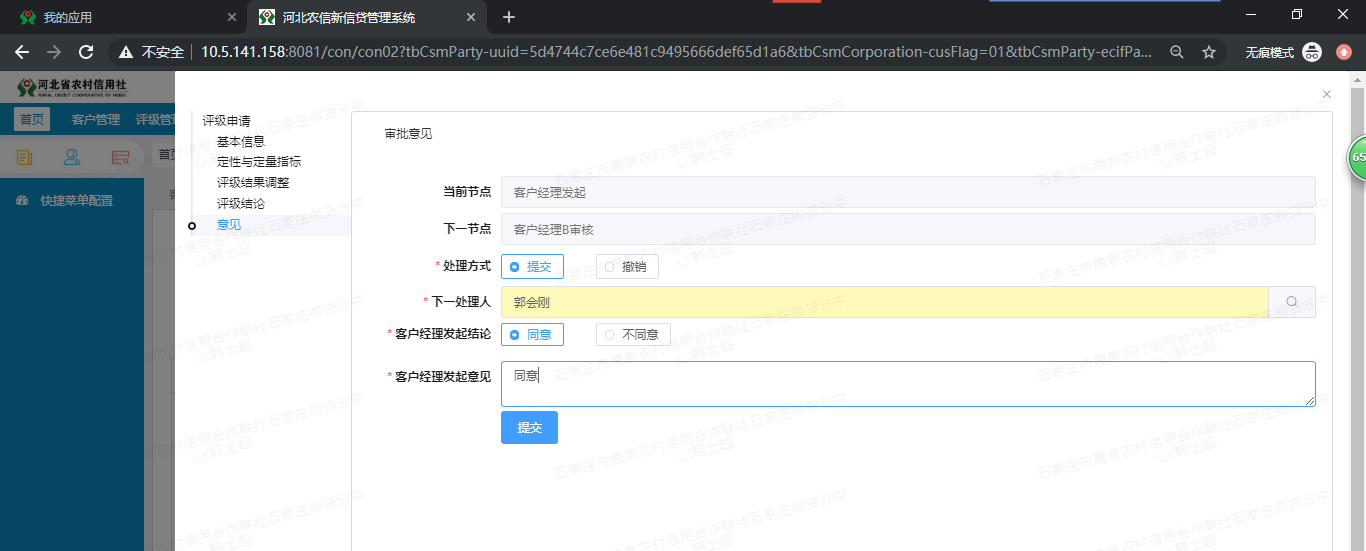
在意见页面录入信息后,提交流程至结束

(二)信贷系统实操手册 - 图32

客户授信

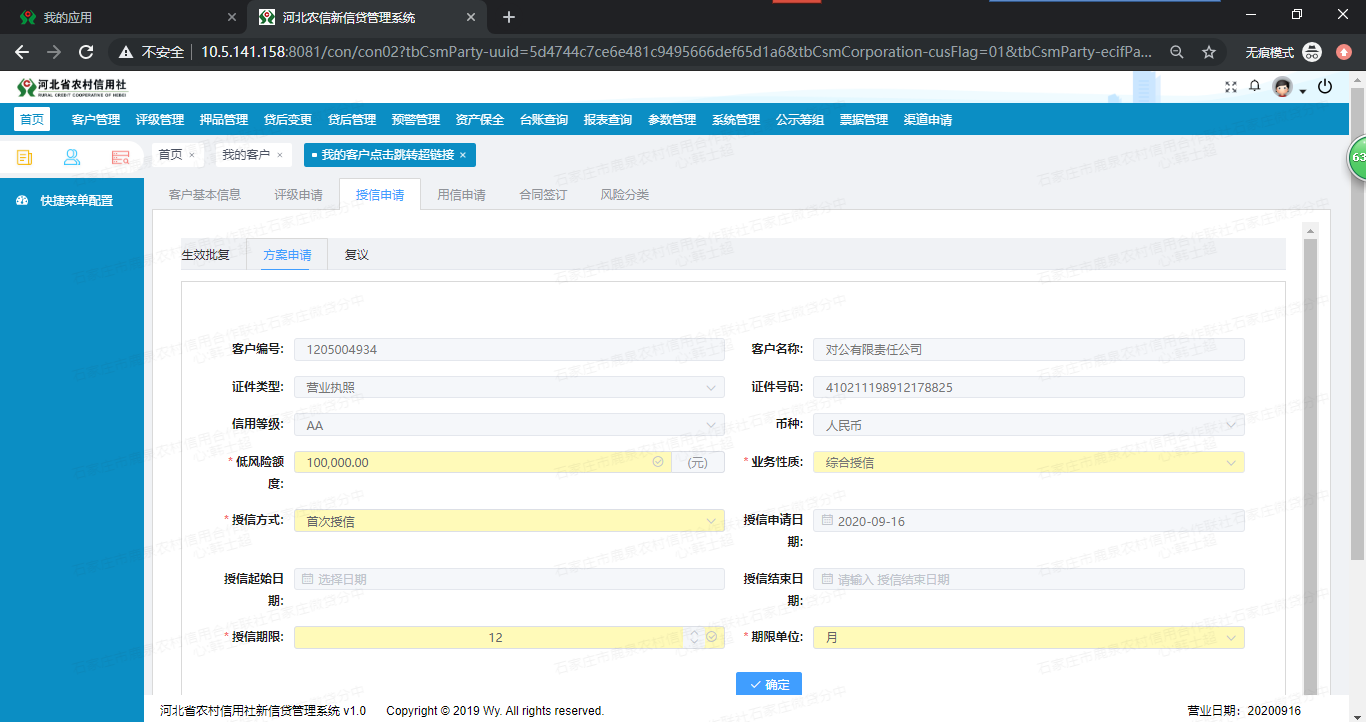
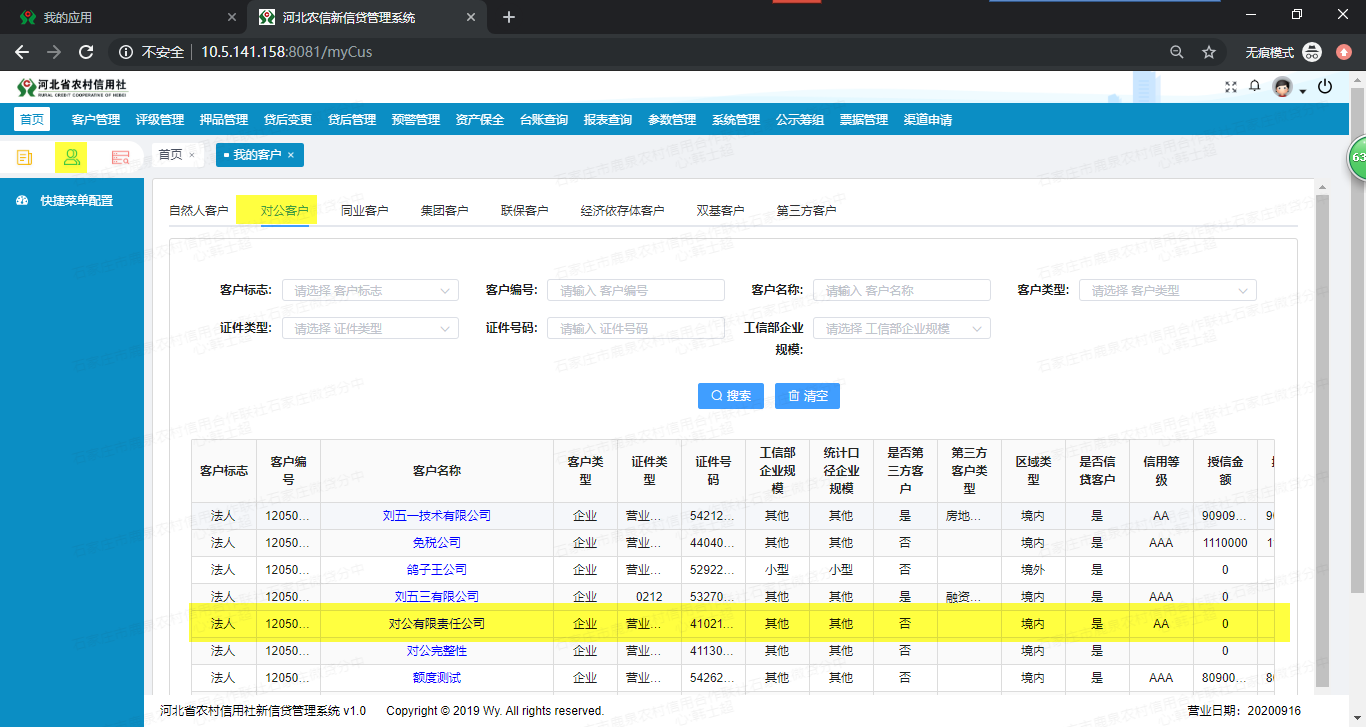
进入我的客户-对公客户,查询出新增对公客户,点击客户名称超链接,点击授信申请-方案申请页签,录入信息,点击确定按钮发起授信流程
(二)信贷系统实操手册 - 图33(二)信贷系统实操手册 - 图34

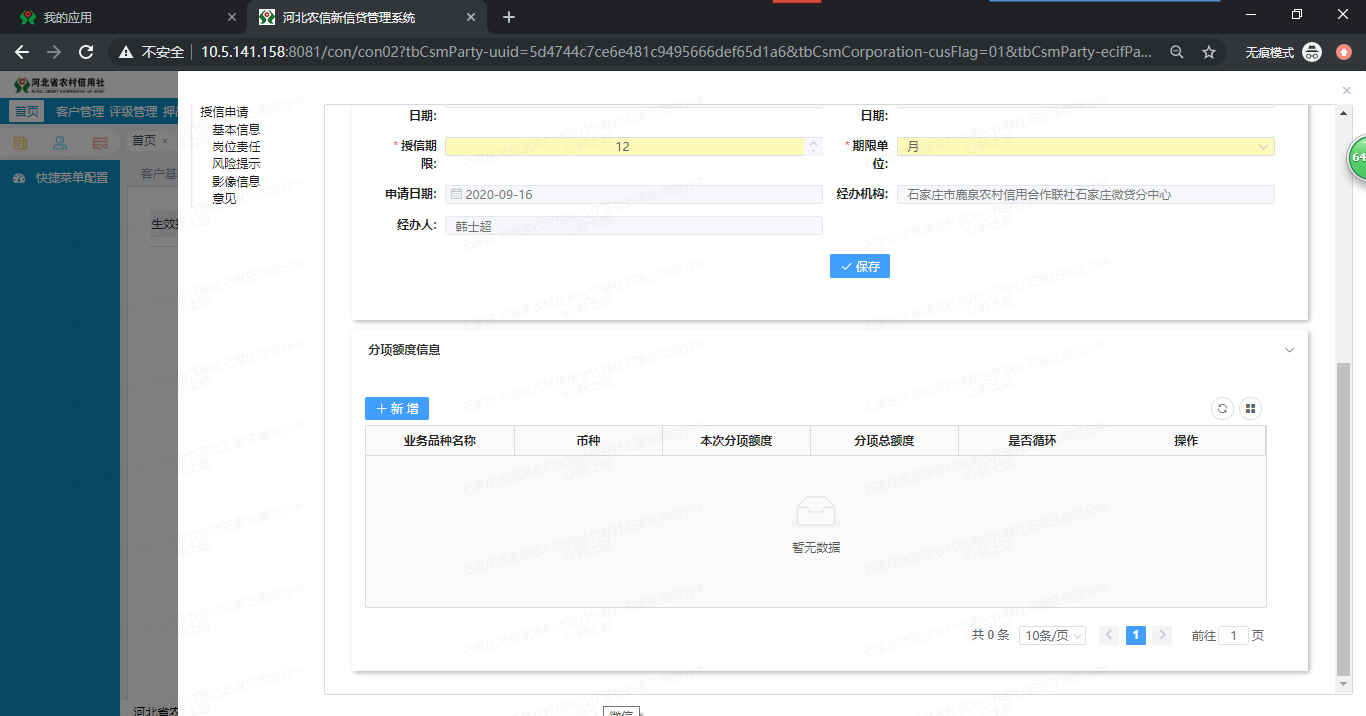
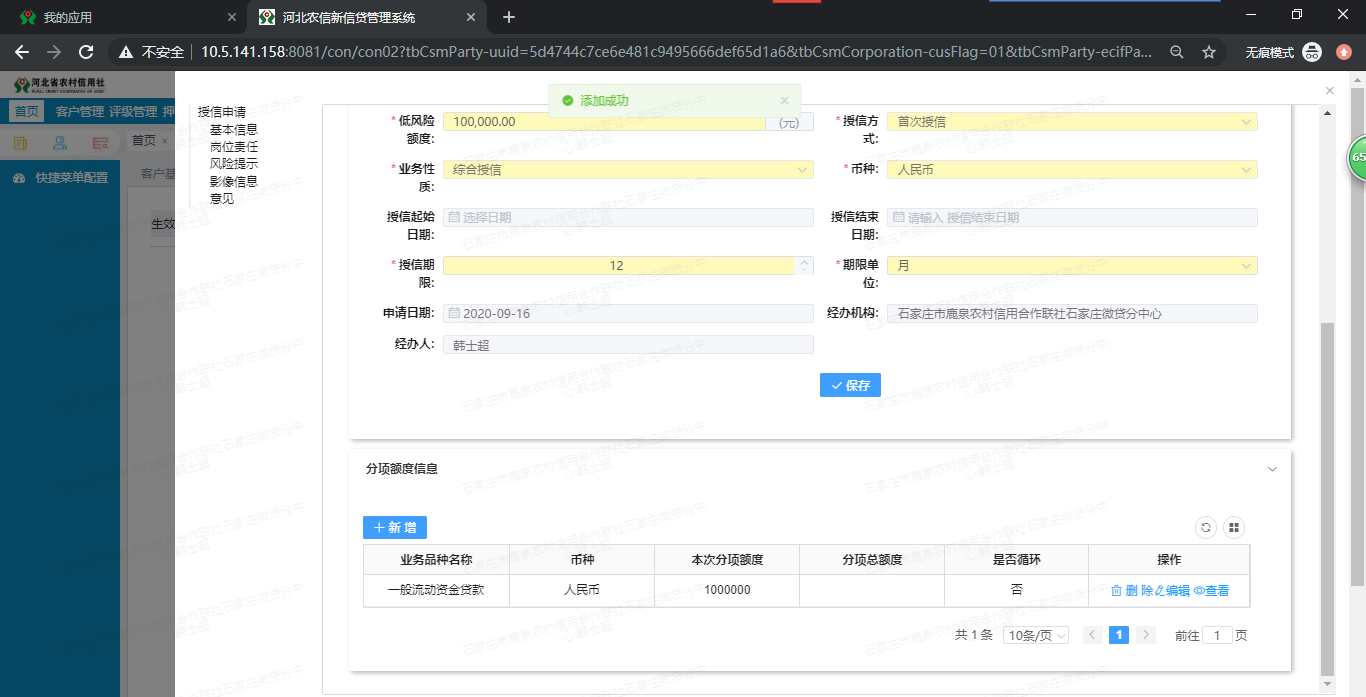
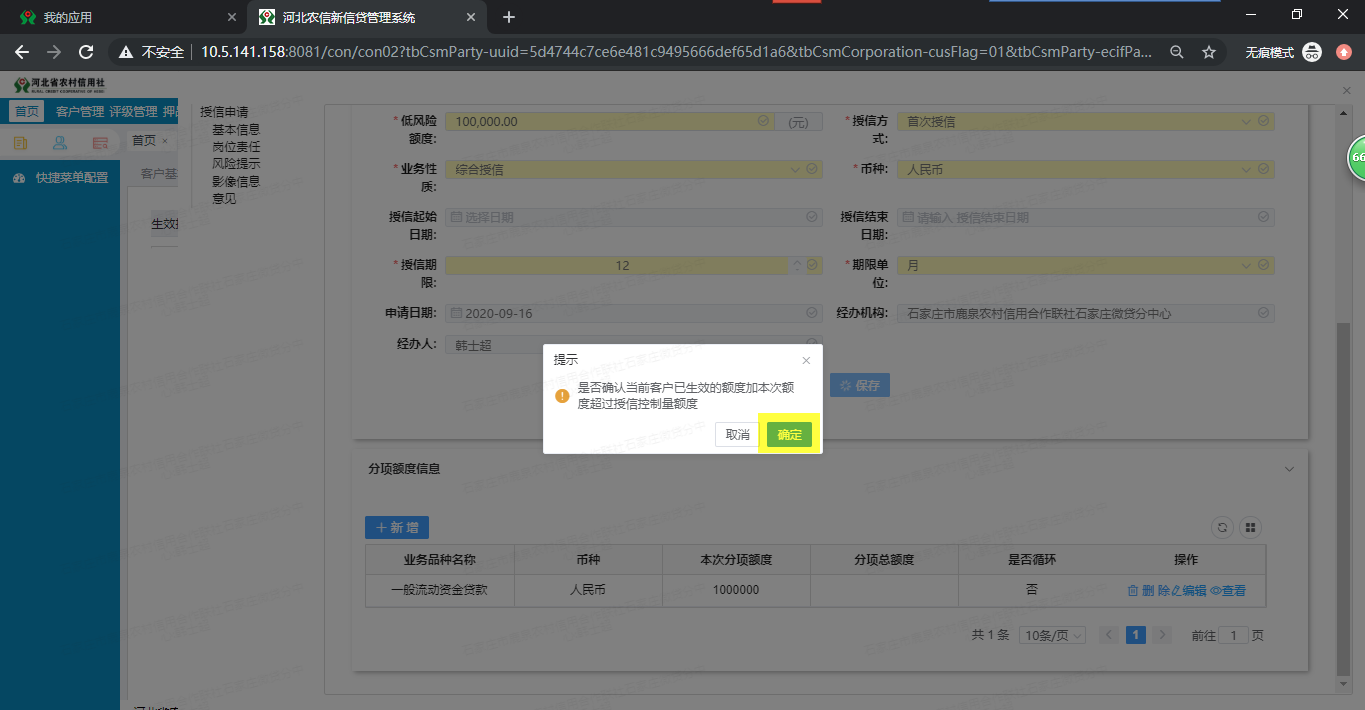
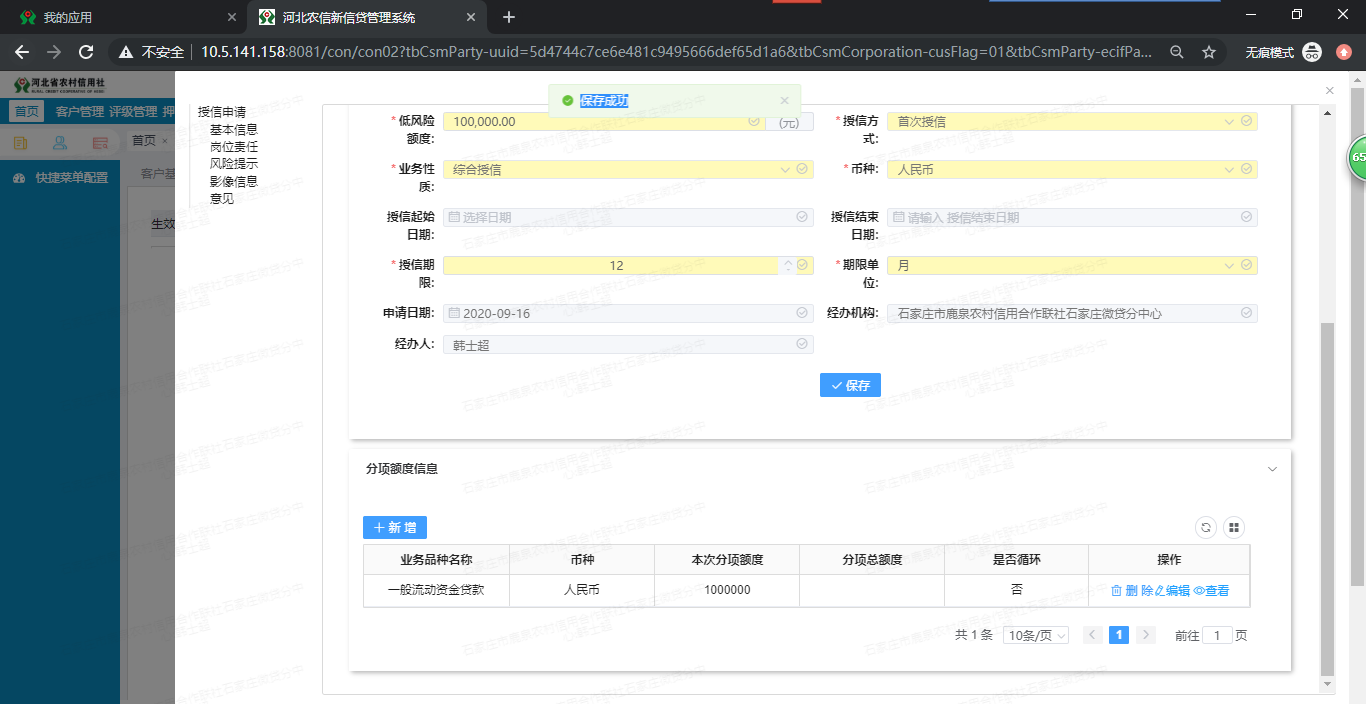
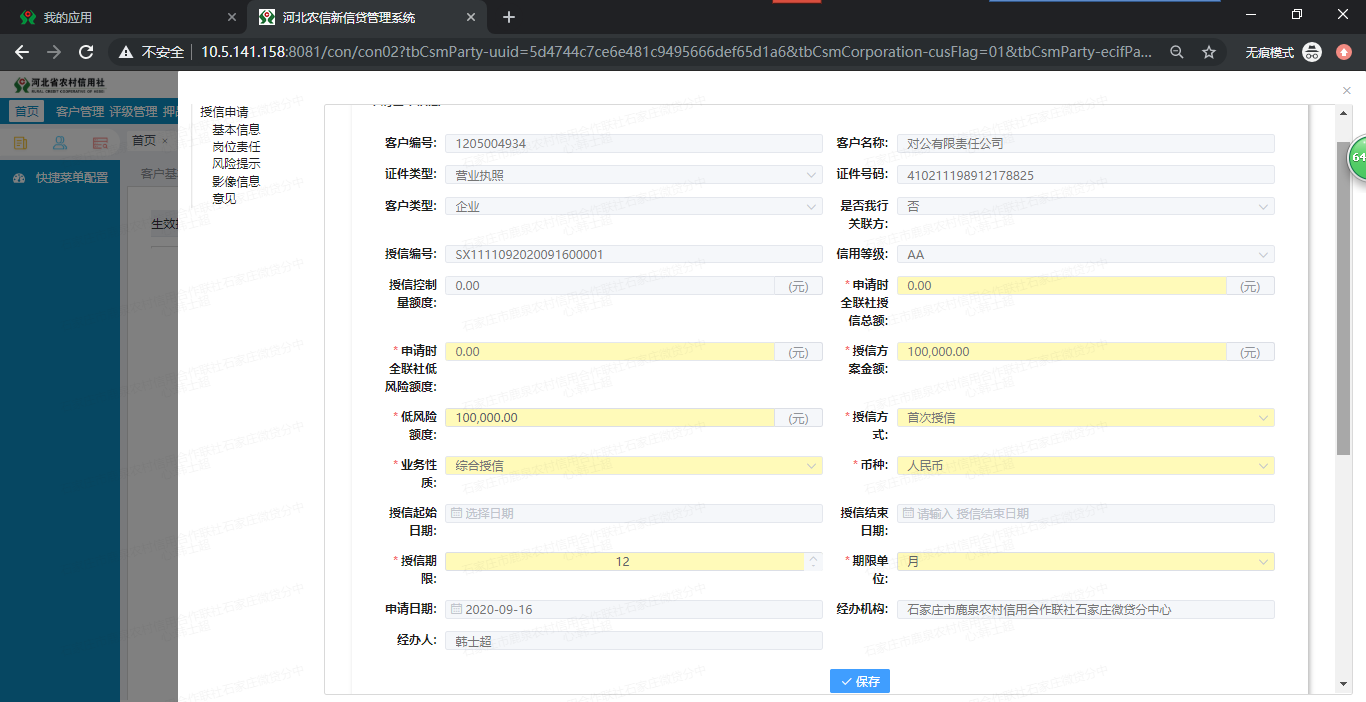
在授信基本信息页面,在分项额度信息模块,新增分项后,点击保存按钮保存基本信息
(二)信贷系统实操手册 - 图35(二)信贷系统实操手册 - 图36

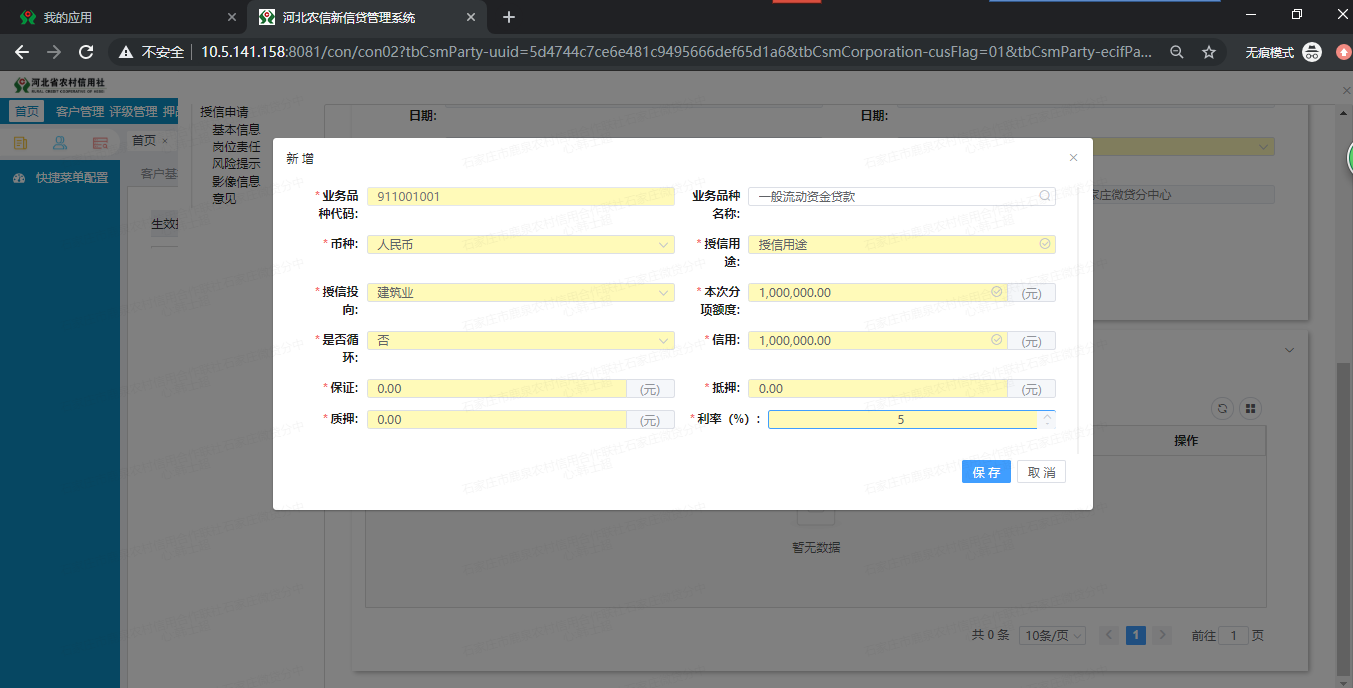
点新增按钮,录入信息后点击保存按钮

(二)信贷系统实操手册 - 图37(二)信贷系统实操手册 - 图38(二)信贷系统实操手册 - 图39(二)信贷系统实操手册 - 图40

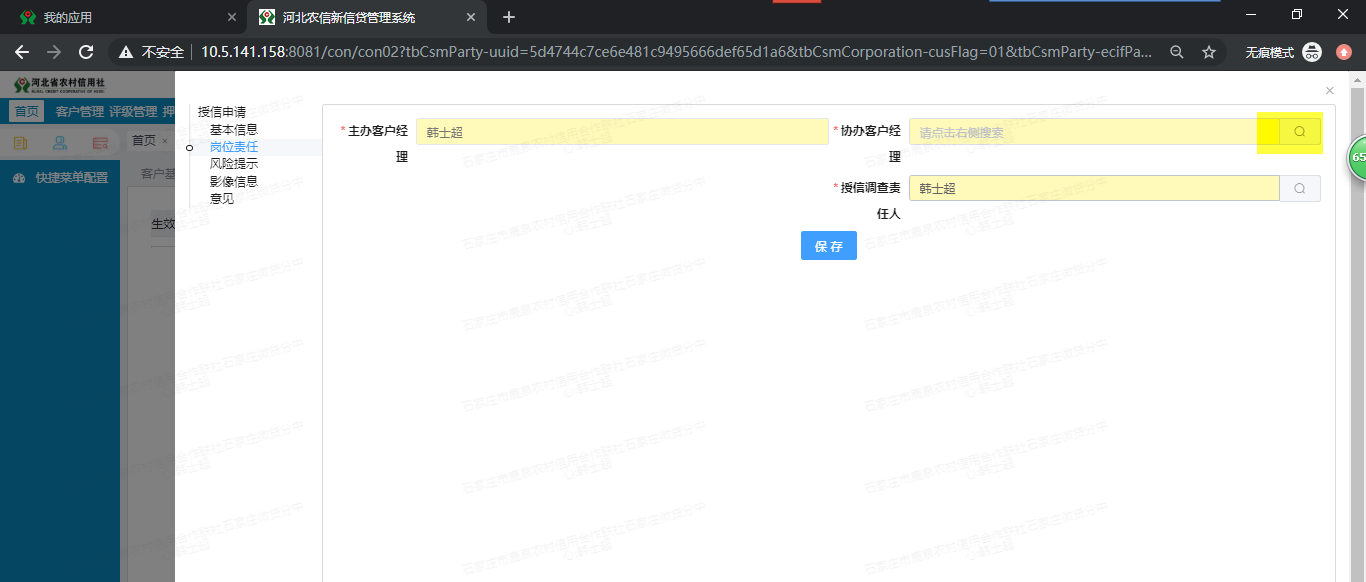
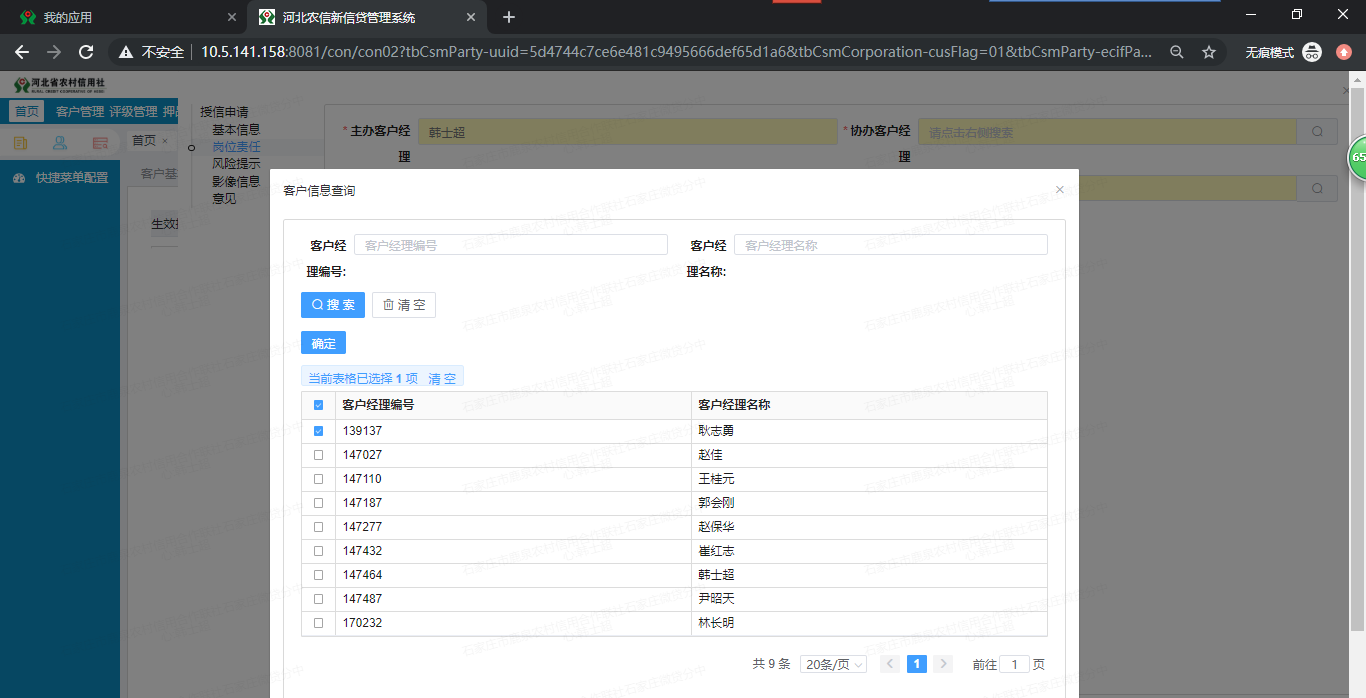
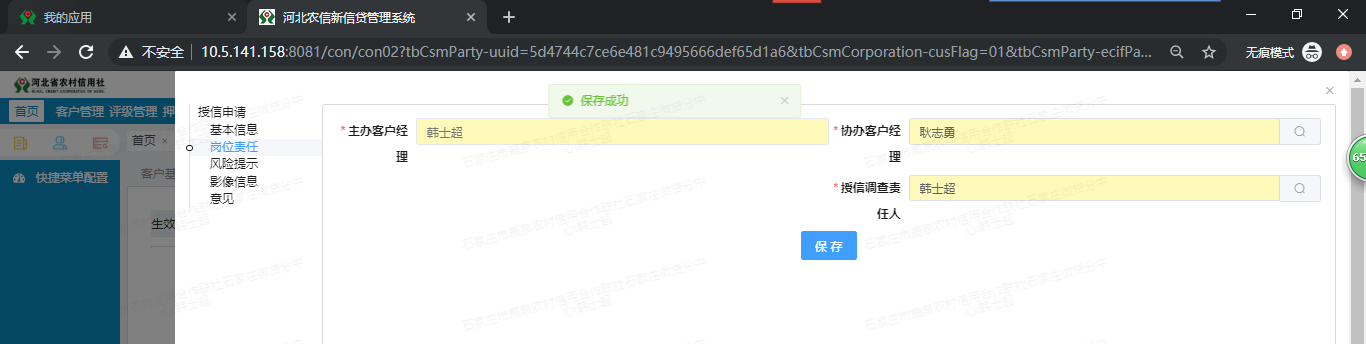
维护岗位责任信息

(二)信贷系统实操手册 - 图41(二)信贷系统实操手册 - 图42(二)信贷系统实操手册 - 图43

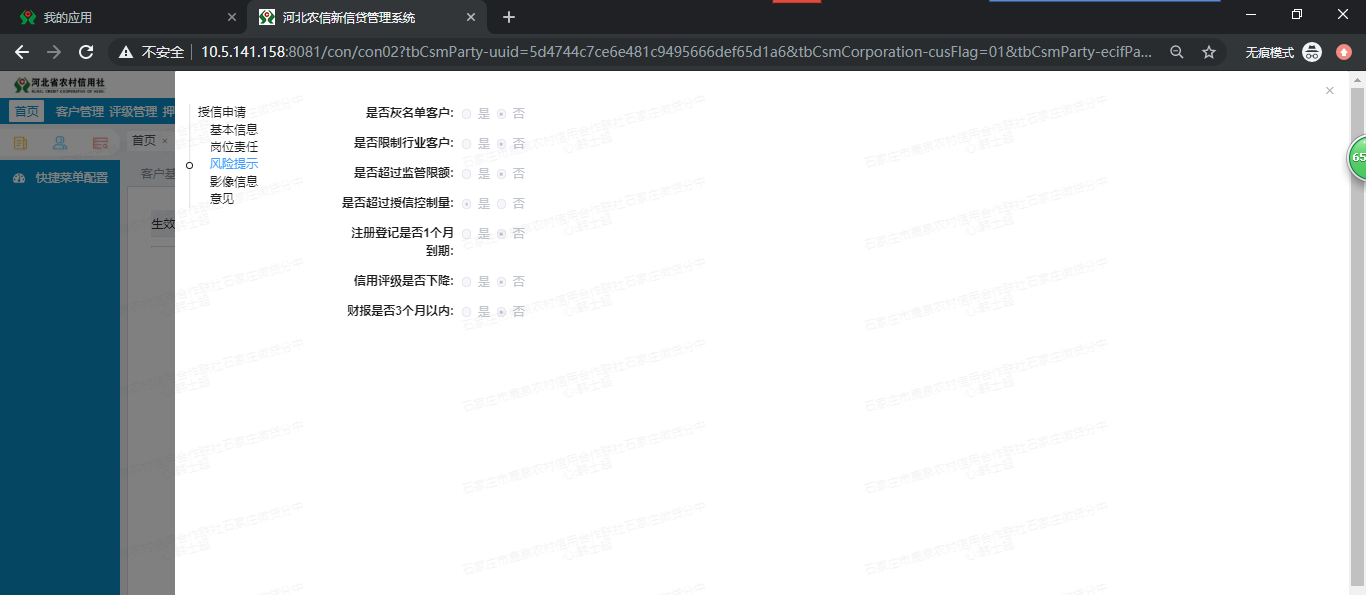
查看风险提示

(二)信贷系统实操手册 - 图44

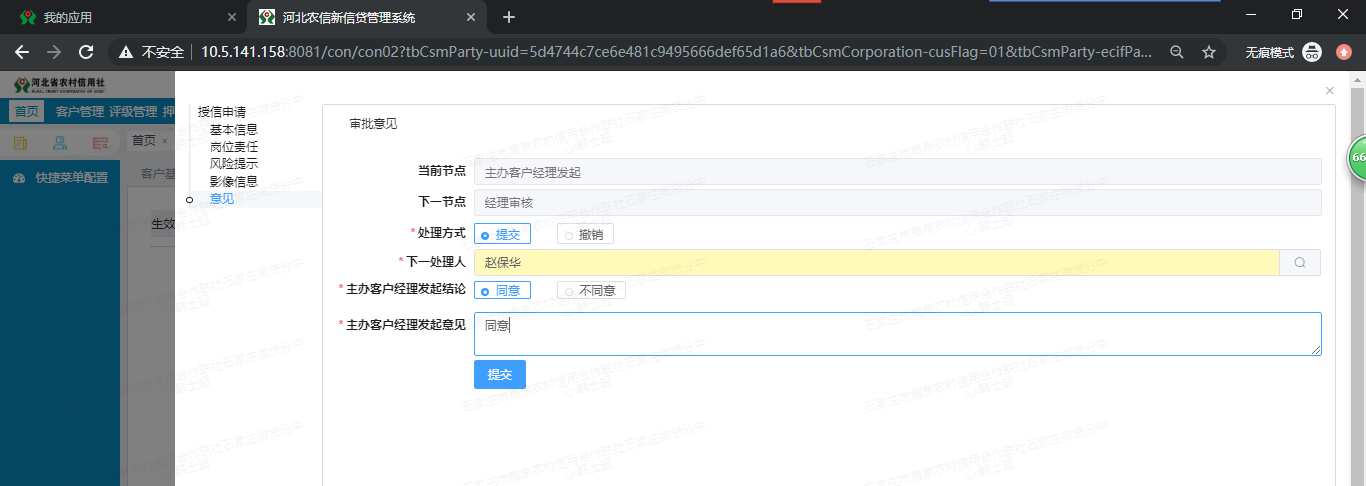
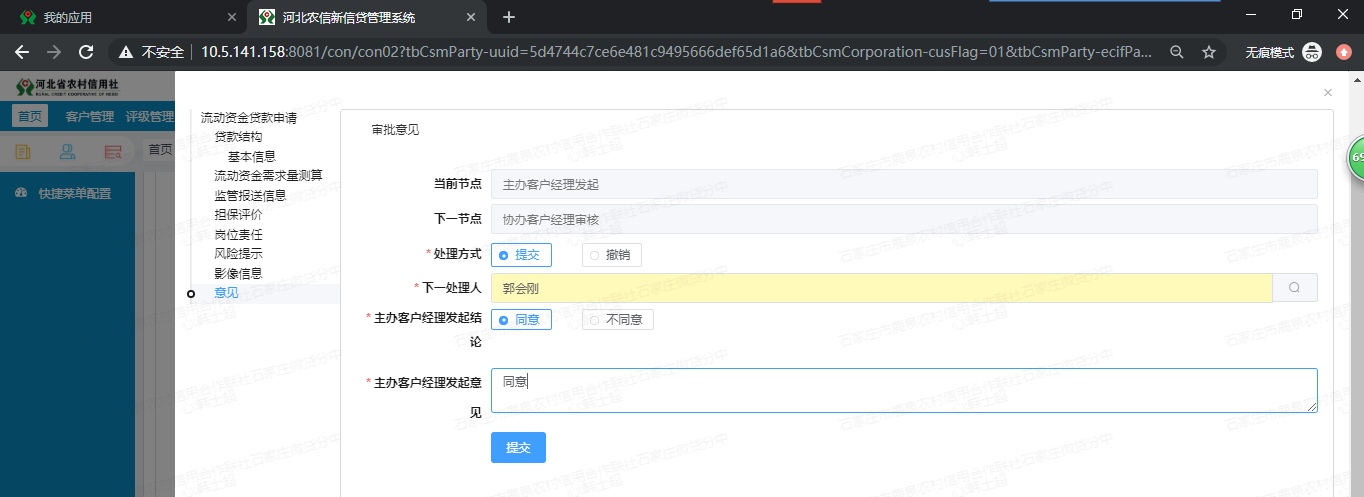
意见页面,录入信息,提交流程至结束

(二)信贷系统实操手册 - 图45

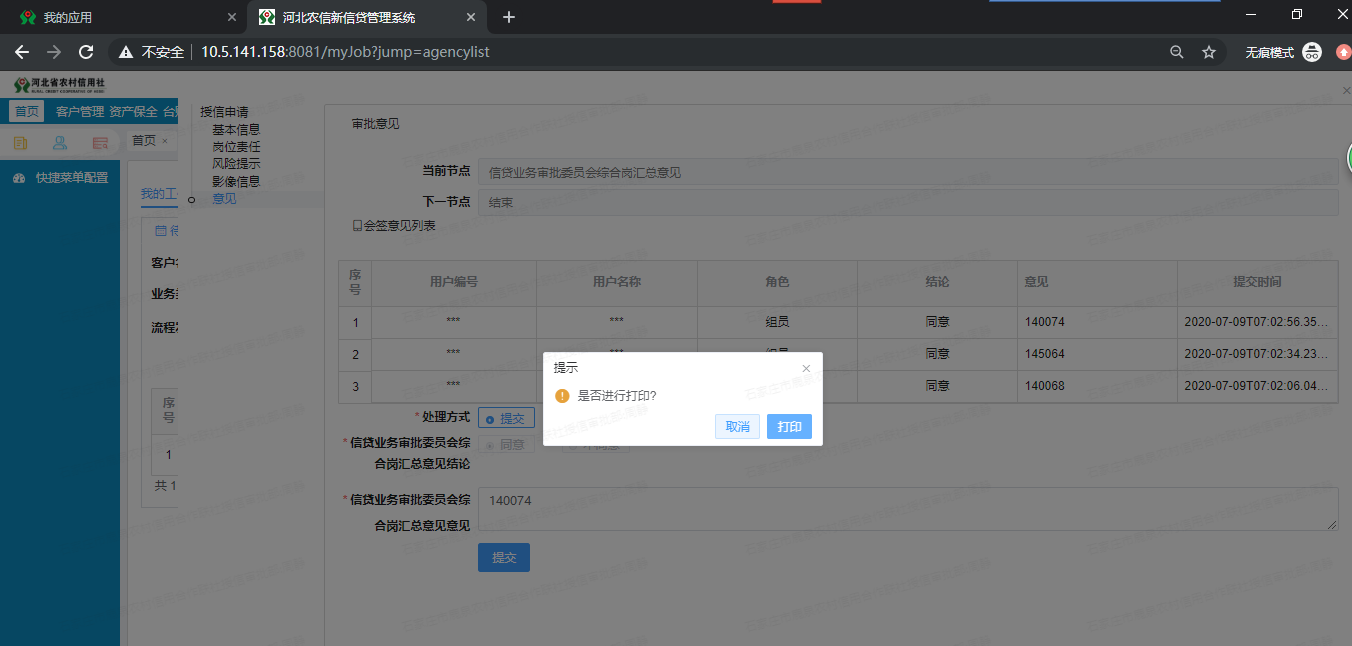
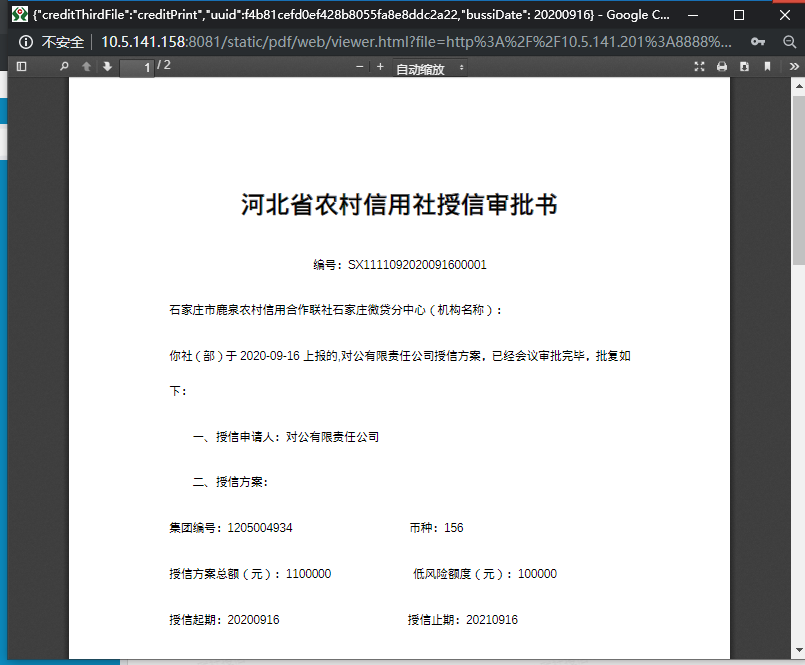
流程提交最后一步,点打印按钮,打印授信通知书

(二)信贷系统实操手册 - 图46(二)信贷系统实操手册 - 图47

客户用信

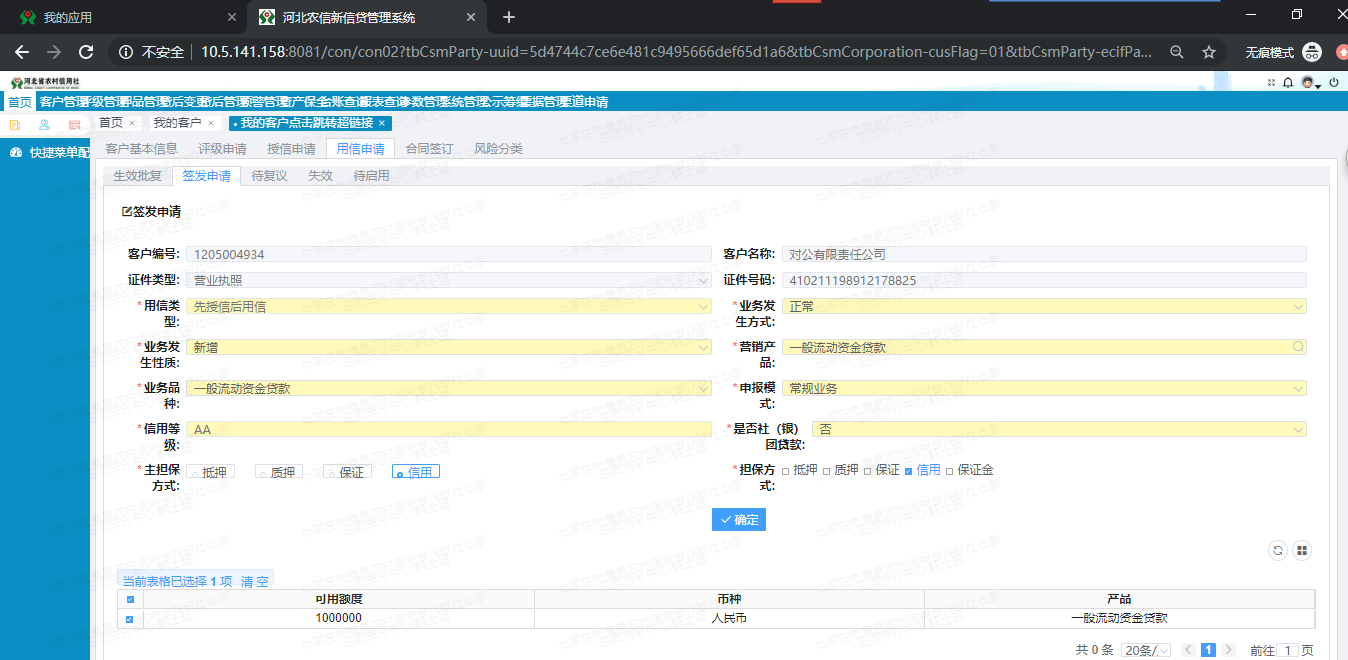
进入我的客户-对公客户,查询出新增对公客户,点击客户名称超链接,点击用信申请-签发申请页签,录入信息,点击确定按钮发起用信流程
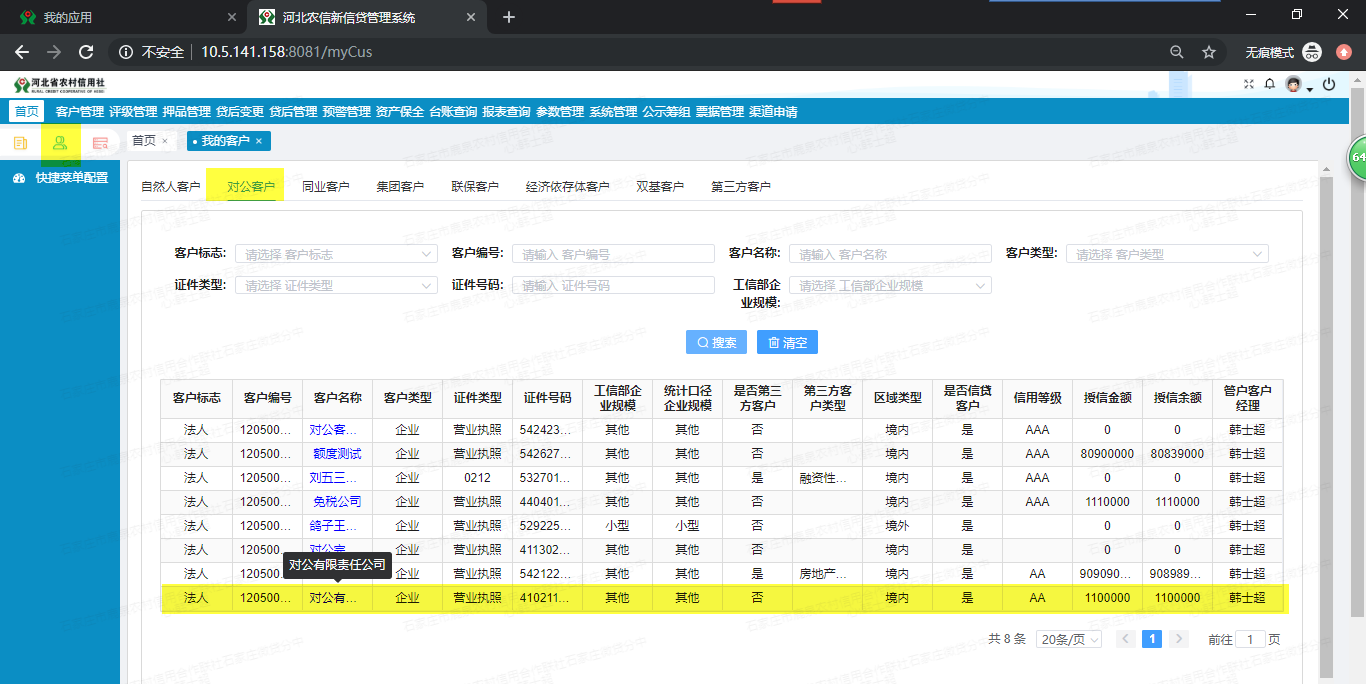
(二)信贷系统实操手册 - 图48

(二)信贷系统实操手册 - 图49

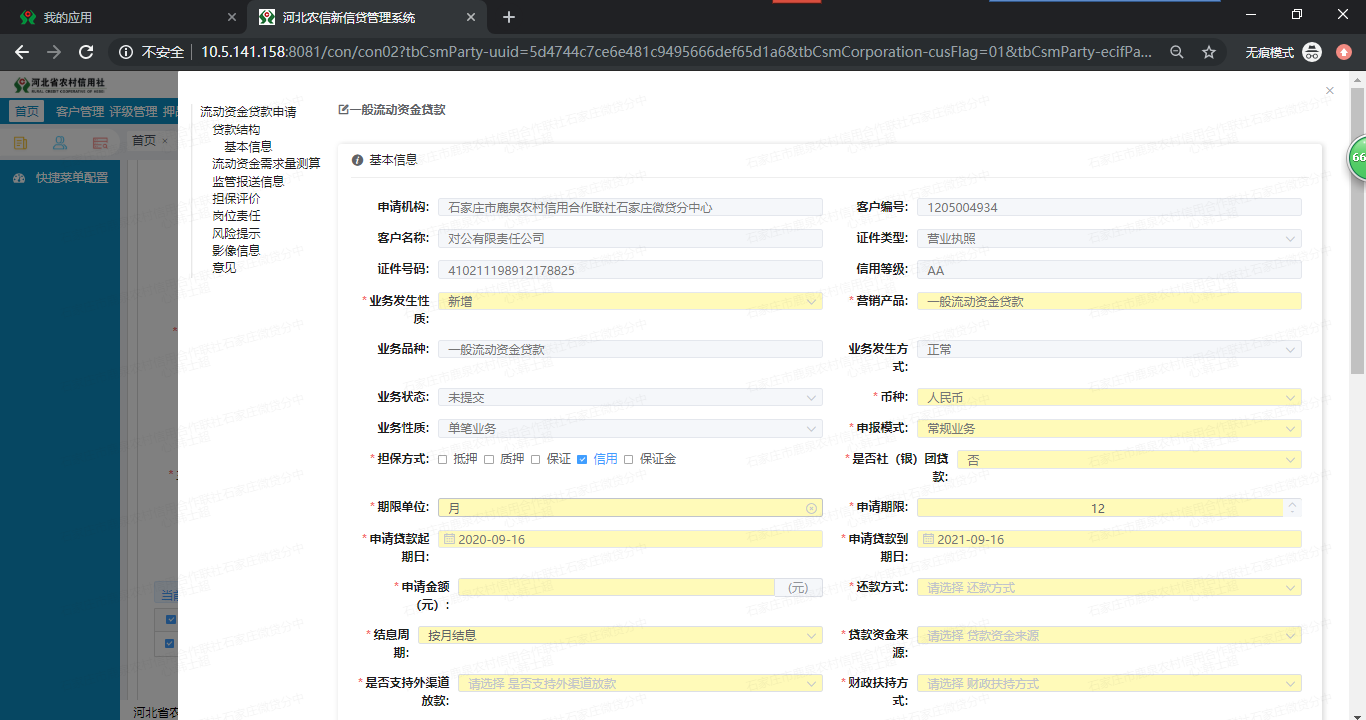
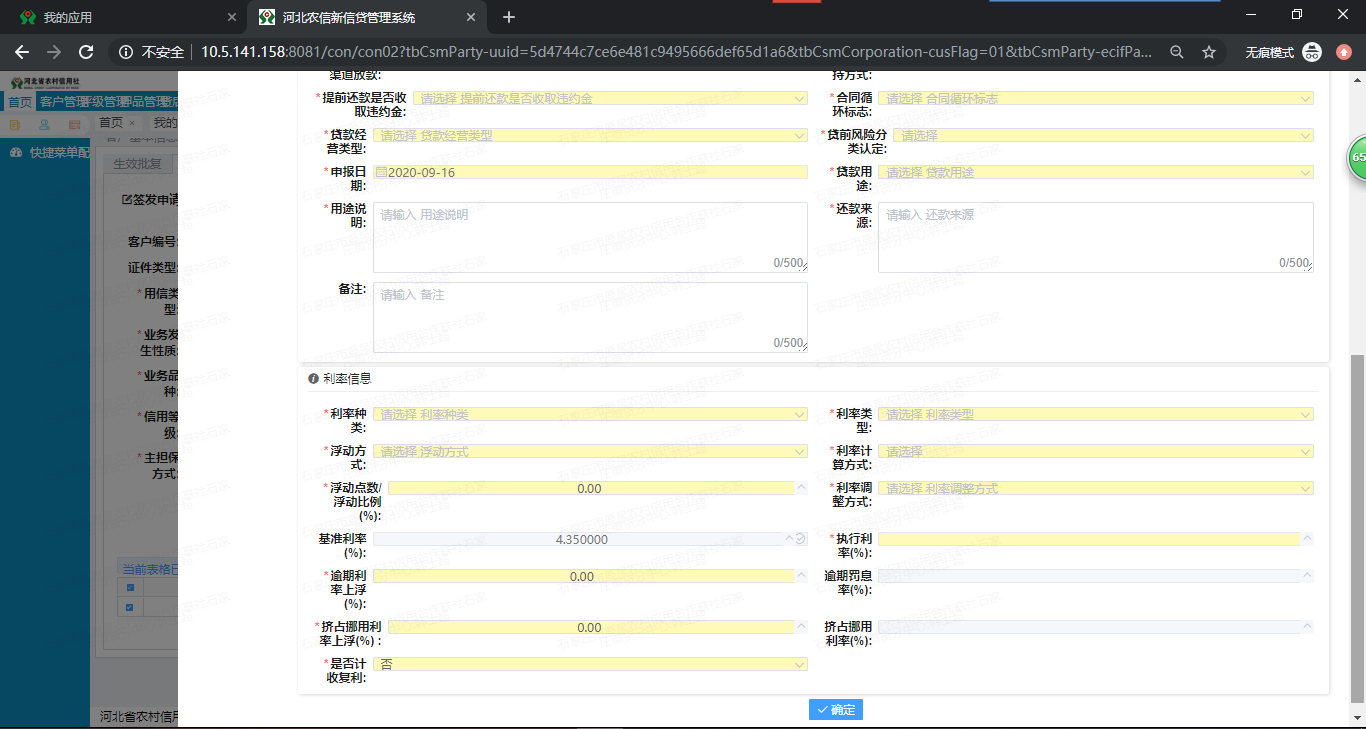
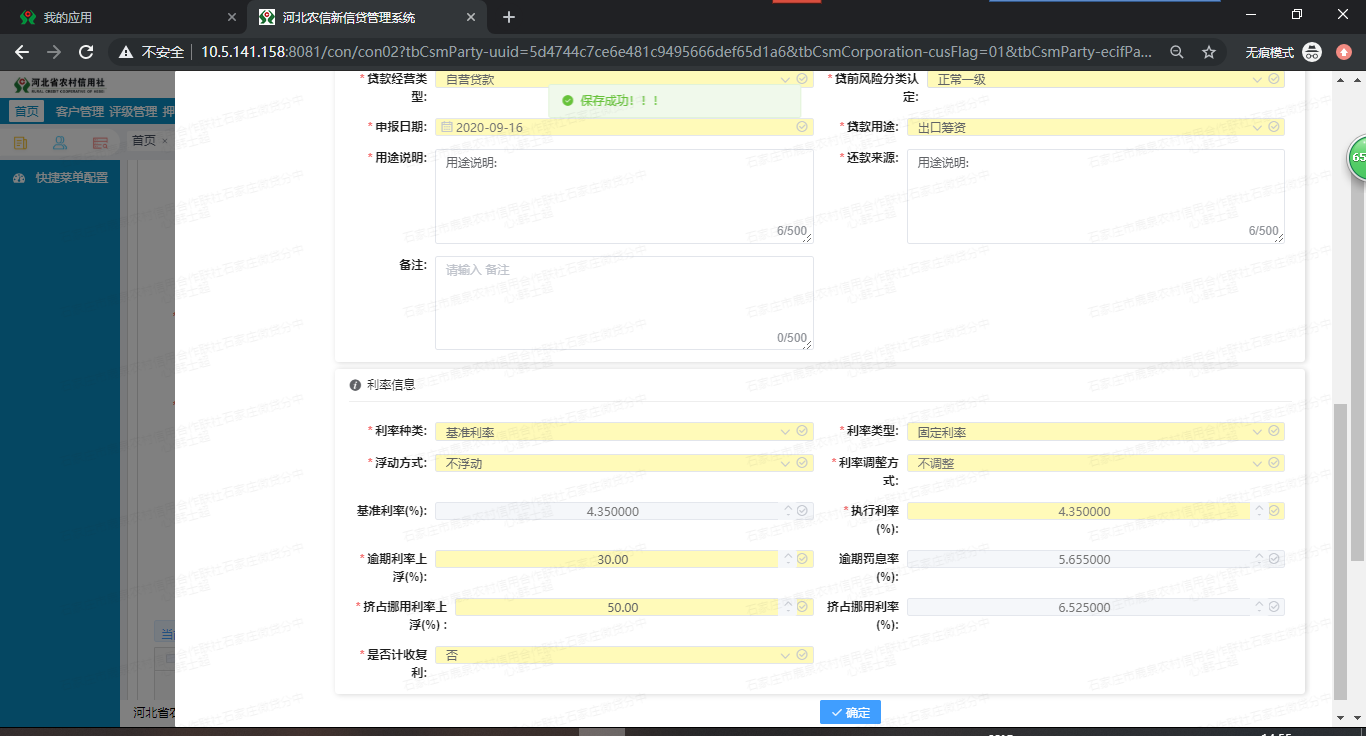
在基本信息页面录入信息后,点击保存按钮保存信息

(二)信贷系统实操手册 - 图50(二)信贷系统实操手册 - 图51(二)信贷系统实操手册 - 图52

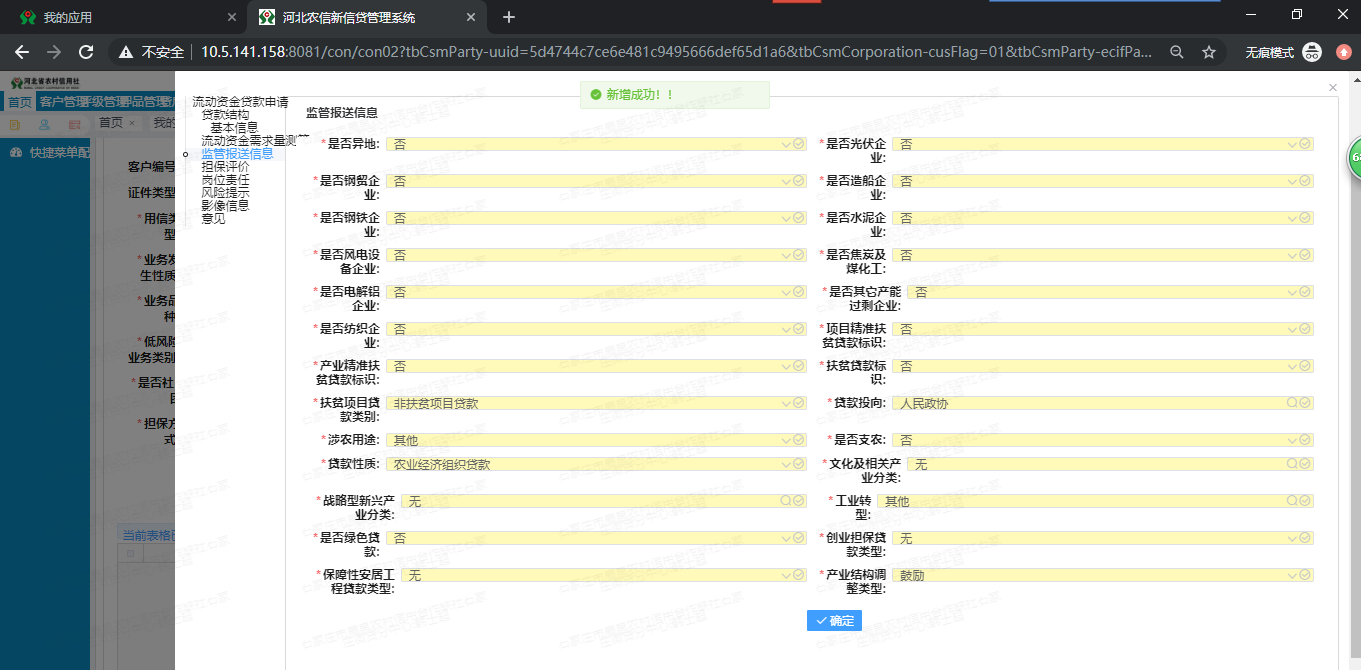
监管报送信息页面录入信息后,点击确定按钮保存客户信息

(二)信贷系统实操手册 - 图53

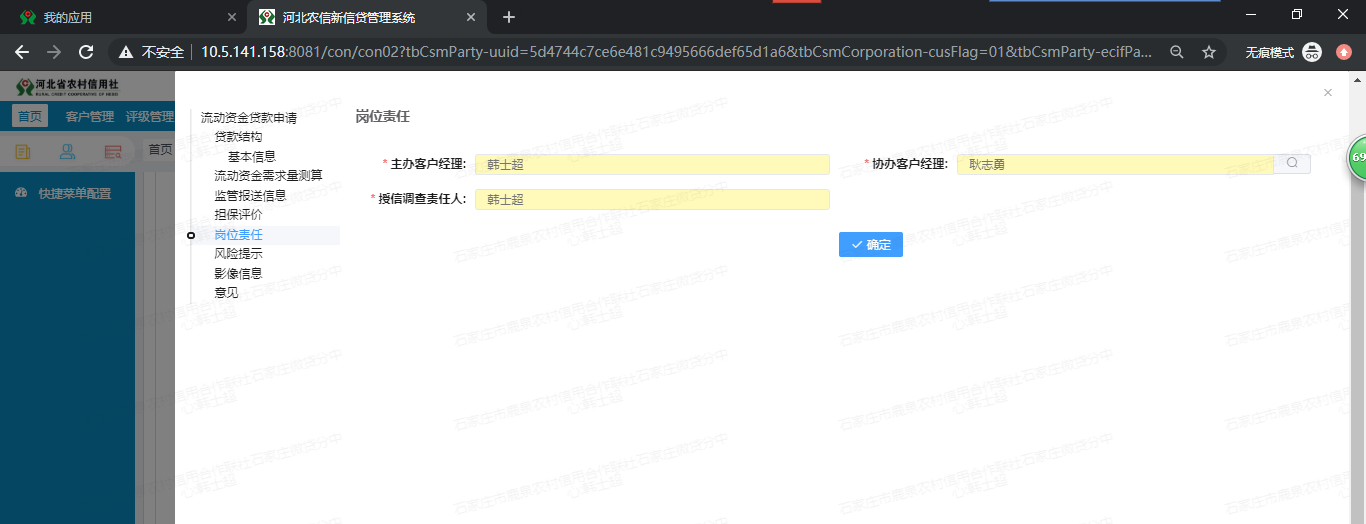
岗位责任录入信息后,点击确定保存信息

(二)信贷系统实操手册 - 图54

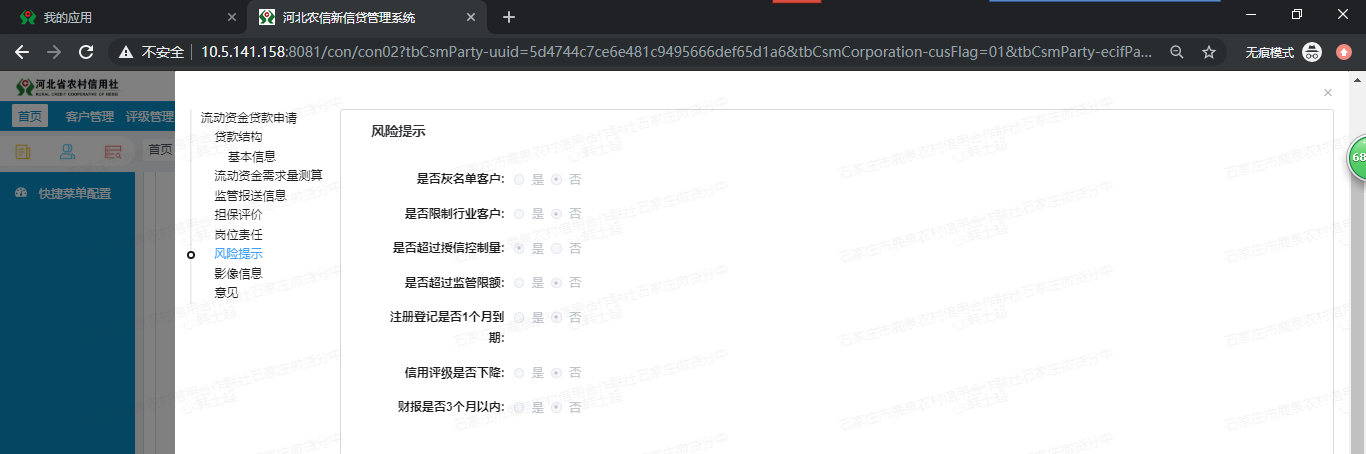
查看风险提示信息

(二)信贷系统实操手册 - 图55

意见页面,录入信息后提交流程至结束

(二)信贷系统实操手册 - 图56

合同签订

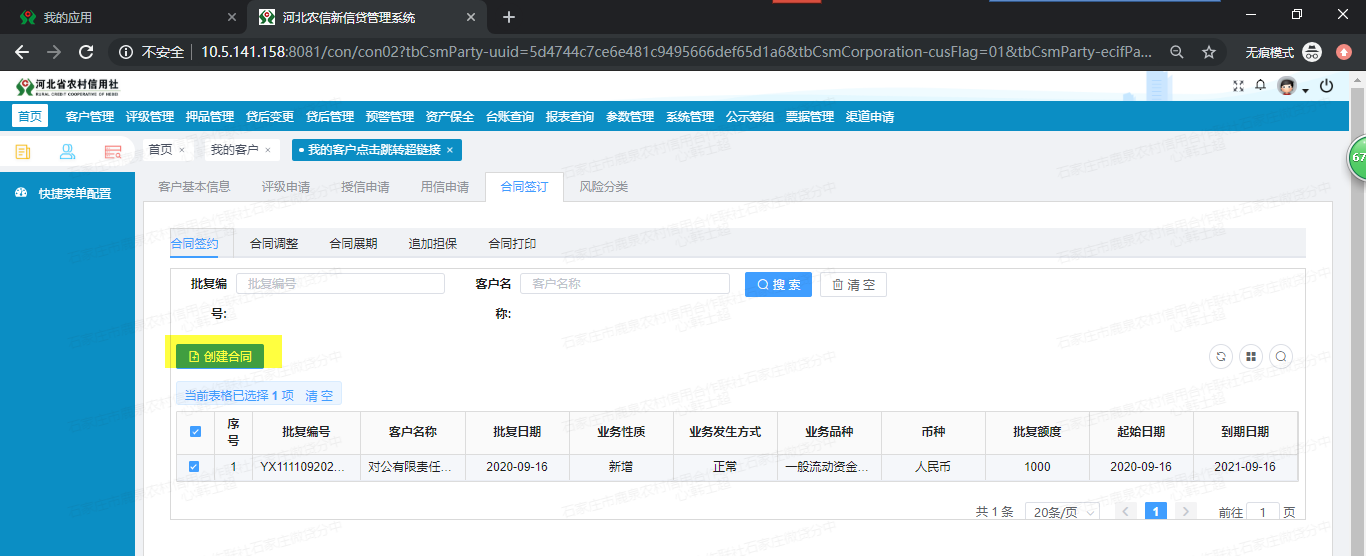
进入我的客户-对公客户,查询出新增对公客户,点击客户名称超链接,点击合同签订-合同签约页签,录入信息,点击创建合同按钮发起合同签订流程
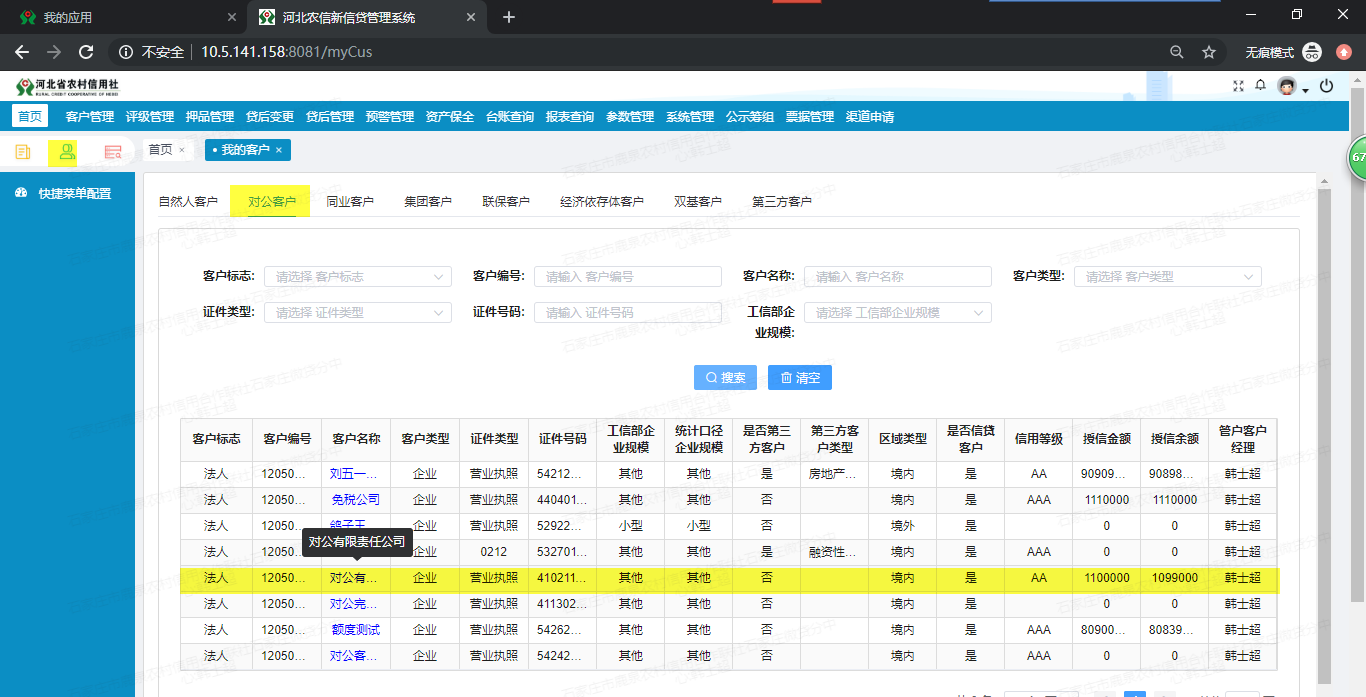
(二)信贷系统实操手册 - 图57(二)信贷系统实操手册 - 图58

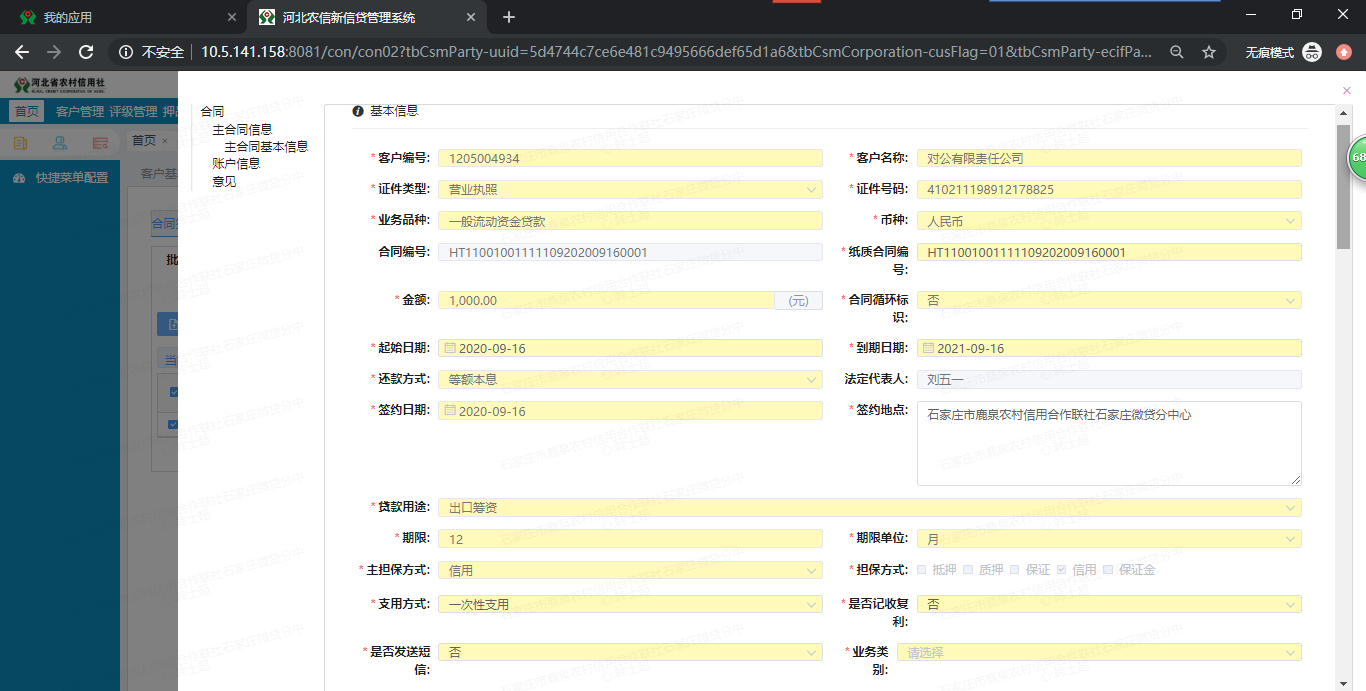
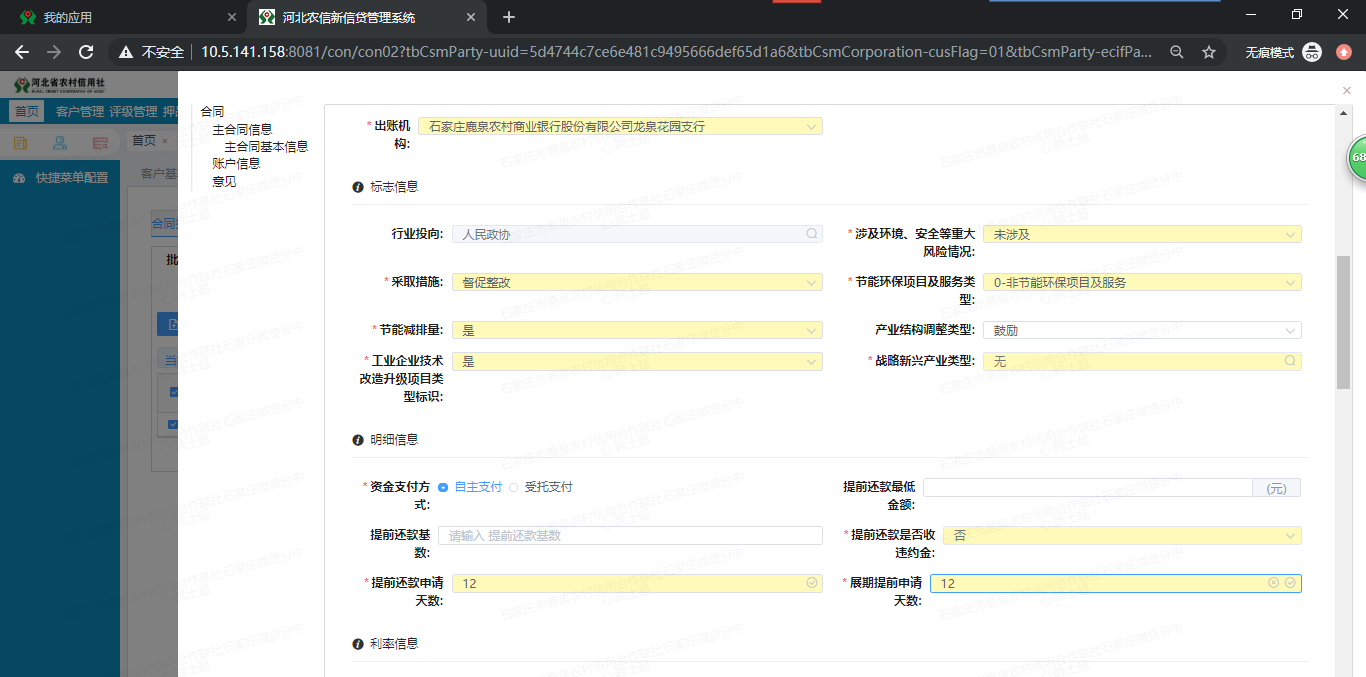
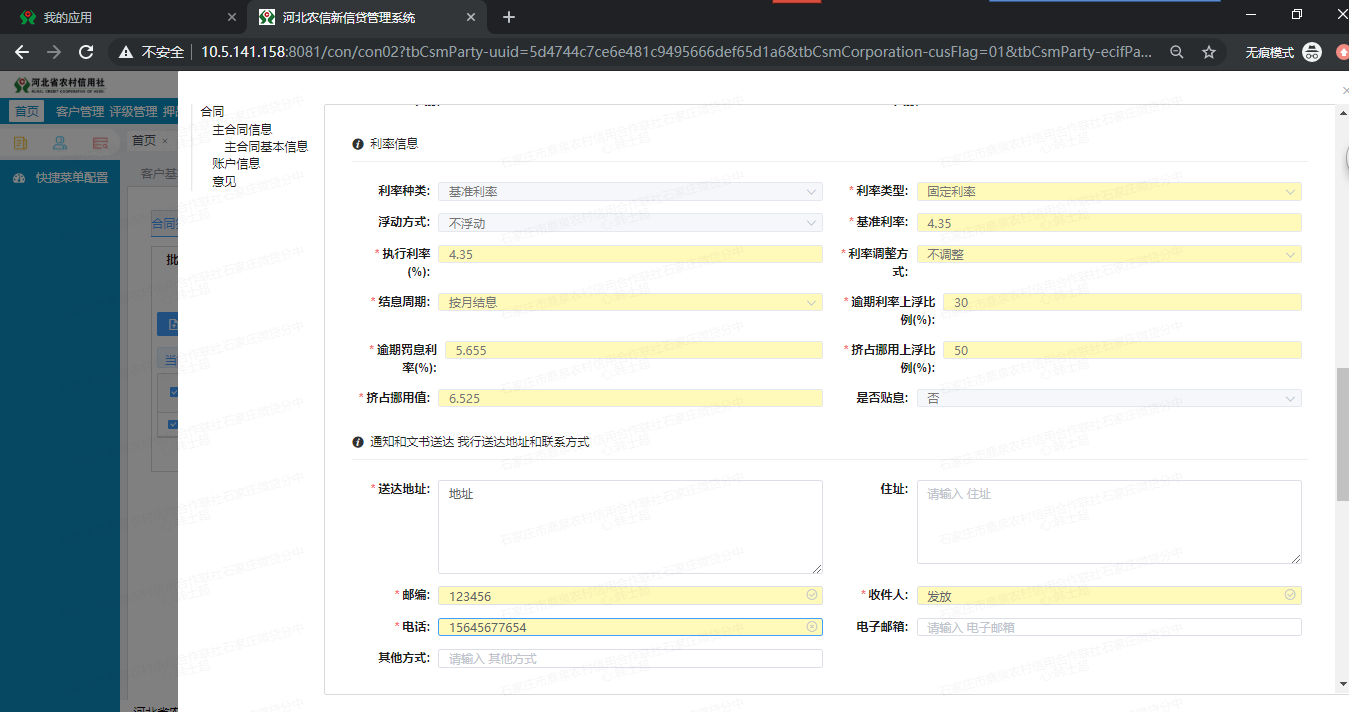
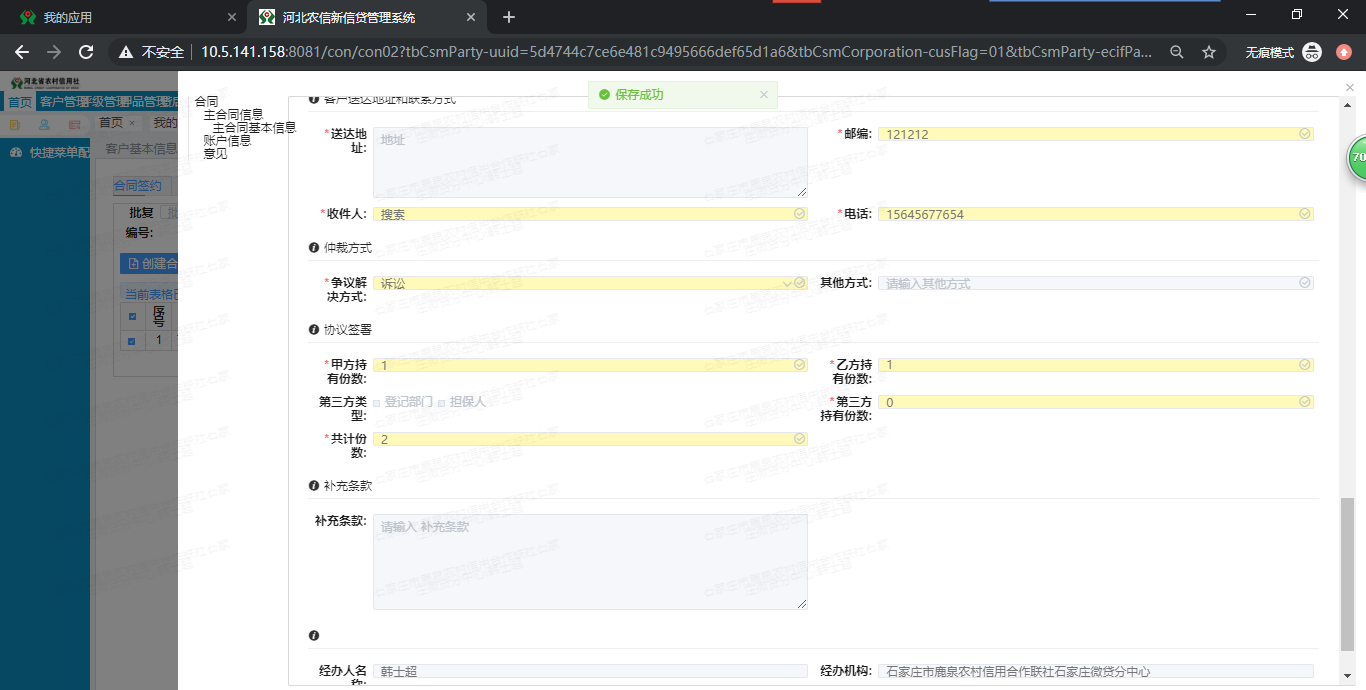
在主合同基本信息页面,录入信息后点击保存按钮保存信息

(二)信贷系统实操手册 - 图59(二)信贷系统实操手册 - 图60(二)信贷系统实操手册 - 图61(二)信贷系统实操手册 - 图62

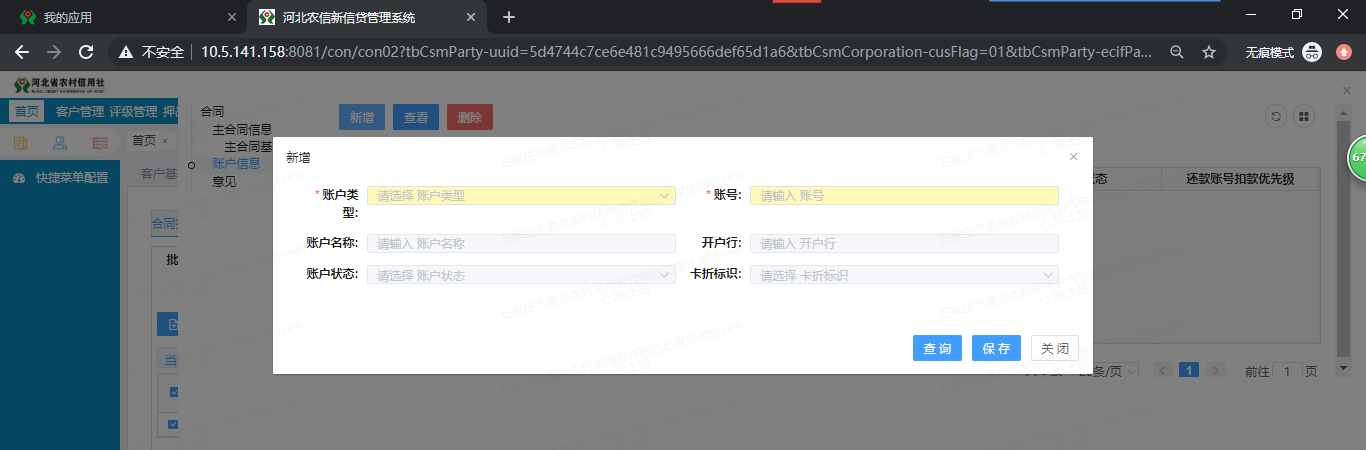
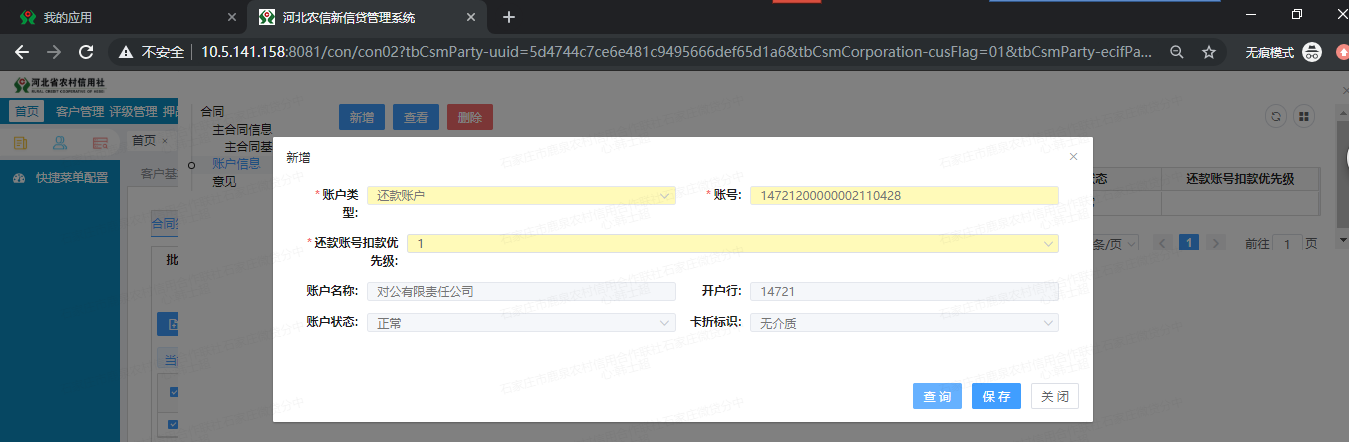
账户信息中通过新增按钮录入账户信息

(二)信贷系统实操手册 - 图63

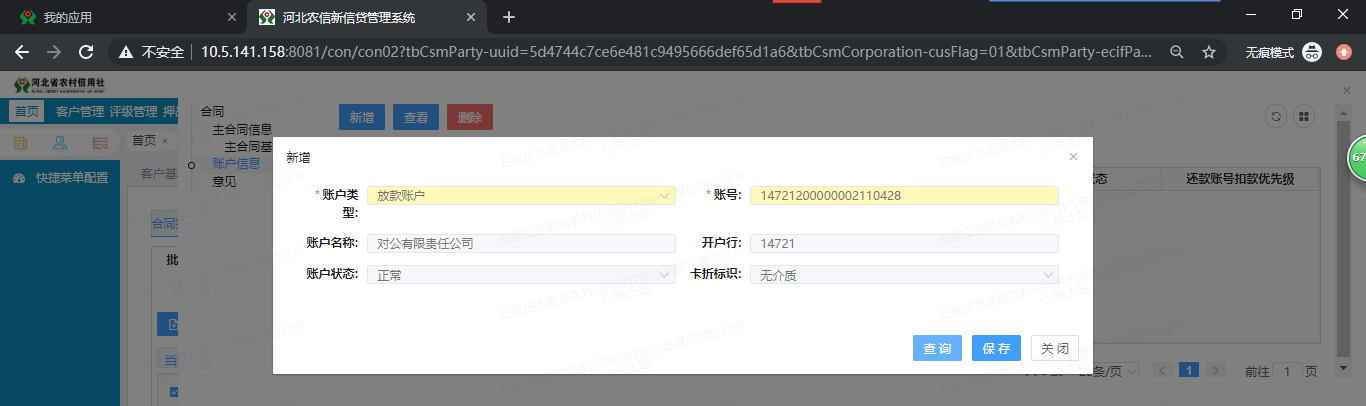
录入账户后,通过查询按钮查回账户信息

(二)信贷系统实操手册 - 图64(二)信贷系统实操手册 - 图65

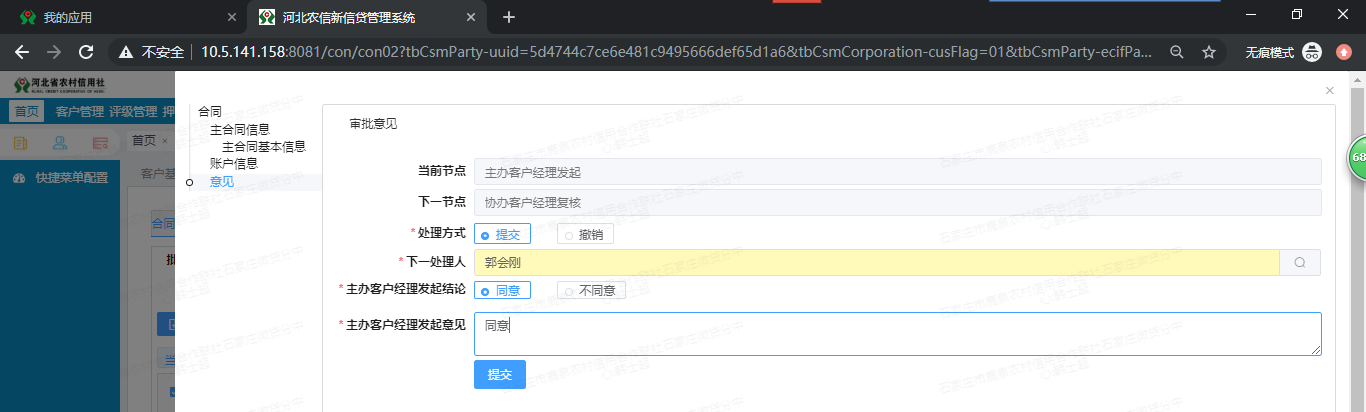
意见页面,录入信息后提交流程至结束

(二)信贷系统实操手册 - 图66

出账

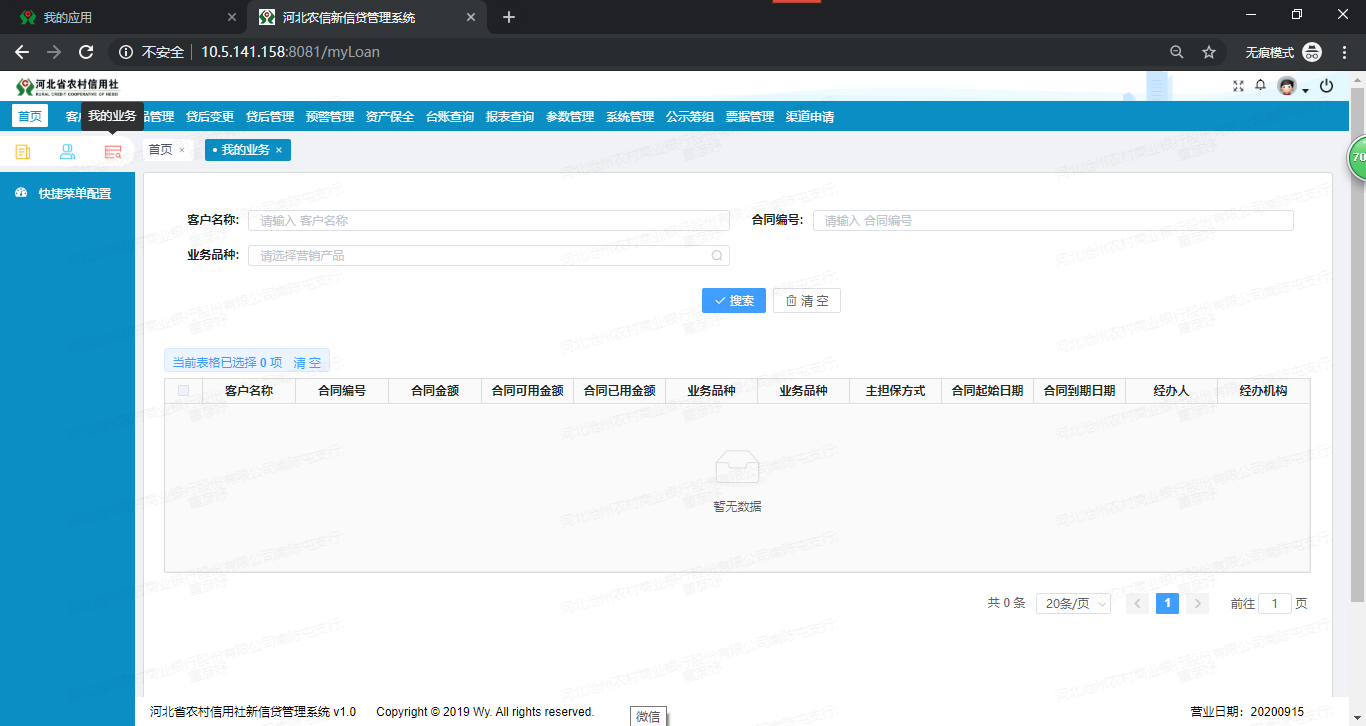
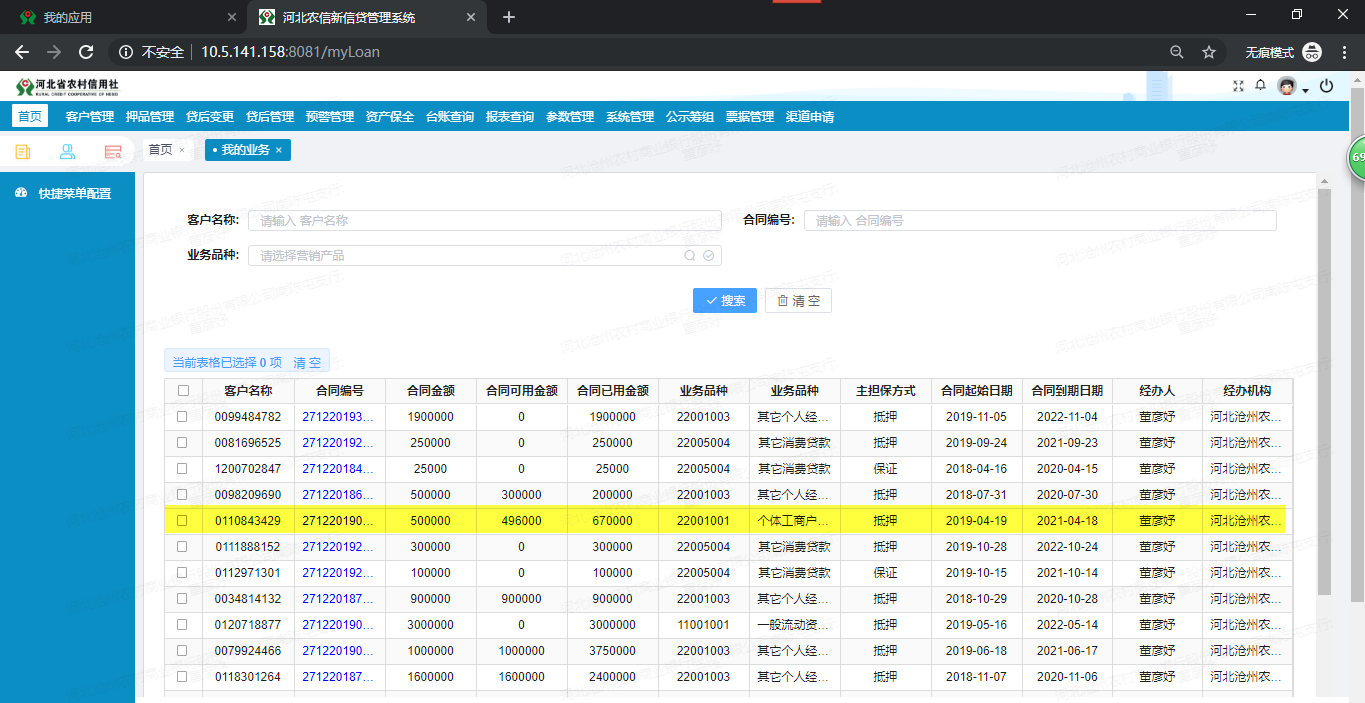
进入我的业务页面,点击搜索,选择合同可用金额不等于0的数据

(二)信贷系统实操手册 - 图67(二)信贷系统实操手册 - 图68

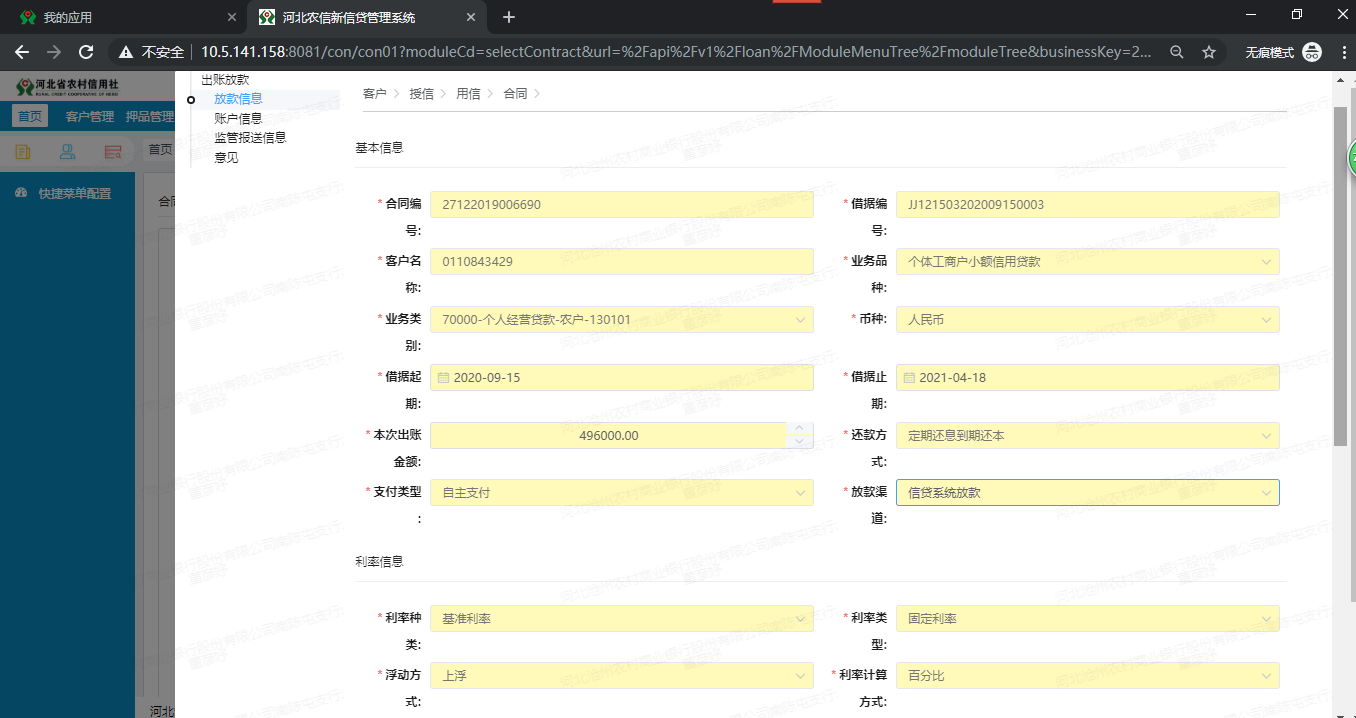
点击合同编号超链接,进入到合同详情页面,点击出账放款页签,点击出账按钮进入出账详情页面
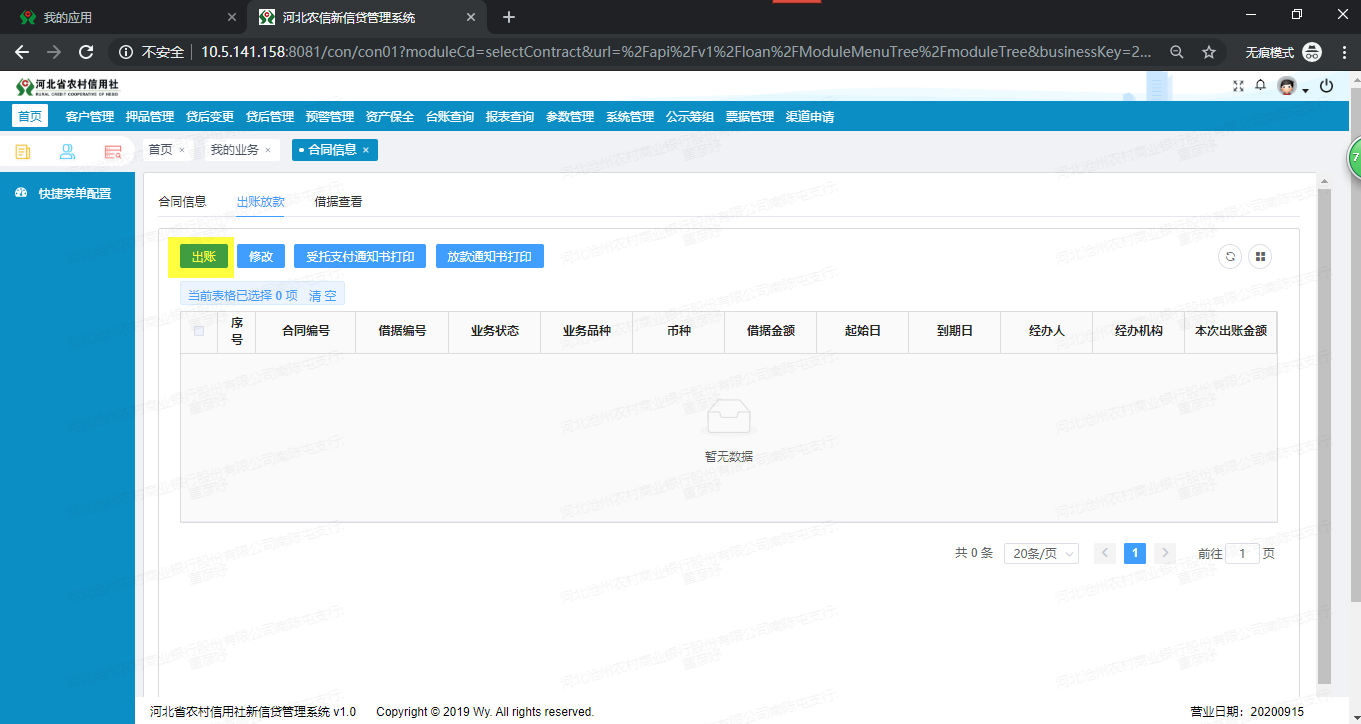
(二)信贷系统实操手册 - 图69

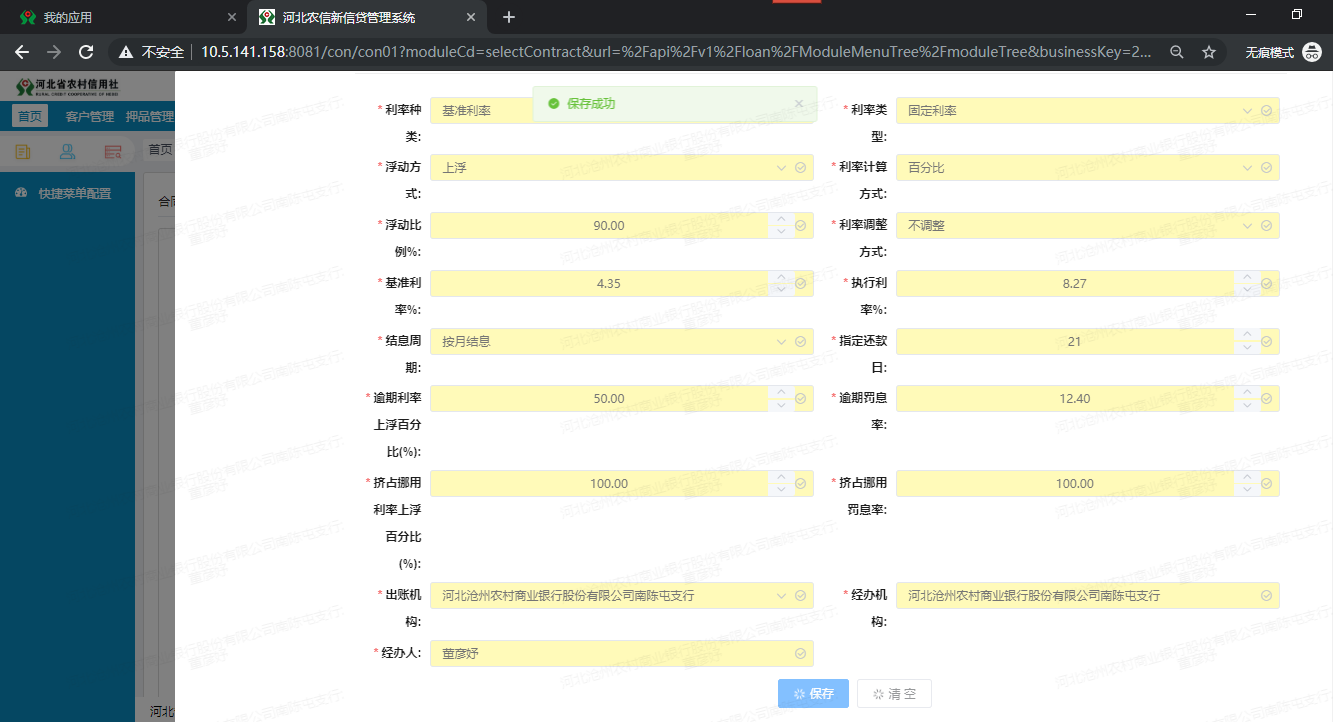
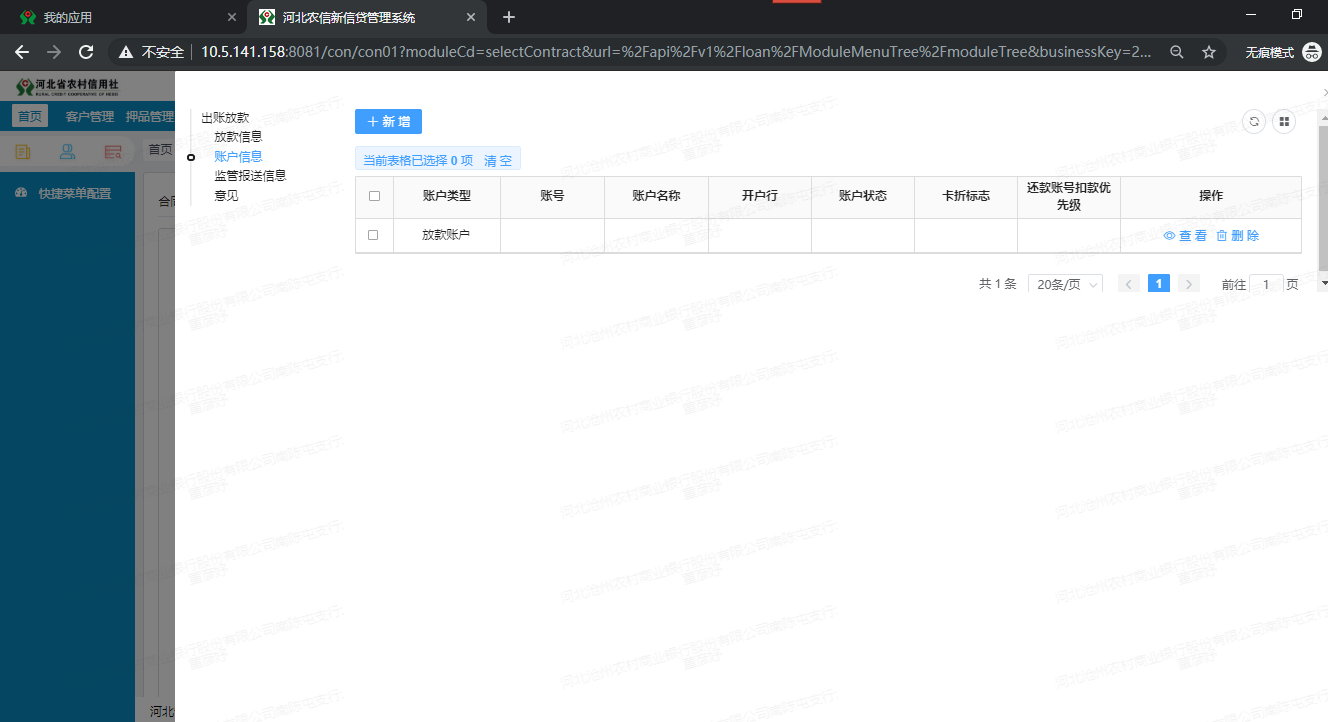
维护放款信息、账户信息、监管报送信息后,提交流程

(二)信贷系统实操手册 - 图70(二)信贷系统实操手册 - 图71

(二)信贷系统实操手册 - 图72

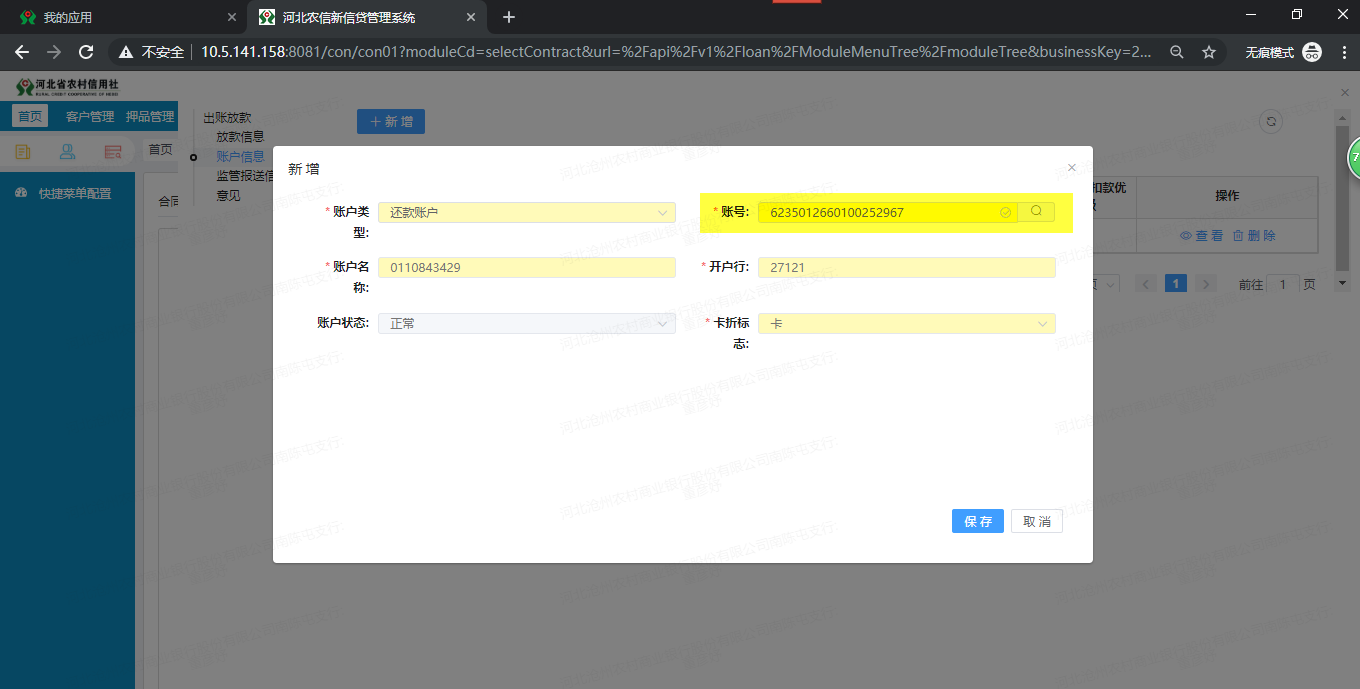
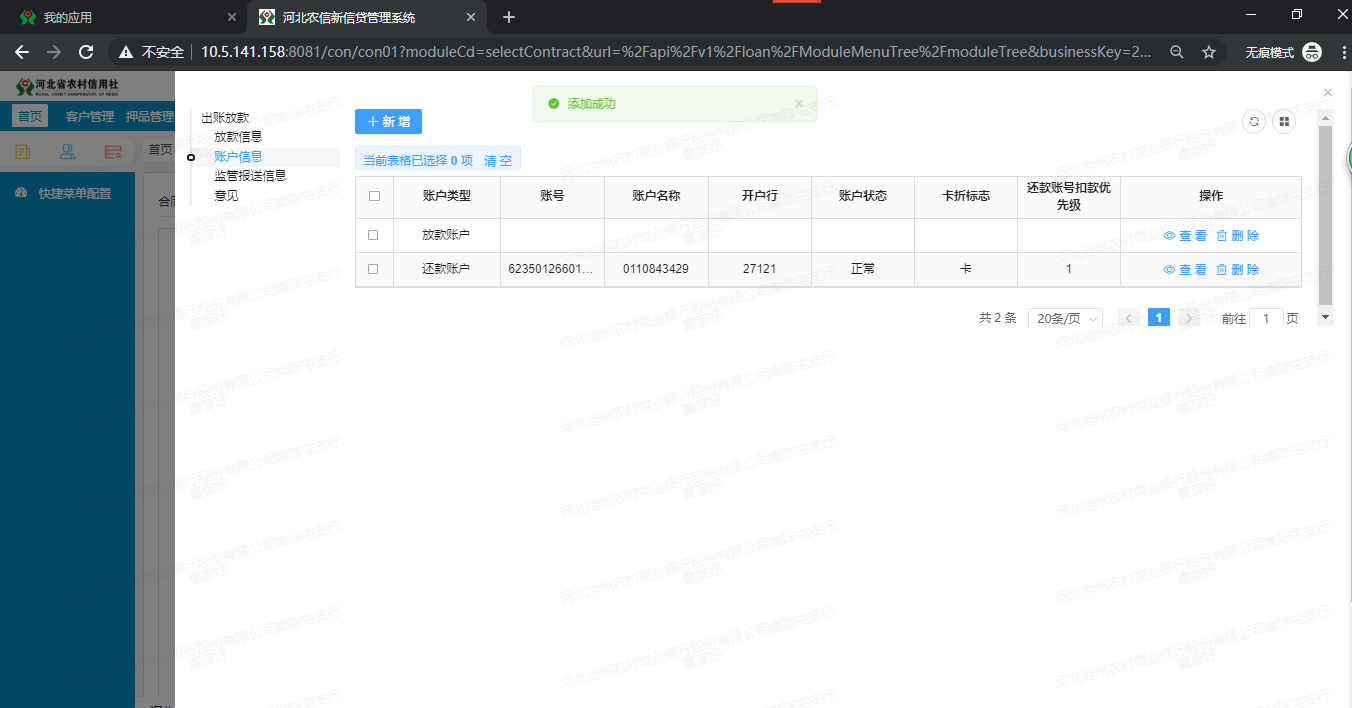
账户信息新增时,录入账号点击放大镜查找带回账户信息后,保存账户信息

(二)信贷系统实操手册 - 图73(二)信贷系统实操手册 - 图74

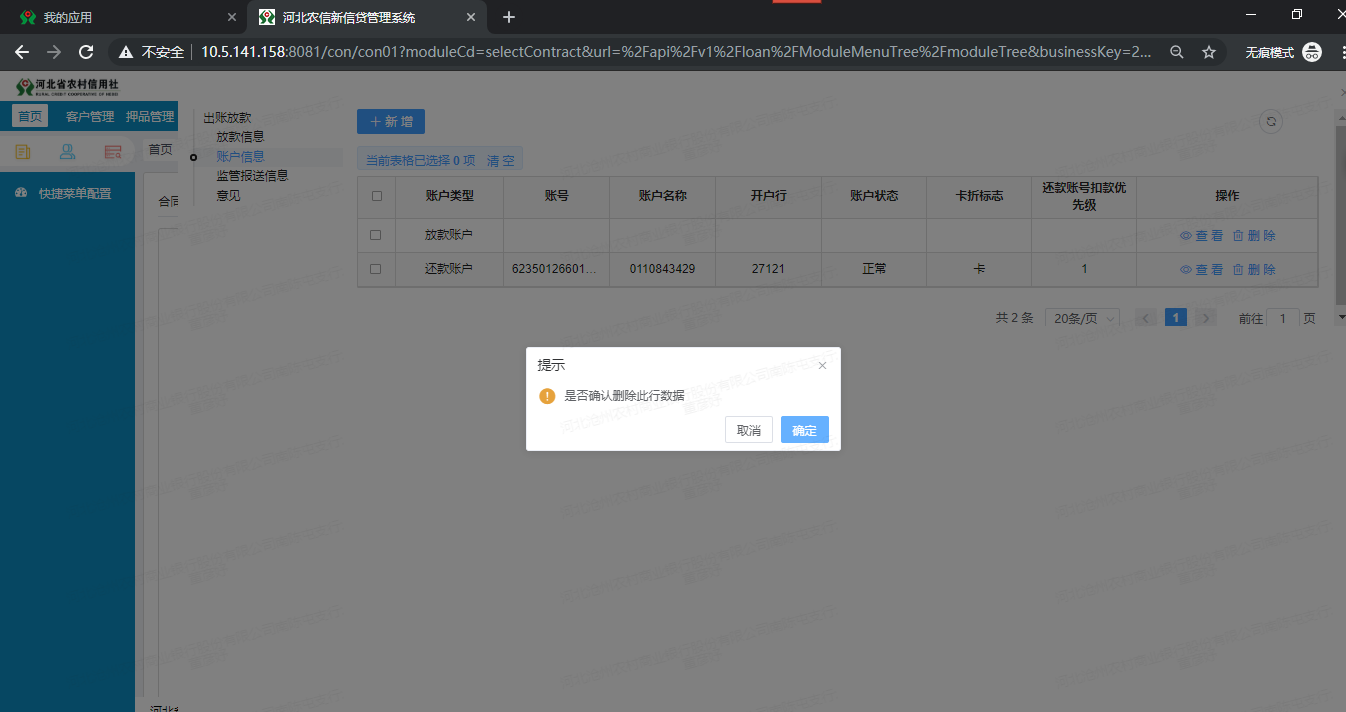
删除信息不全的账户信息后再进行新增账户信息

(二)信贷系统实操手册 - 图75

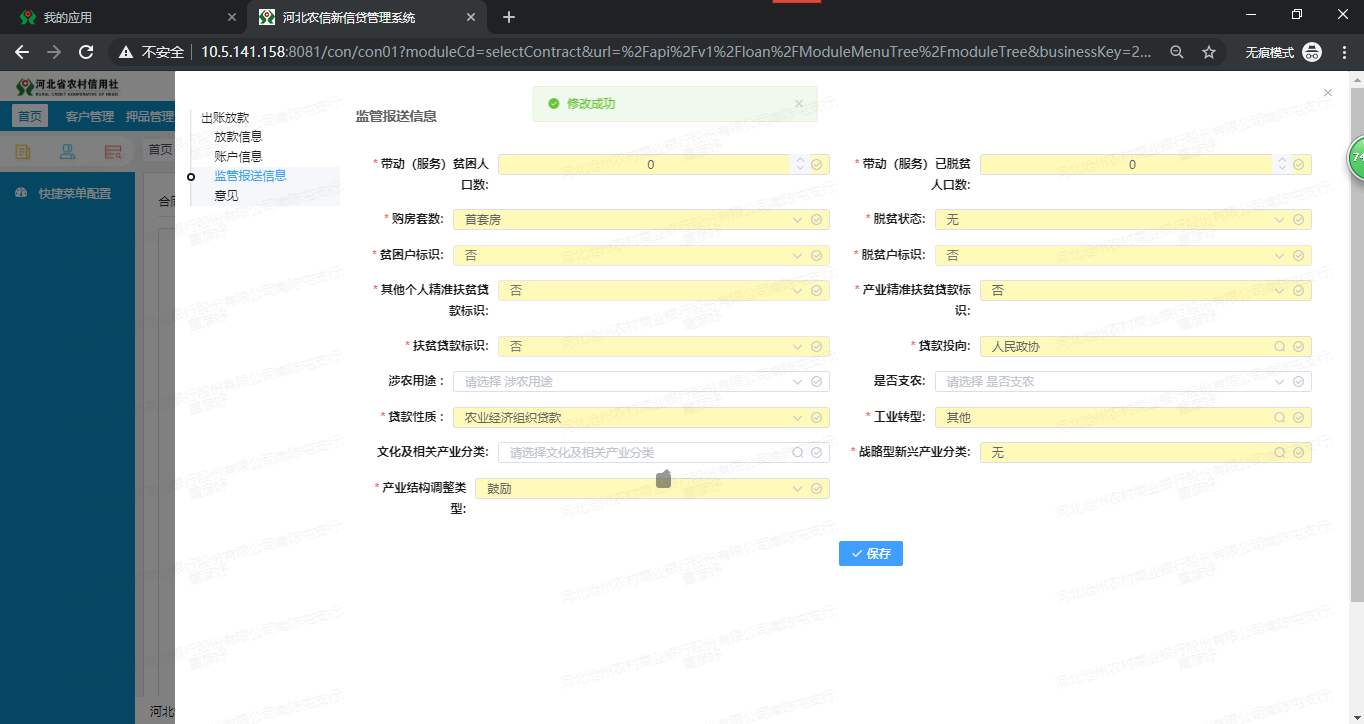
监管报送信息维护好必填信息后,保存信息

(二)信贷系统实操手册 - 图76

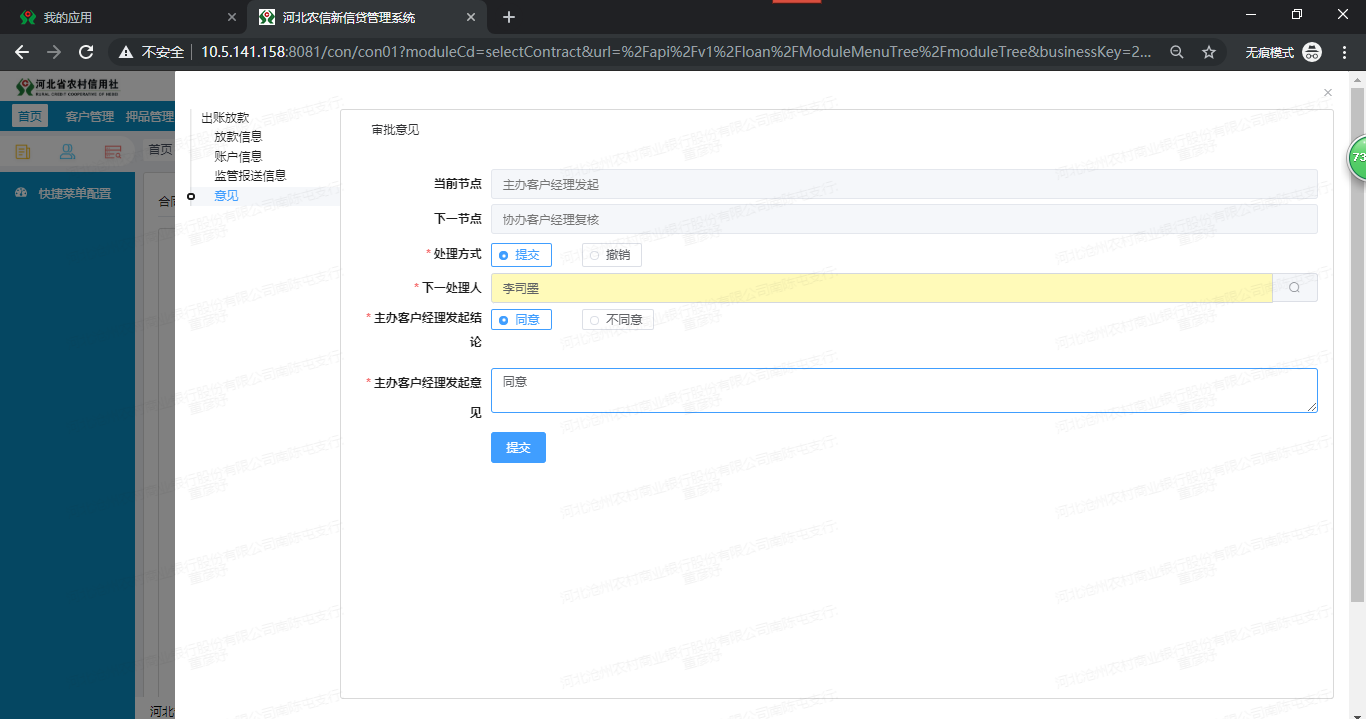
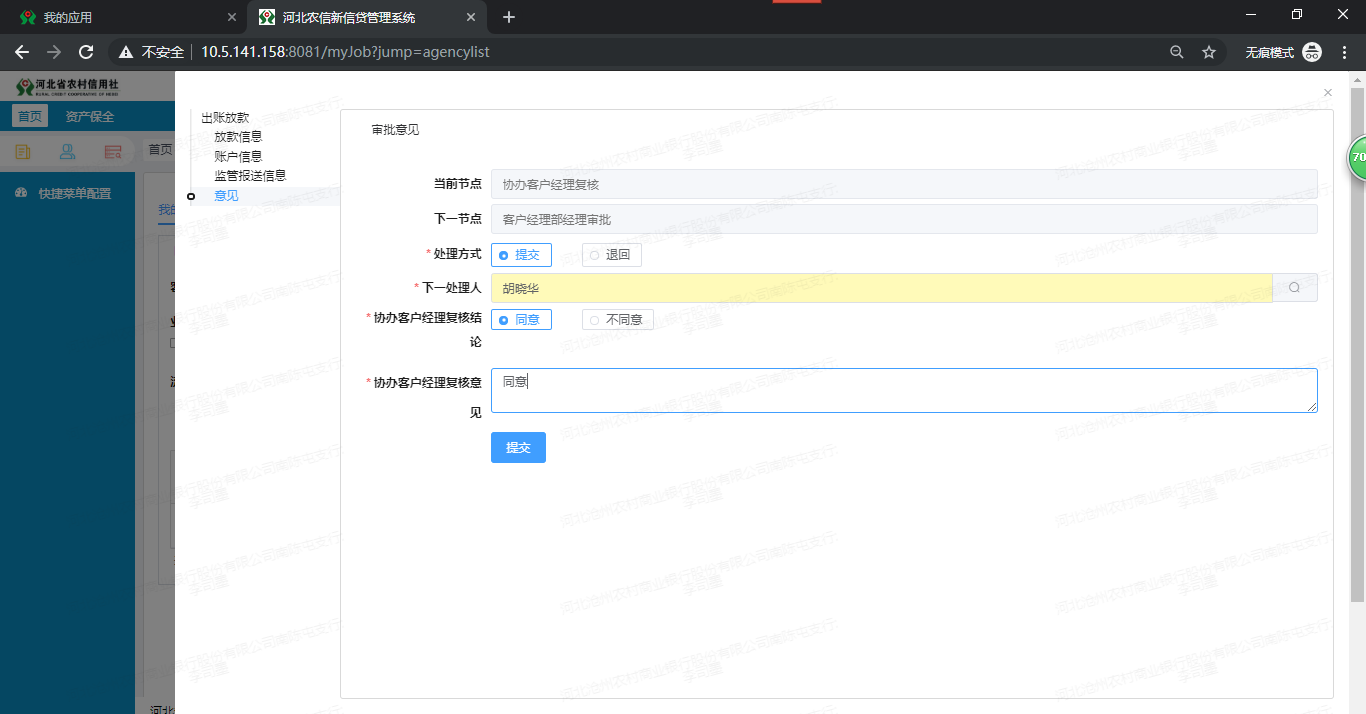
意见页面,选择处理方式及下一处理人,录入意见后,点击提交按钮提交流程

(二)信贷系统实操手册 - 图77

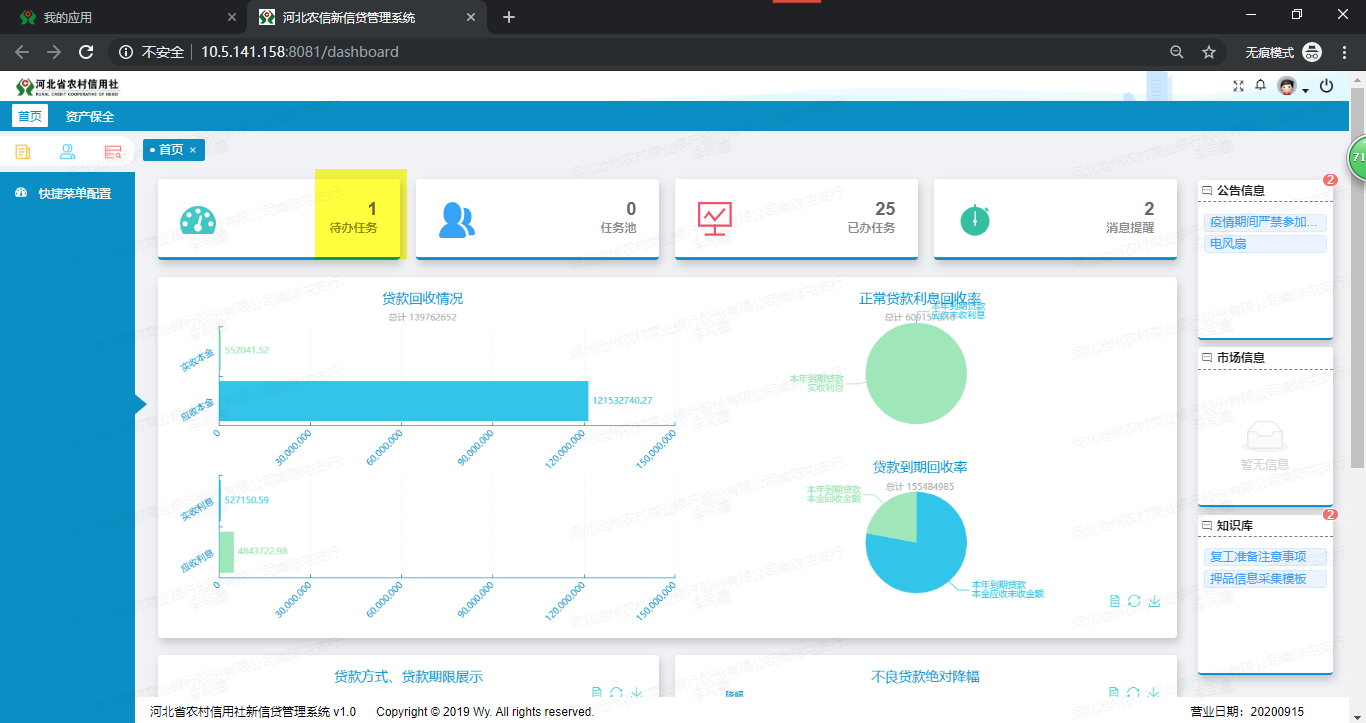
下一处理人登录系统,在首页待办列表或者我的工作中进行审批

(二)信贷系统实操手册 - 图78

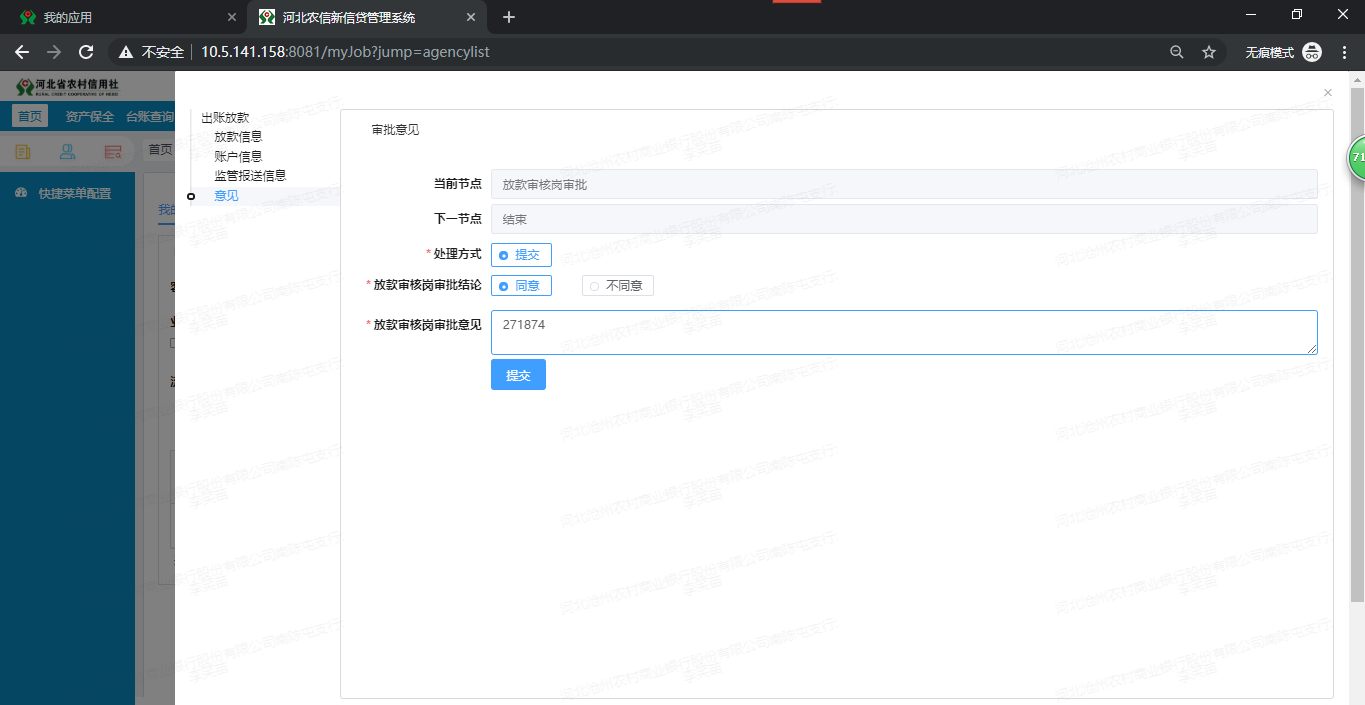
待办列表中点击执行按钮,查看信息,在意见页面提交流程至下一处理人直至流程结束。
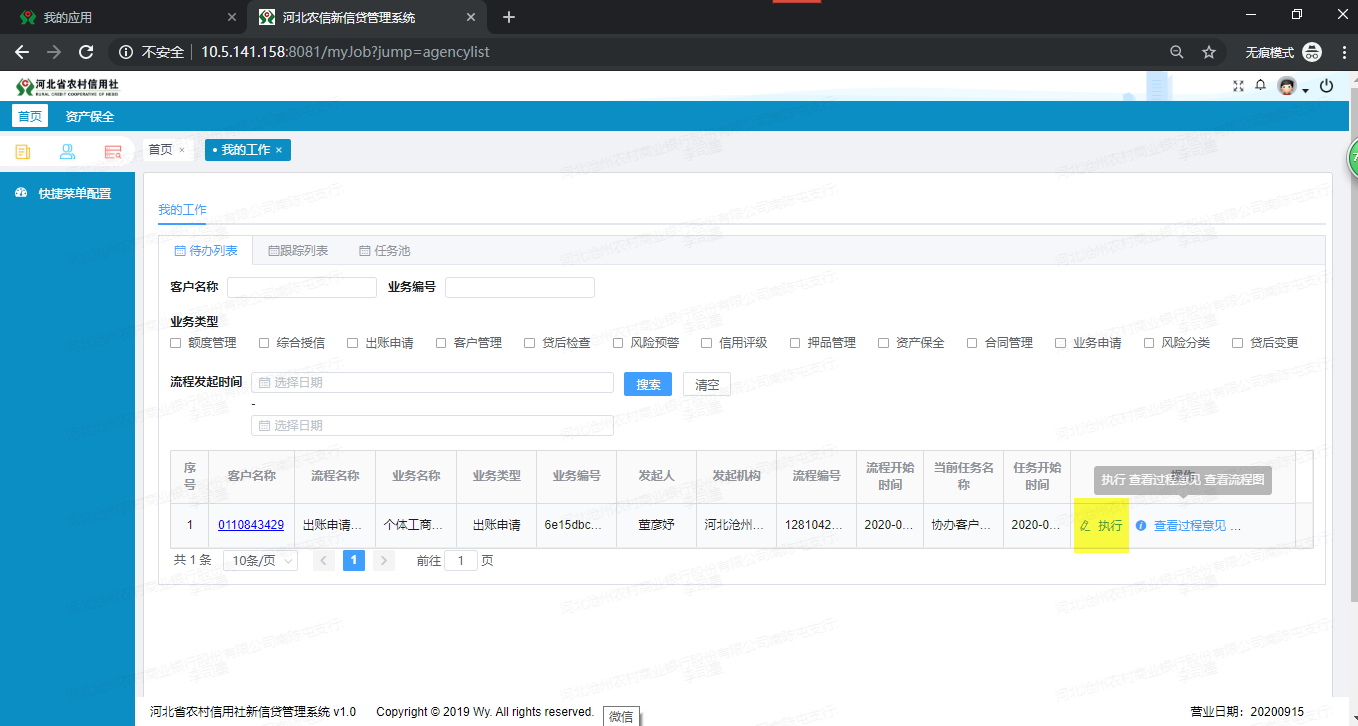
(二)信贷系统实操手册 - 图79(二)信贷系统实操手册 - 图80(二)信贷系统实操手册 - 图81

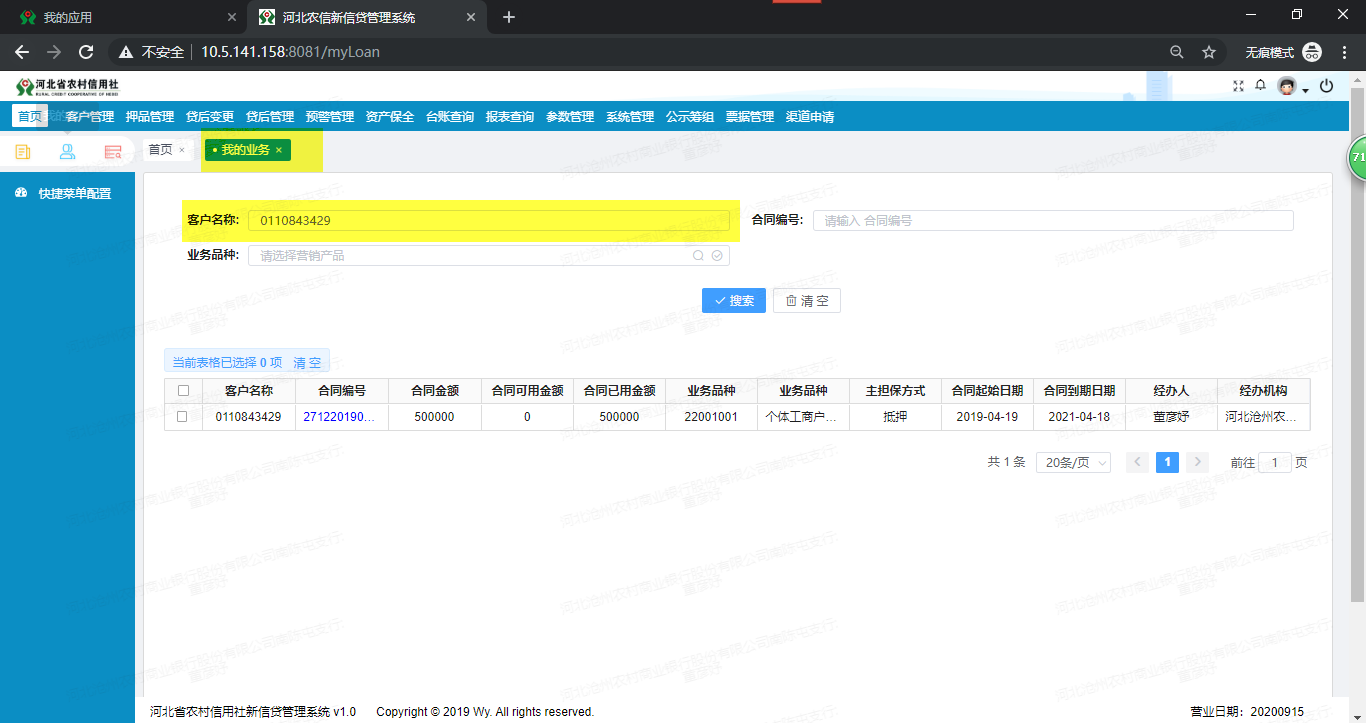
流程结束后,发起岗客户经理登录系统后进入我的业务中查看借据信息。

(二)信贷系统实操手册 - 图82(二)信贷系统实操手册 - 图83(二)信贷系统实操手册 - 图84